Photoshop抠图大法总和
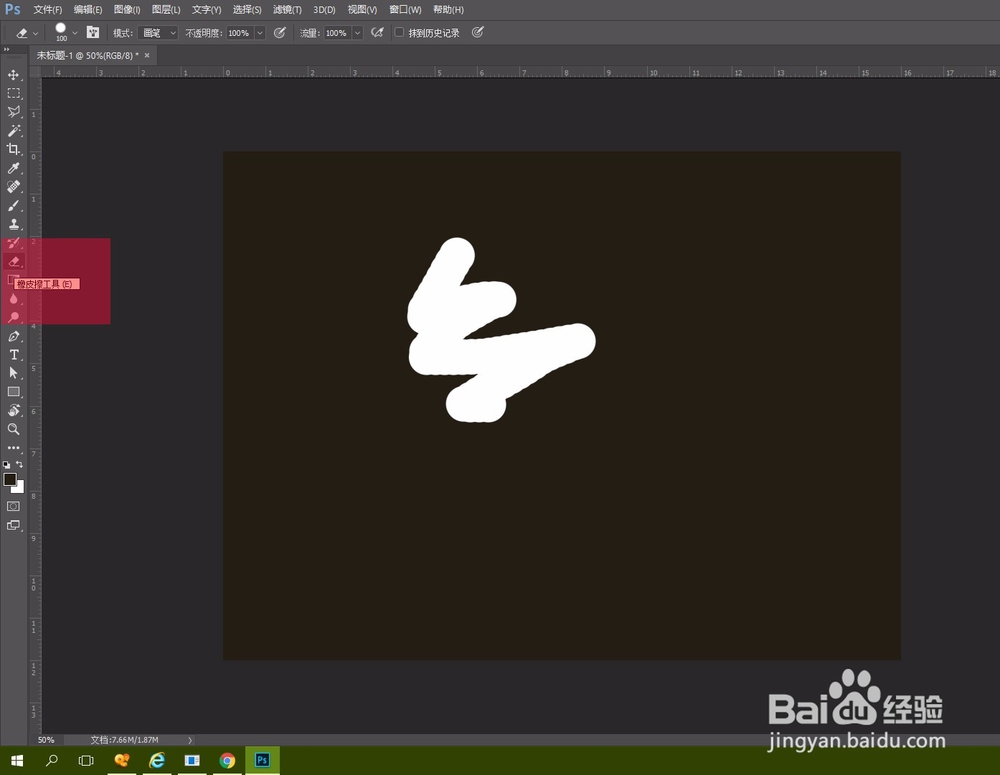
1、①橡皮擦工具。
哪不顺眼,擦擦擦。
缺点:破坏原图
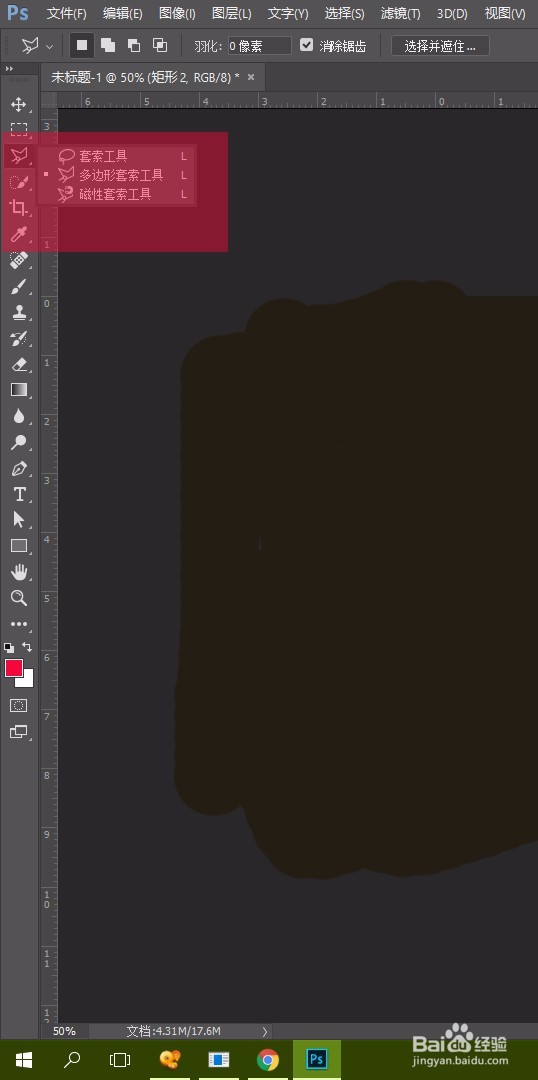
2、②多边形套索工具/磁性套索工具/套索工具
这三个工具都能用于抠图。
多变套索:适合用于选取几何多边形
磁性套索:自动贴合轮廓做出选区,前提是需要轮廓与背景对比强烈,否则很难选
套索工具:不太精准的套索,跟画笔差不多
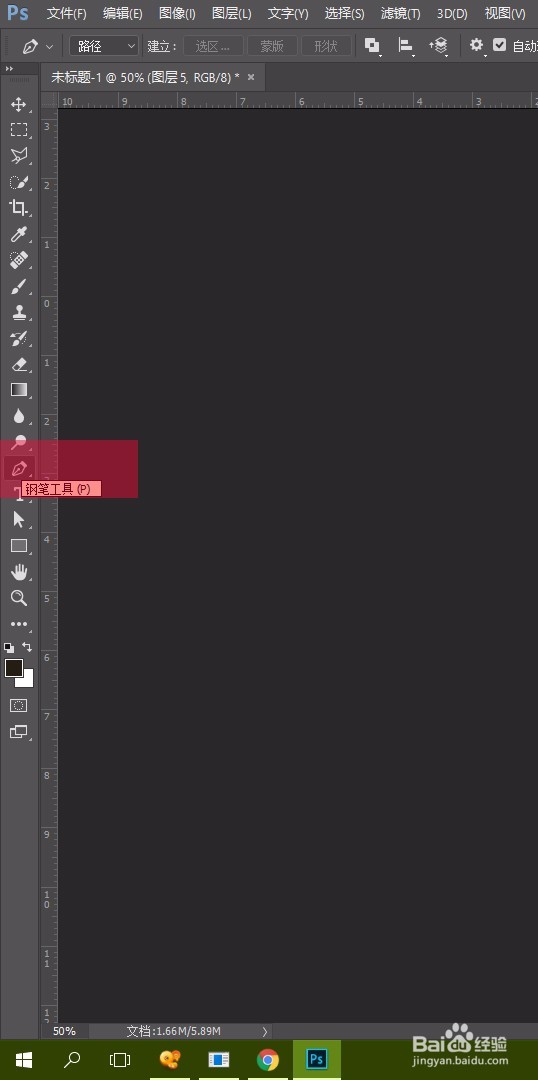
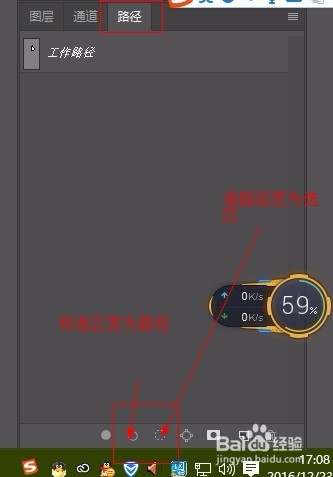
3、③钢笔工具
直线曲线都不成问题。用钢笔工具画出来的是路径,所以需要把路径转换为选区才是选区√
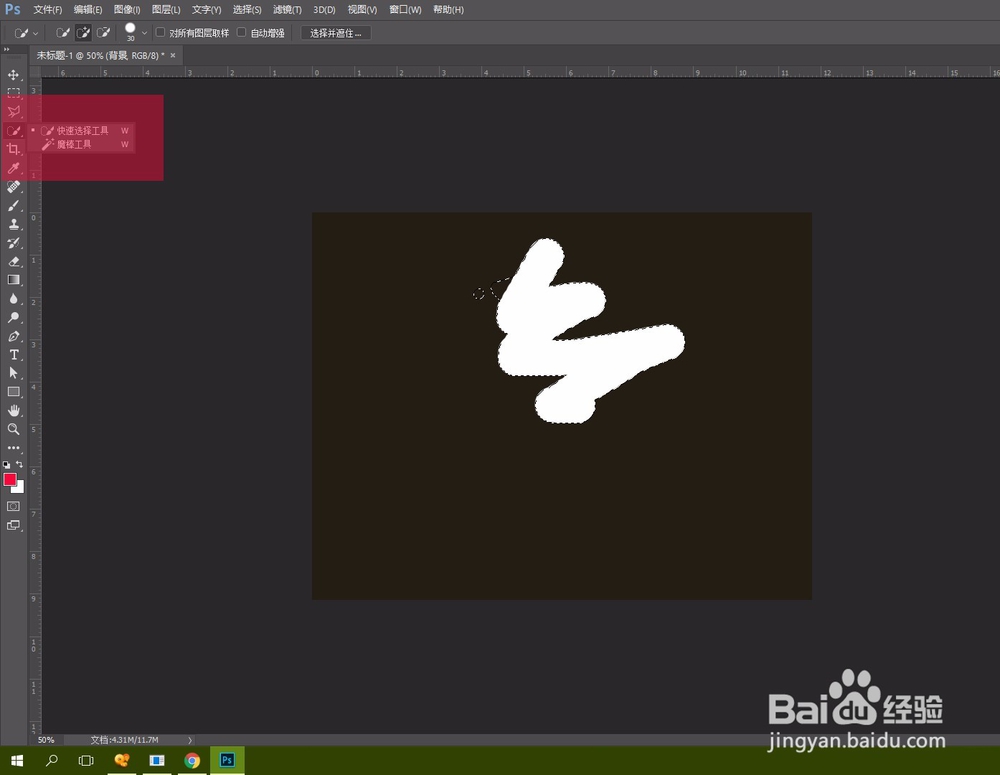
4、④快速选择工具
系统自动识别选择区域,初步框选时超出想要的,就按Alt键同时点选超出区域 即可减选。若初步框选没选中多余部分,则按shift同时点选即可加选。
优点:快速
缺点:不太精准
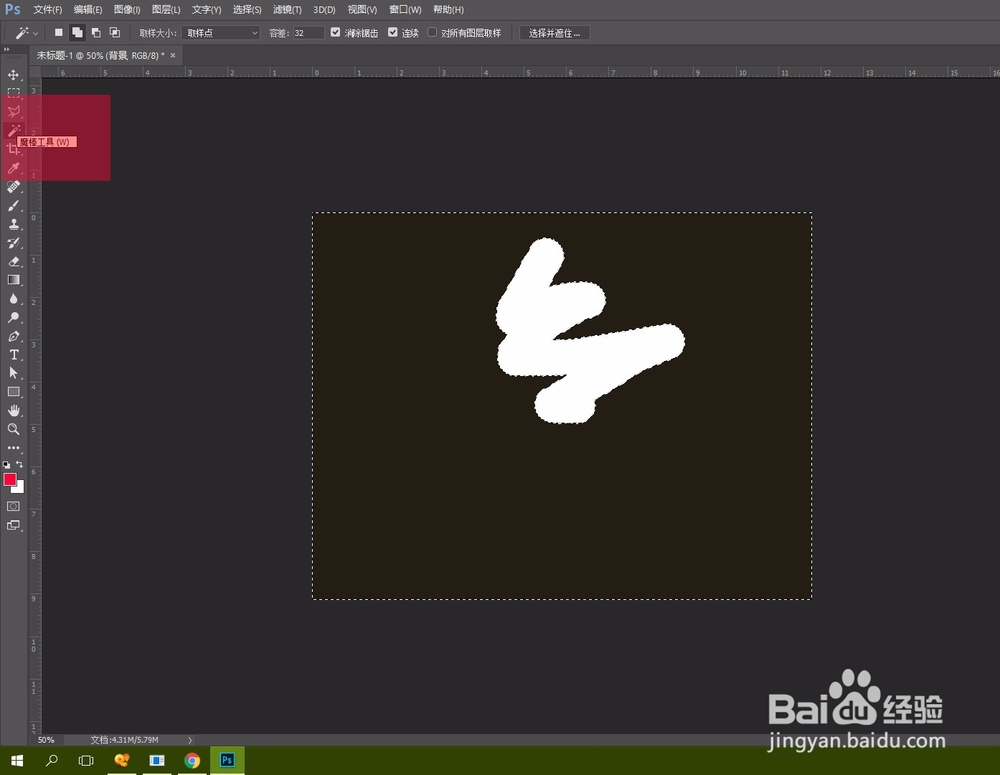
5、⑤魔棒工具
点一下要选取的区域后将出现选框。
优点:适合选取颜色单一区域
缺点:只在单一区域用起来方便
6、⑥色彩范围
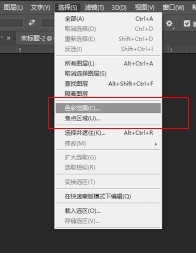
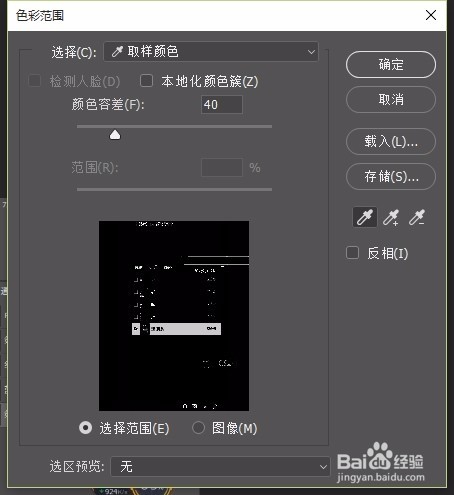
适用于纯色背景,举个栗子:抠蒲公英可以用色彩范围
点击菜单栏中【选择】-【色彩范围】
如果要抠的图有焦点,可以用【焦点区域】
7、⑦图层蒙版
优点:不破坏原图
对图层创建图层蒙版,使用画笔工具,黑色为涂抹,白色为显示(橡皮擦相反)
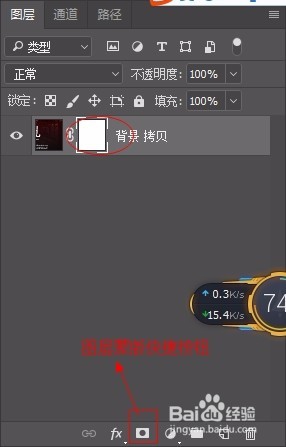
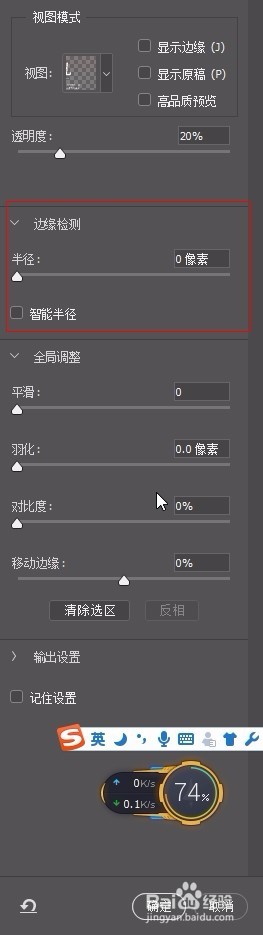
8、⑧调整边缘
优点:更加精细的抠图
在CC2015之前,该操作为“调整边缘”,之后的版本中更名为“选择并遮住”
Alt+ctrl+r为快捷键
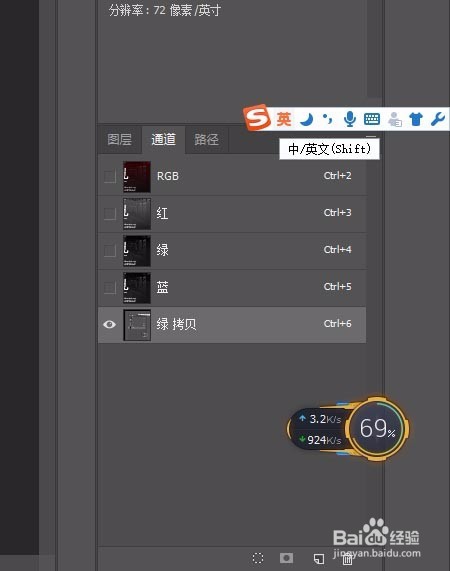
9、⑨通道
进入通道面板,在R,G,B三通道中选择一个黑白对比强烈的一个通道(可以 调整色阶加强黑白对比),对此通道进行复制。然后Ctrl+点击该通道的缩略图 即可形成选区,再回到图层面板,按delete,删去背景【举个栗子:如果要扣人头,RGB通道随便选一张并进行色阶调整后,人物脸部如果不是黑色,最后抠出来的 图会不完整,所以可以把要扣的加黑,可以用画笔加黑√】
优点:适合扣头发,花,草,树,木。
声明:本网站引用、摘录或转载内容仅供网站访问者交流或参考,不代表本站立场,如存在版权或非法内容,请联系站长删除,联系邮箱:site.kefu@qq.com。
阅读量:77
阅读量:118
阅读量:143
阅读量:22
阅读量:143