如何用word制作三线表
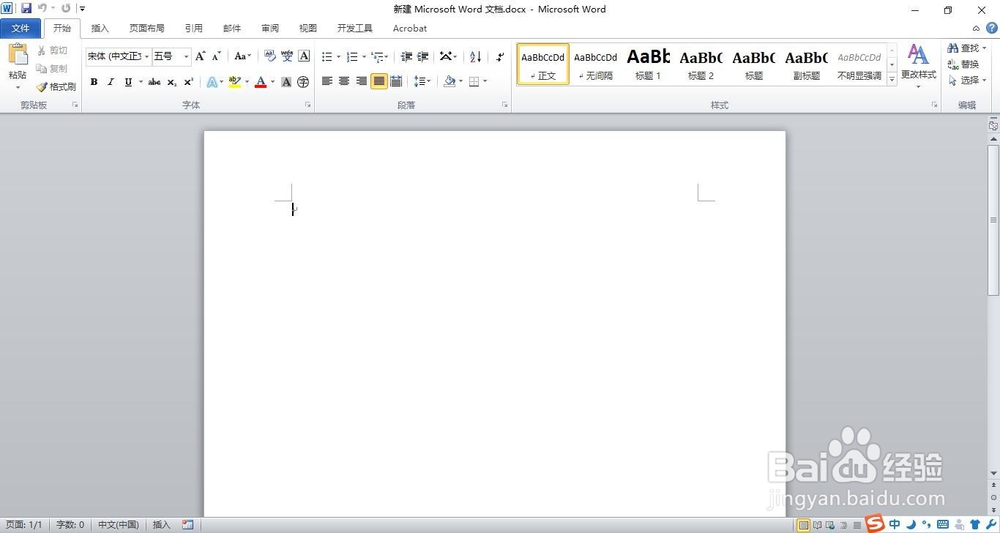
1、新建一个空白的word文档。
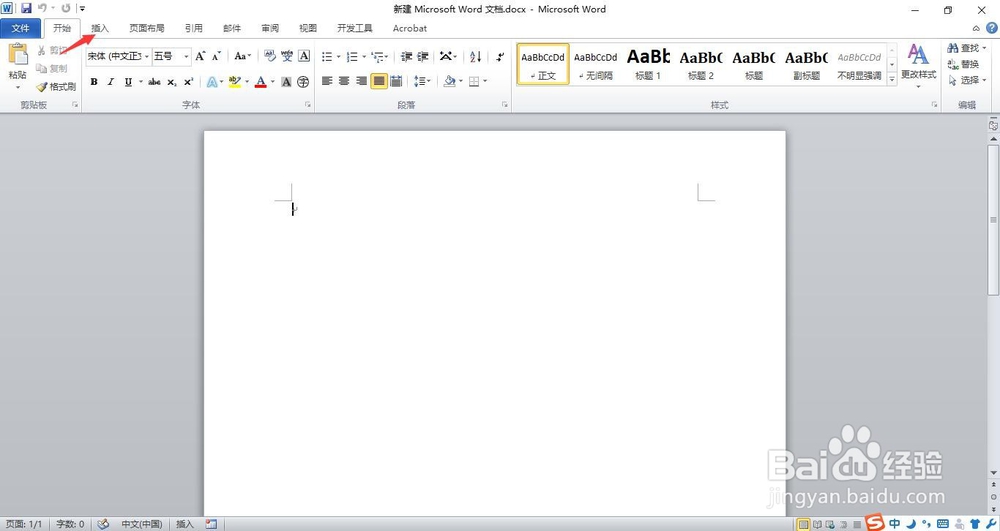
2、点击“插入”菜单。
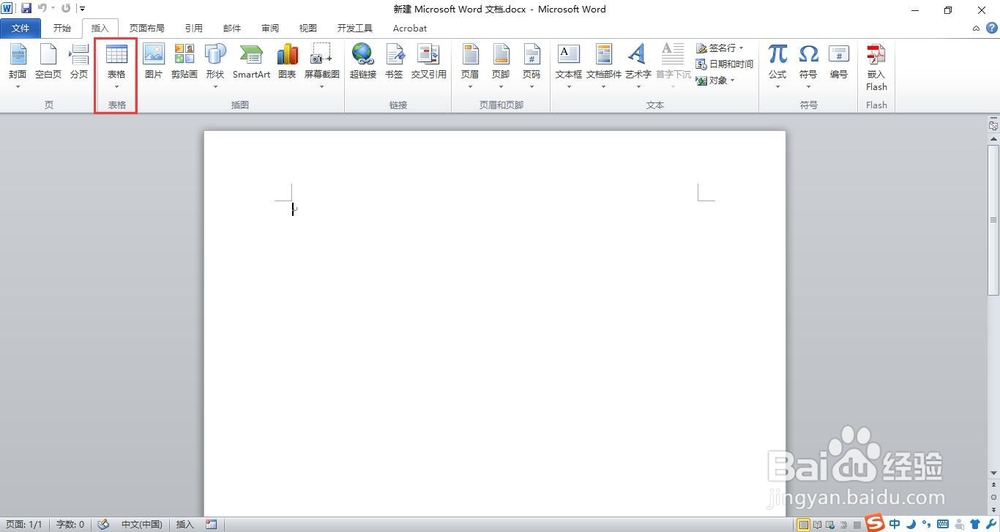
3、选择“表格”按钮。
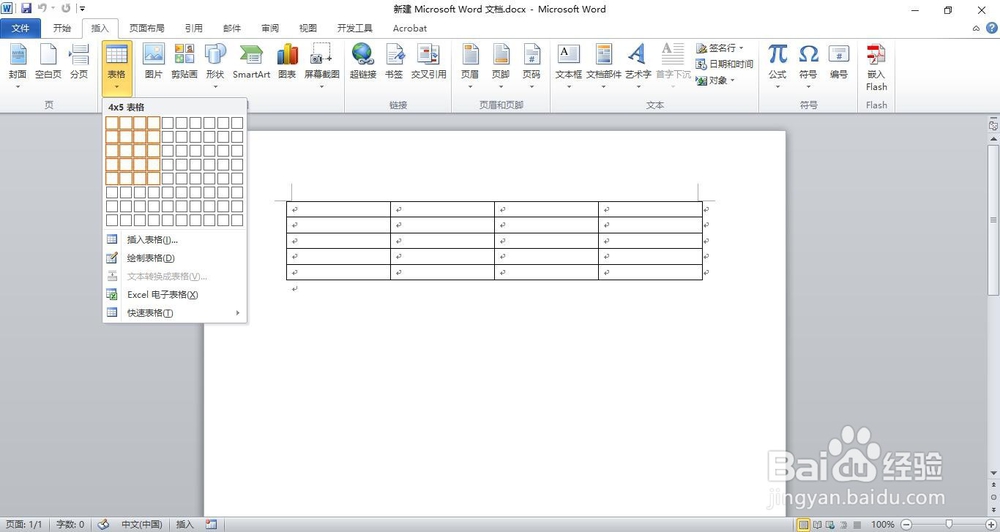
4、插入4*5的表格。
5、输入数据后,选中所有单元格。
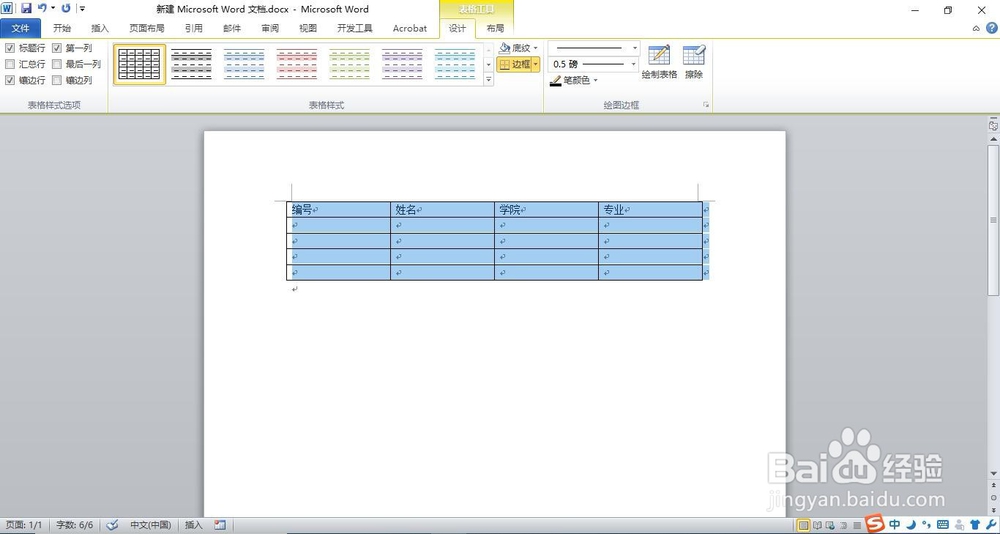
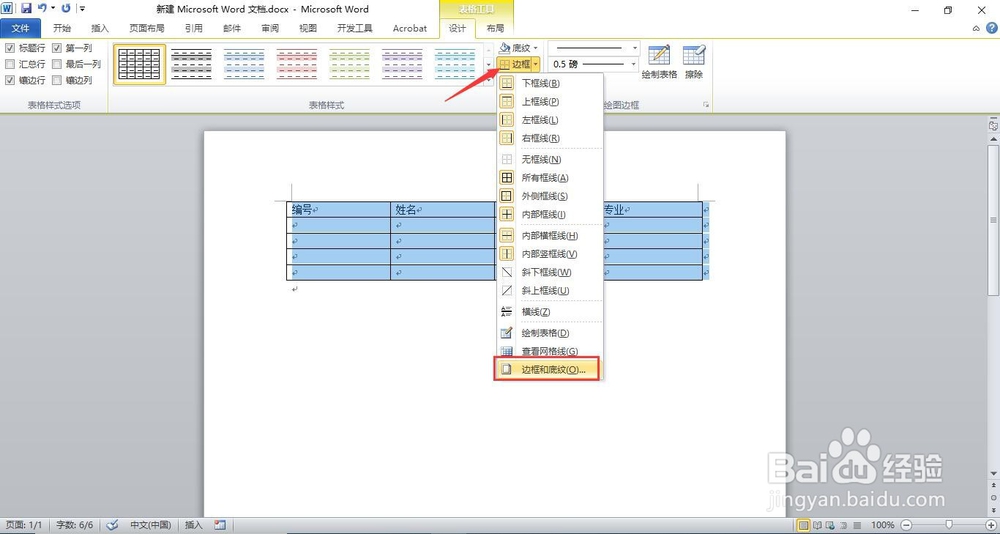
6、单击“格式”菜单,选择“边框和底纹”。
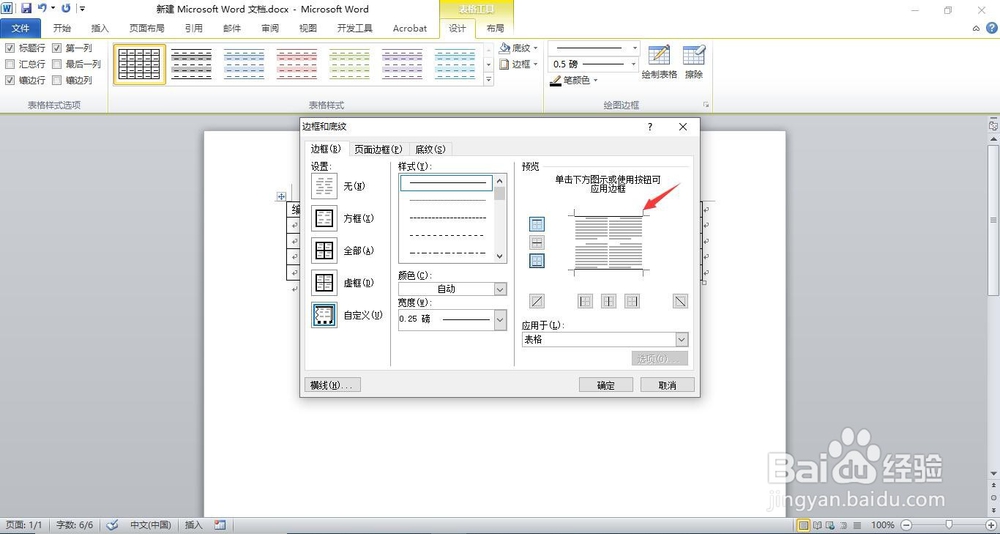
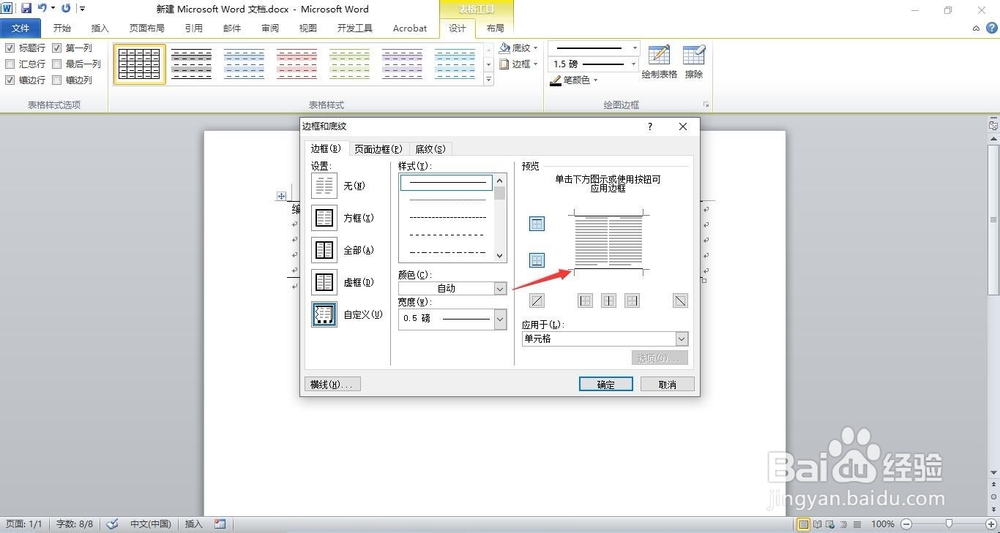
7、“预览”中只剩下上下两条线,其他线都取消。
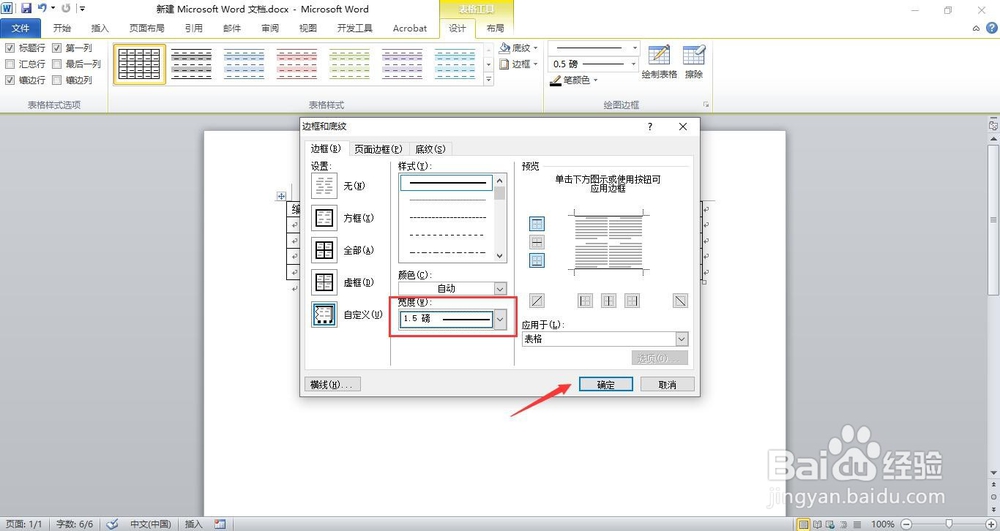
8、宽度选择“1.5磅”,点击确定按钮。
9、选中第一行单元格。
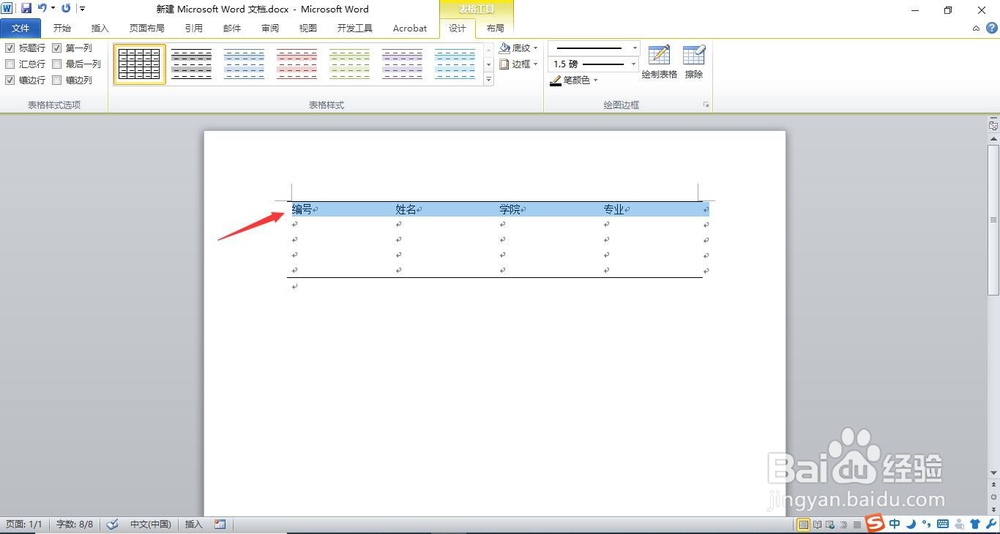
10、点击“边框和底纹”,“预览”中上面那个粗横线不用管,单击一下下面那个“横线按钮”即可。
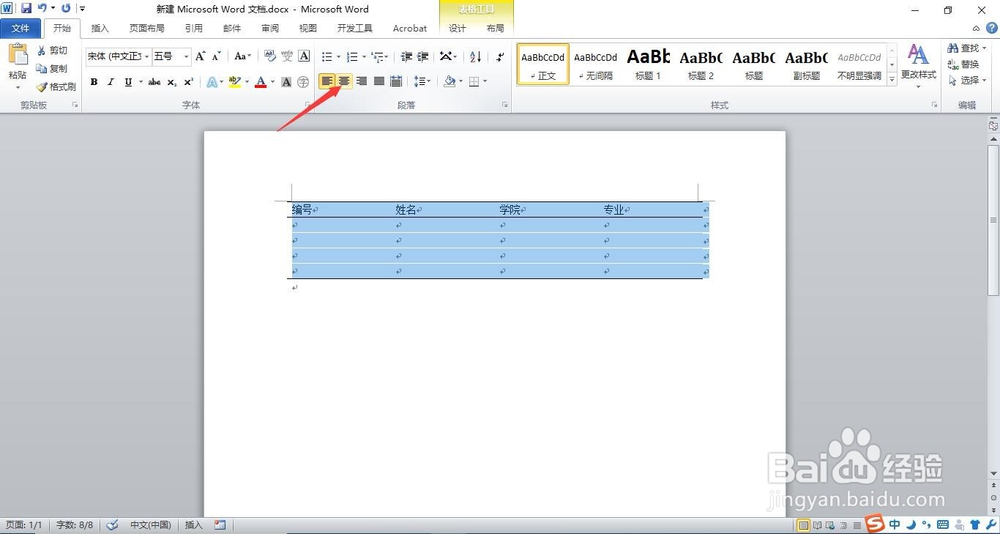
11、选择所有表格。单击“居中”按钮,这是将表格中的字居中。
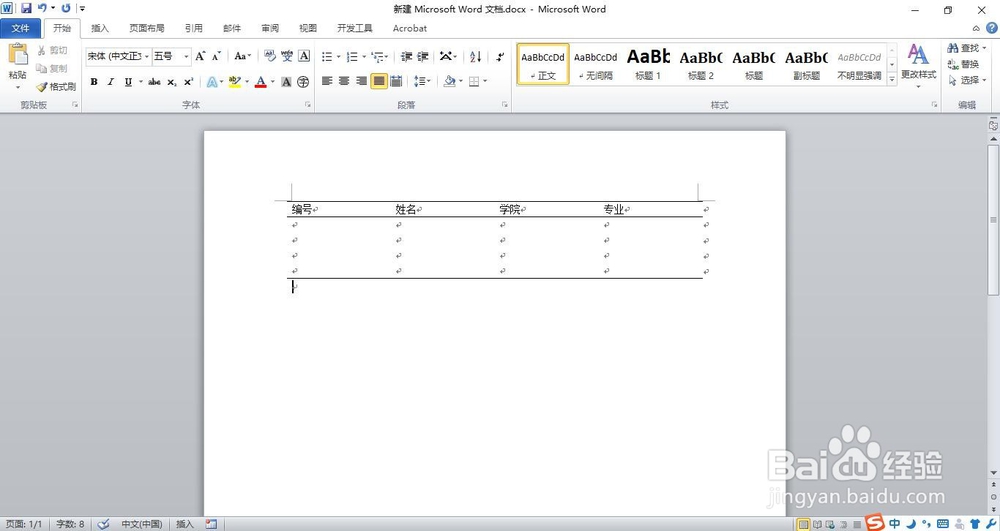
12、这样就完成了三线表格。
声明:本网站引用、摘录或转载内容仅供网站访问者交流或参考,不代表本站立场,如存在版权或非法内容,请联系站长删除,联系邮箱:site.kefu@qq.com。