psvita怎样连接电脑
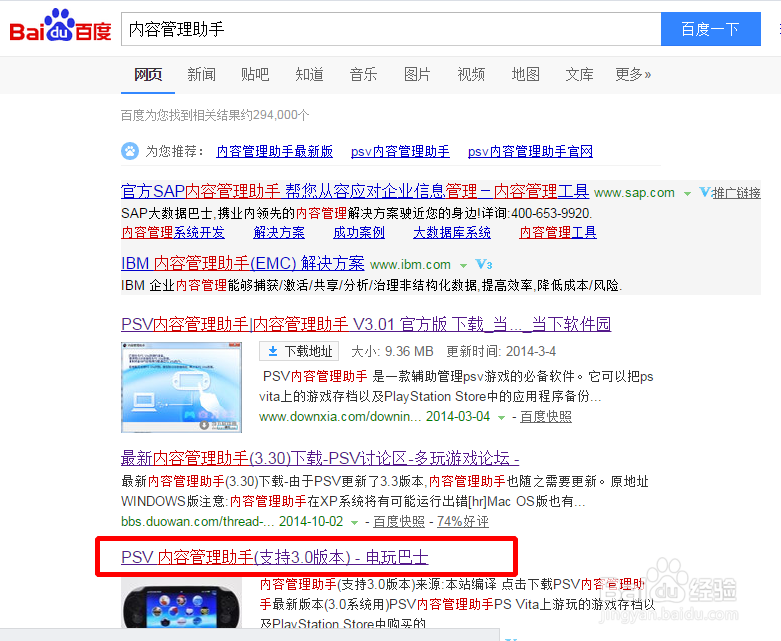
1、首先,因为现在PSVita还没有正式入华,所以他的一些东西不会像iTunes那样好下载。我们来看看具体步骤。打开百度网页,搜索“内容管理助手”,在网页中找到如图示电玩巴士的下载连接。
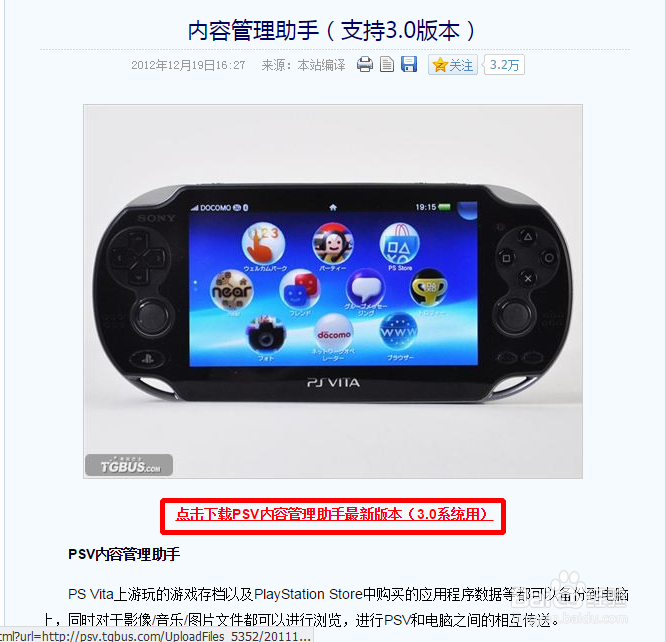
2、进入后点击PSVita图示下方“点击下载PSV内容管理助手最新版本”的红色字样。
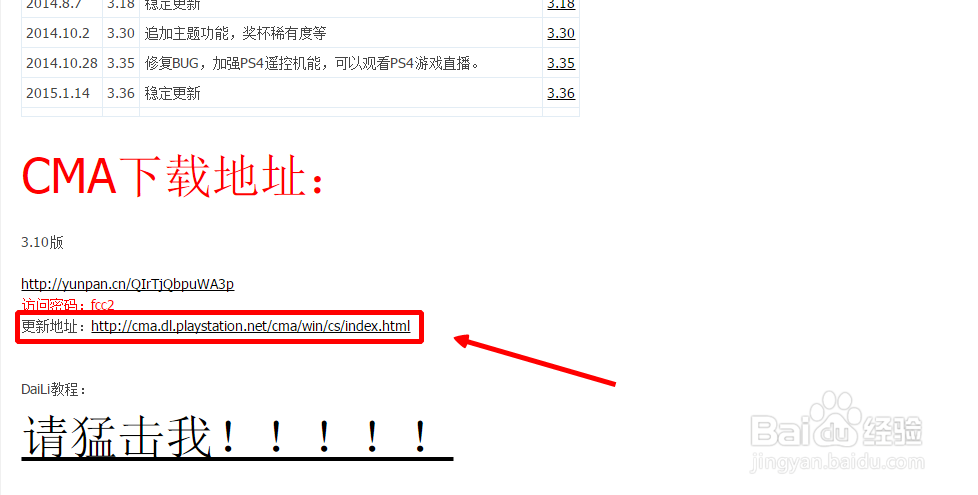
3、这样我们就会进入巴士的论坛里,上面是内容管理助手的更新日志,往下拉,找到CMA下载地址红字,在下方有一个“更新地址”如图示,点击进入。
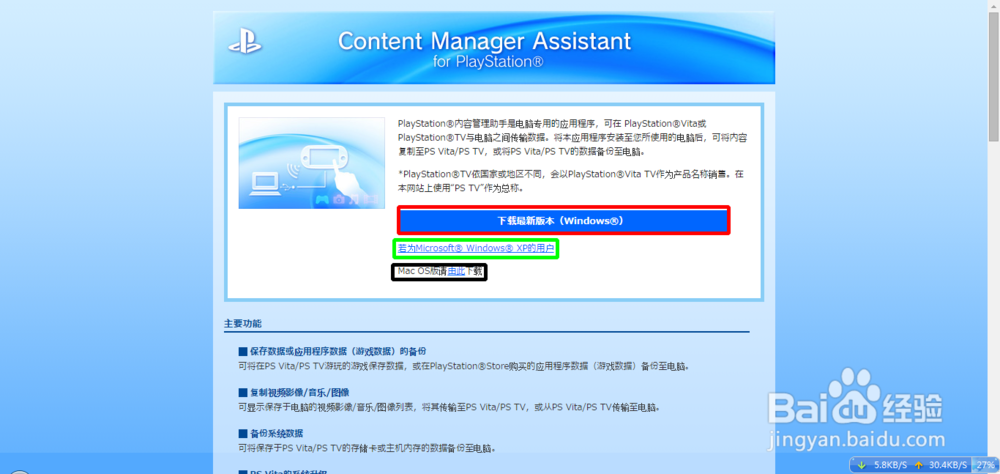
4、这样,我们就来到了PSV的官方下载页面点击下载适合你电脑系统的版本下载。
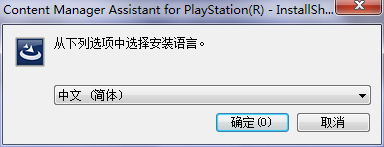
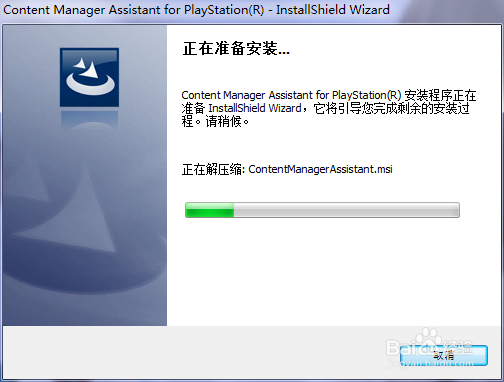
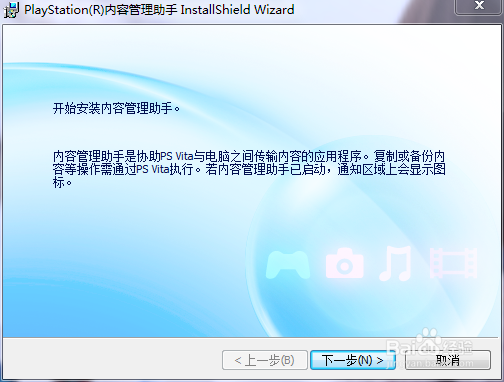
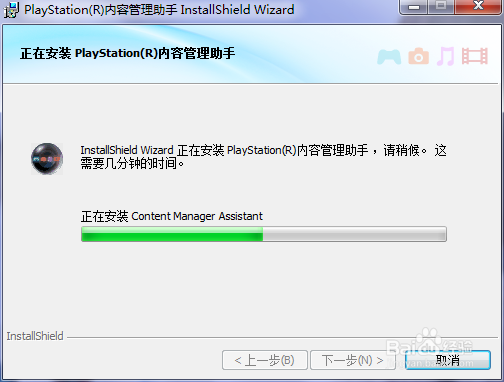
5、下载安装完成后,内容管理助手会直接出现在桌面上(另外,这个软件会直接安装在C盘上,不需要选择)。图示即安装层序过程。
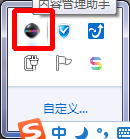
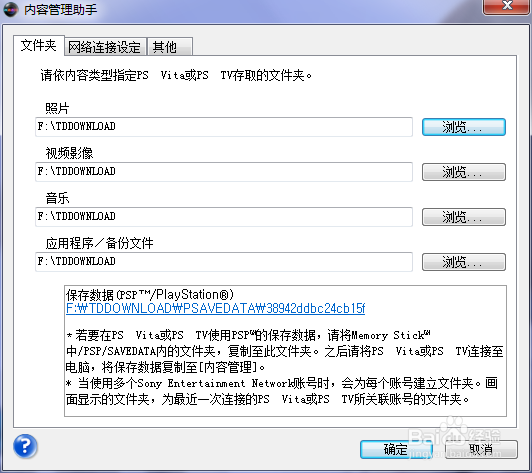
6、点击圆形图标,就可以进入内容管理助手的主界面,我们可以在“文件夹”栏中设置各种文件存储的指定地点。
在“网络连接设定”中设置PSV的无线连接内容(如果是数据线连接,就不需要这一步,可以直接连接)。
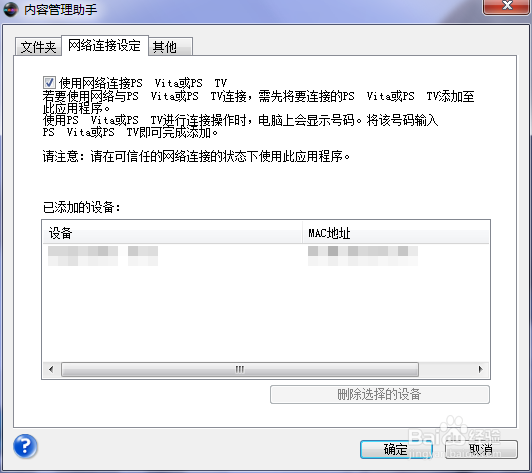
7、下面,我们看看无线连接是怎样的。
首先,我们在PSV上点击“内容管理”选择复制内容,然后选择电脑连接,这时电脑上会弹出一组号码,将它输入PSV上(这个步骤只需要依次,当电脑配对成功后,再次登录就不需要重复),点击登录。
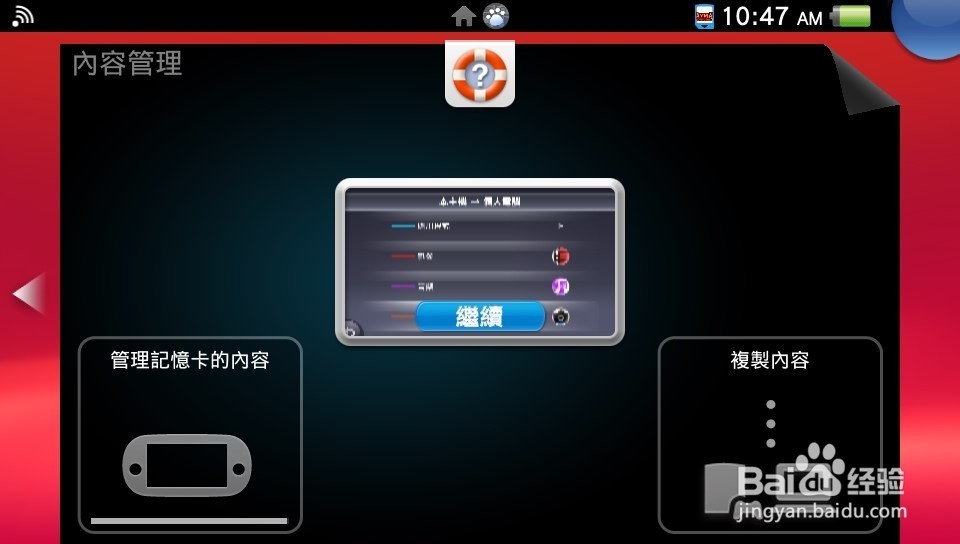
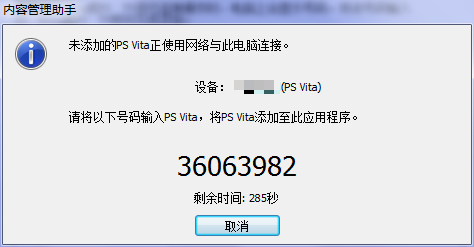
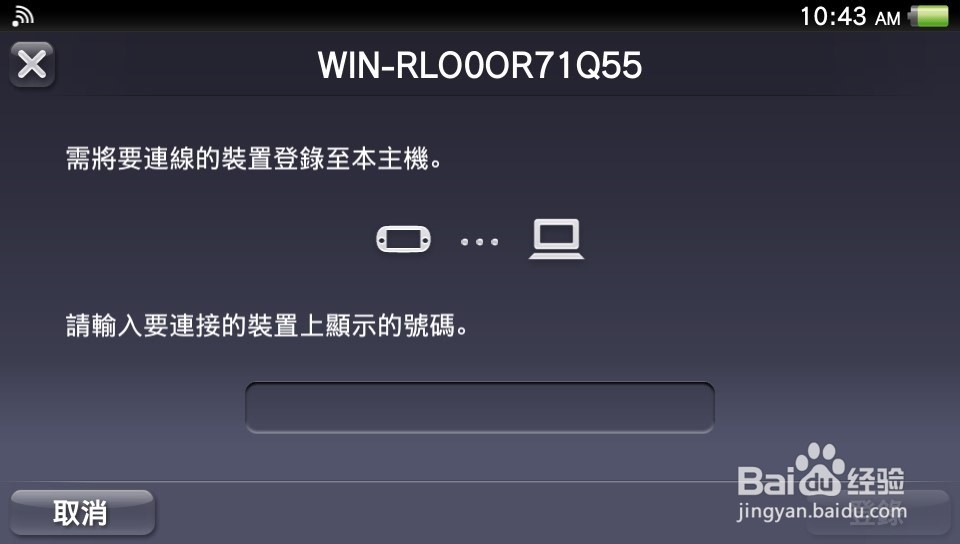
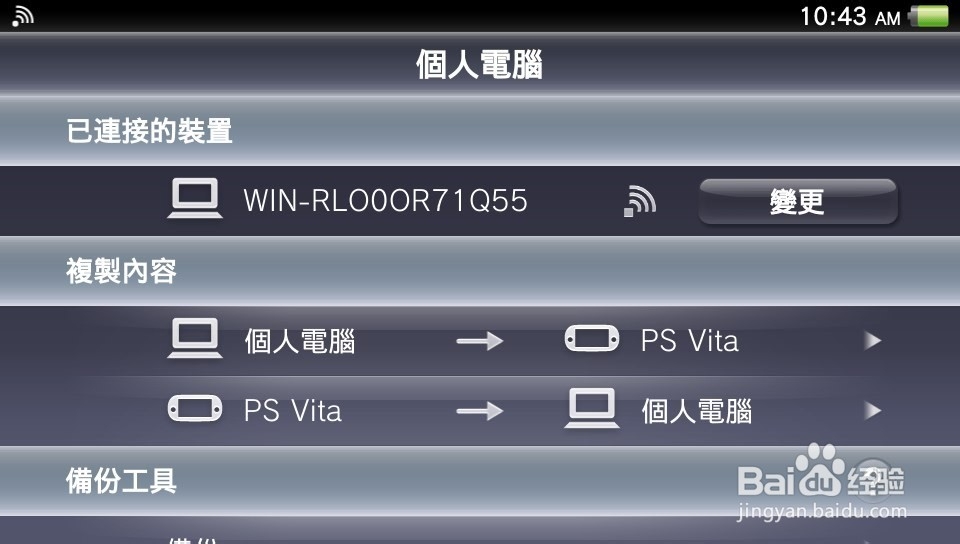
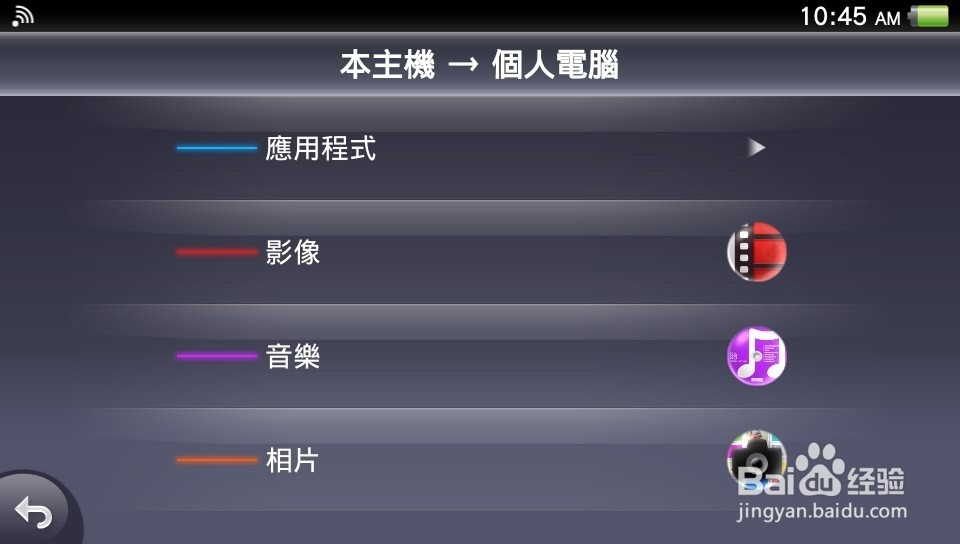
8、这样,我们就完成了电脑和PSV的连接,我们可以在这里选择从哪里向哪里复制内容,也可以直接进行掌机内容的备份。复制的内容包括应用,音乐,视频和相片,很全面也比较好用。,这样我们就可以把下载版的游戏拷贝到电脑上,让它不再占内存卡内存了。
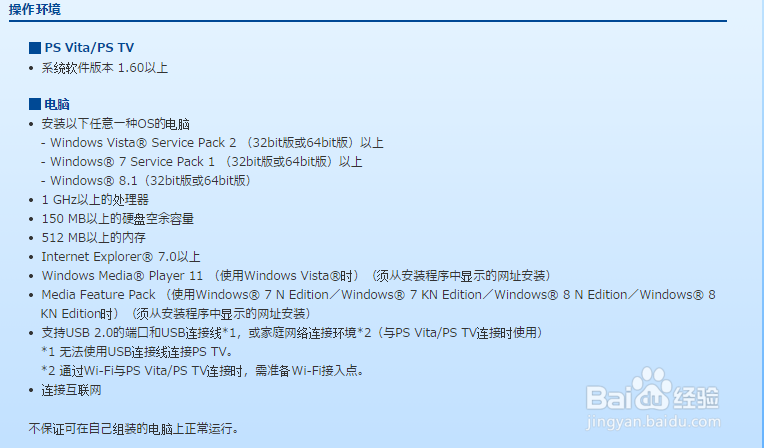
9、下面再附一张“内容管理助手”安装的电脑配置要求,方便查看。
声明:本网站引用、摘录或转载内容仅供网站访问者交流或参考,不代表本站立场,如存在版权或非法内容,请联系站长删除,联系邮箱:site.kefu@qq.com。
阅读量:114
阅读量:189
阅读量:127
阅读量:159
阅读量:143