如何快速删除多余的工作表行?
1、怎么快速删除多余的工作表行?
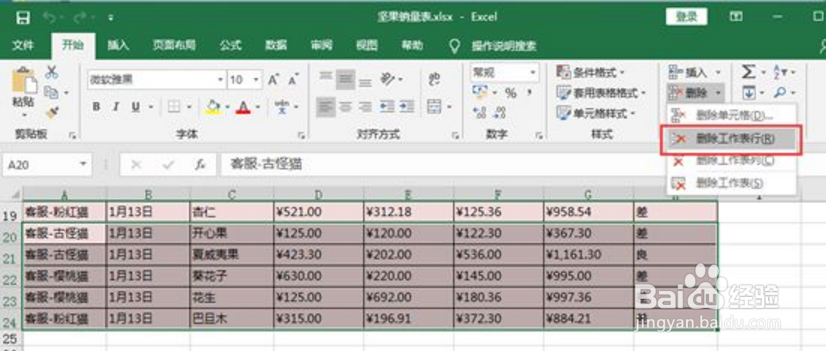
要删除工作表中多余的行,可以选择需要删除的单元格区域,在“开始”选项卡中单击“删除”按钮右侧的下拉按钮,在打开的下拉列表中选择“删除工作表行”选项,即可将选择的行删除;
2、个人建议
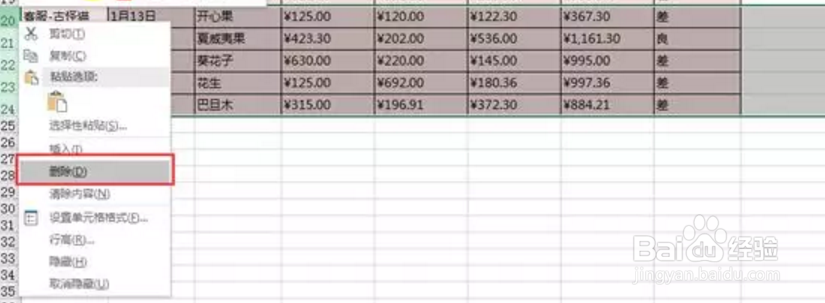
或者在左侧的行标上拖动鼠标选择需要删除的行,然后在行标上单击鼠标右键,在弹出的快捷菜单中选择“删除”命令,同样能将选择的行删掉
3、如何将图片转化为文档
将图片中的文字内容转换成可以复制的文本有很多种方法,这里加油菌介绍一种方便好用的办法,在百度网中搜索“图片转换成文字”,将打开很多相关的搜索结果;

4、进入其中的一个网页,根据网页提示上传需要转换的图片文件,然后单击“图片转文字”按钮,即可将图片中的文本内容转换成可以复制的文本内容啦

5、Word如何删除背景图片
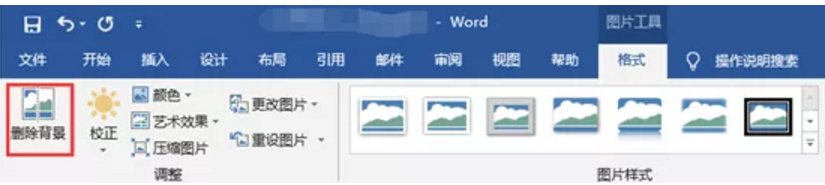
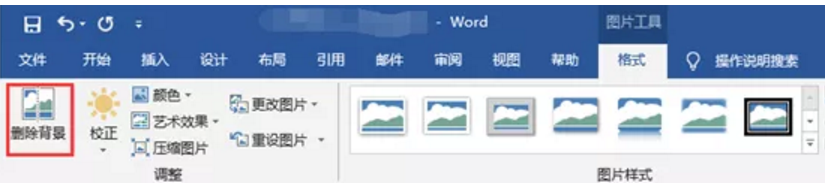
在Word中删除图片的背景,需要选择图片后单击“图片工具-格式”选项卡,在“调整”组中单击“删除背景”按钮,然后进行相应的设置即可;
6、个人建议
“删除背景”功能是在Word2010之后才出现的功能,在Word2007或之前的版本中是没有该功能的;
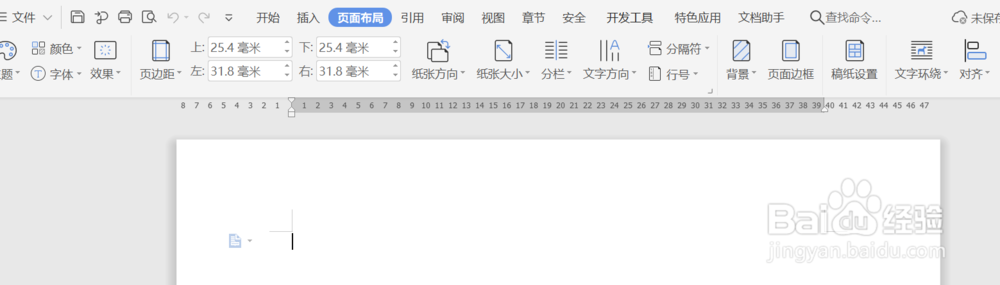
7、WPS表格如何将打印的四边空白减少
在“页面布局”选项卡中直接更改“上”、“下”、“左”、“右”数值框中可以设置将工作表内容打印到纸上的时候上下左右空白的区域;
8、个人建议
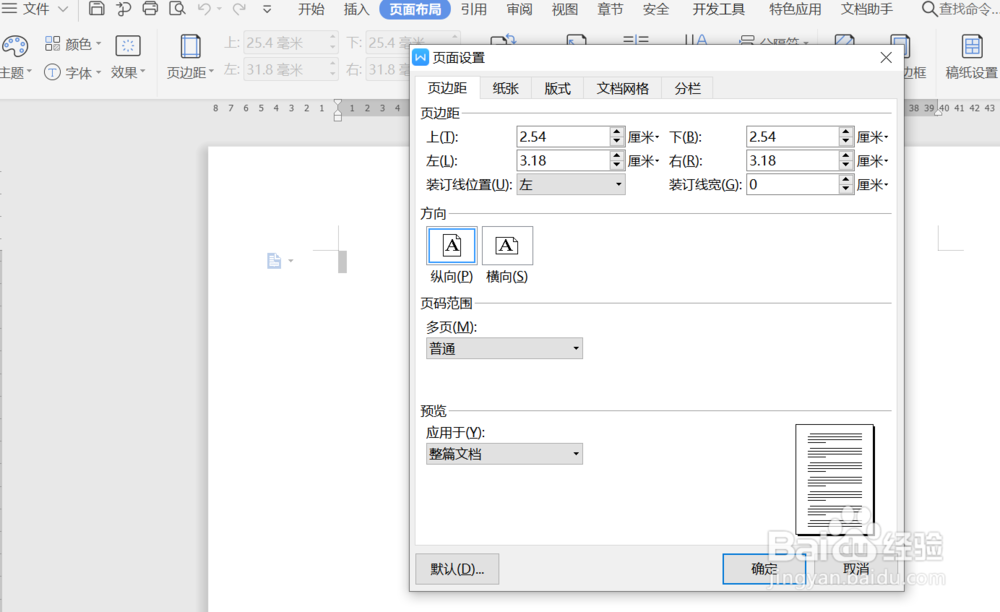
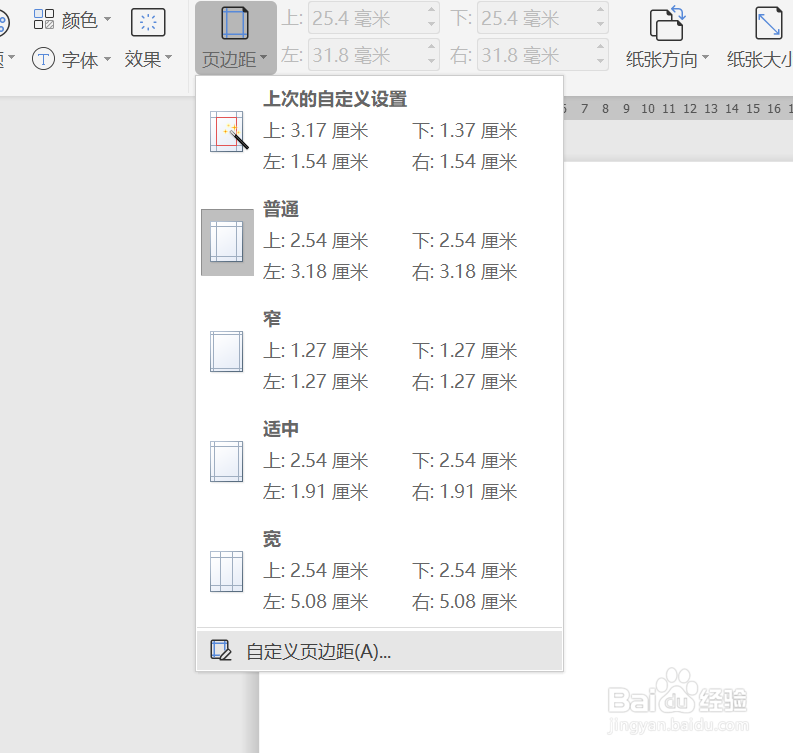
也可以点击“页面布局”选项卡中的”页边距“,选择”自定义页面编剧“,在打开的框内填写即可。
声明:本网站引用、摘录或转载内容仅供网站访问者交流或参考,不代表本站立场,如存在版权或非法内容,请联系站长删除,联系邮箱:site.kefu@qq.com。
阅读量:76
阅读量:154
阅读量:150
阅读量:102
阅读量:102