电脑怎么设置分屏,像手机一样的分屏模式
1、首先,在桌面上鼠标右击
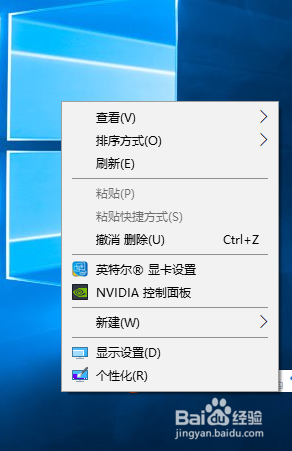
2、点击显示设置
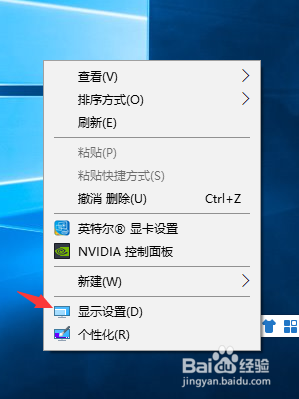
3、进入到显示设置
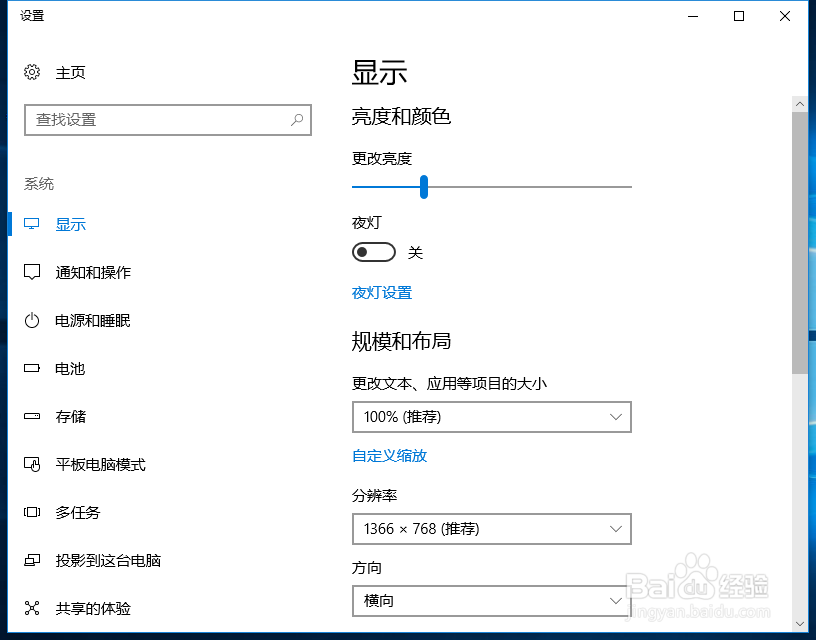
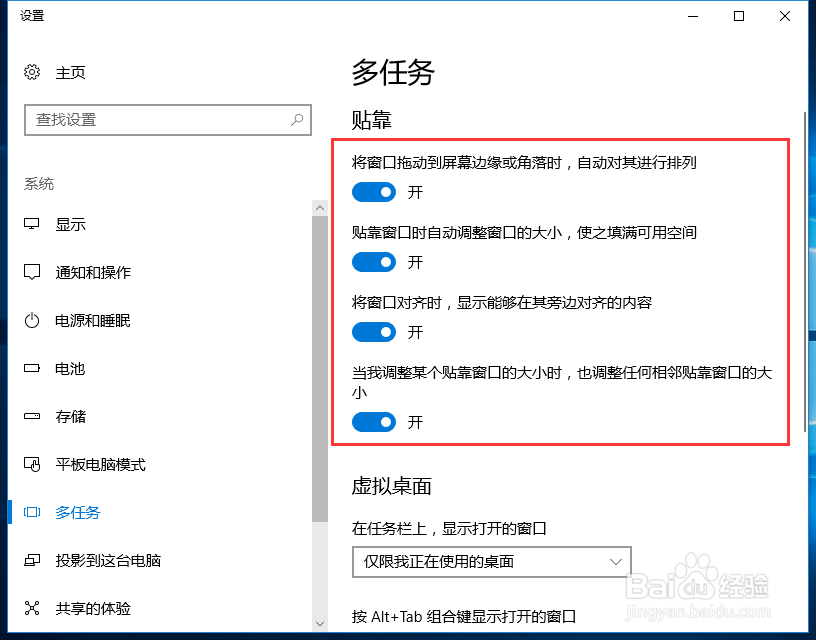
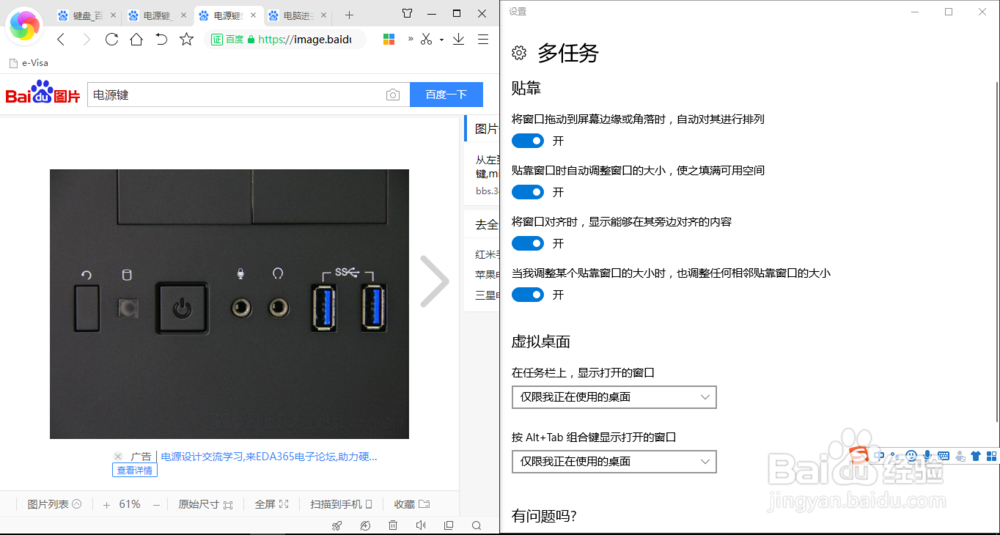
4、点击多任务

5、把下图选中的功能全部开启了
6、然后拖动你想要分屏的应用,到屏幕边缘,不能再走为止。

7、松开鼠标,你就进入了分屏模式了,再选择你另外的应用就好了。
1、1.进入显示设置
2.开启多任务
3.开始分屏
声明:本网站引用、摘录或转载内容仅供网站访问者交流或参考,不代表本站立场,如存在版权或非法内容,请联系站长删除,联系邮箱:site.kefu@qq.com。
阅读量:126
阅读量:174
阅读量:66
阅读量:36
阅读量:111