Excel表格怎么打印,太大了又怎么打印成一张纸
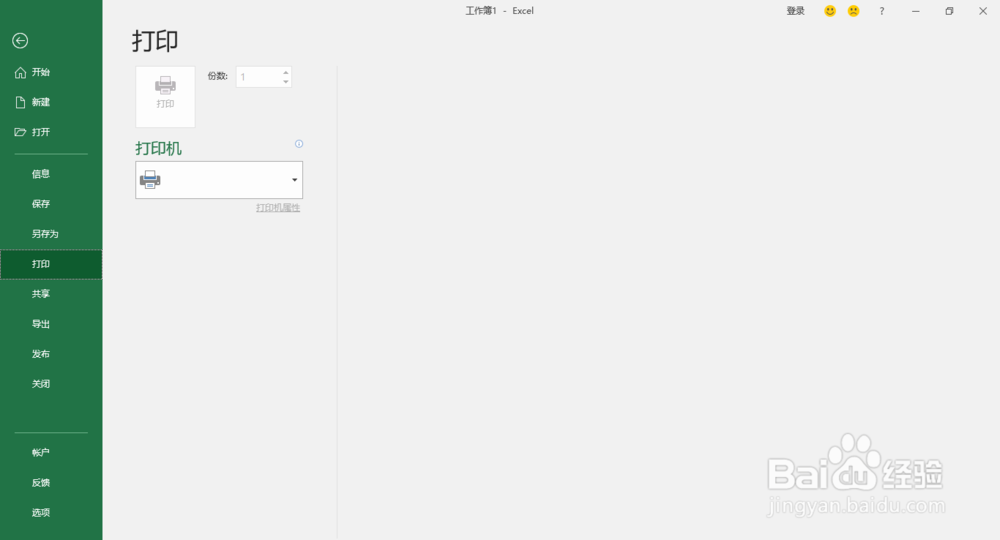
1、首先打开我们的表格文档,设置好我们需要打印的内容,然后选择文件菜单,在打开的文件菜单中选择打印。
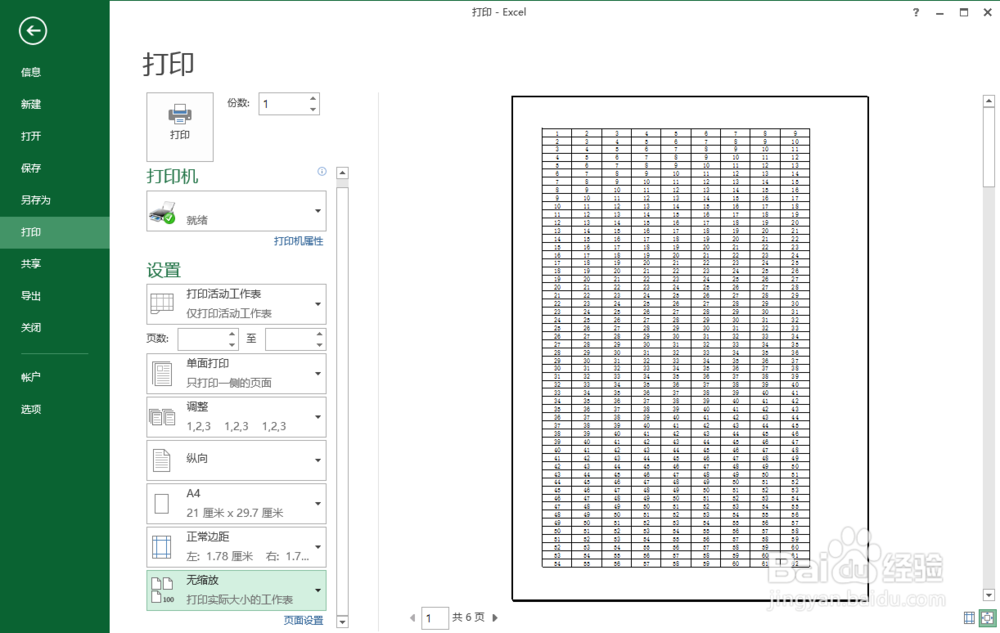
选择好纸张大小,再通过打印预览,我们可以查看到我们的文档会被打印为多少页,如果不是我们期待的打印为一页,那我们就需要进行打印设置了。
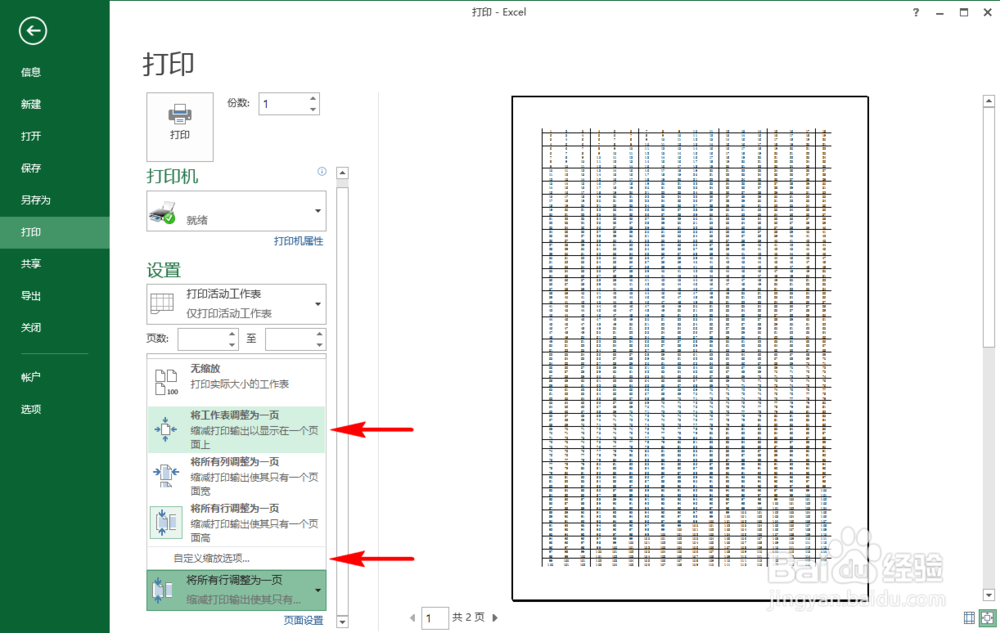
2、在打印设置里面,我们选择下方的“自定义缩放选项”对我们需要打印的表格进行缩放设置,以使表格可以缩放为一页打印。
3、打开自定义缩放后,我们会发现它有四种选项设置:无缩放、将工作表调整为一页,将所有列调整为一页,将所有行调整为一页。
对于这四个选项,我们可以结合打印预览来选择,如果表格没有超出一页,可以直接选择无缩放;
如果是表格的行太长,导致打印时表格行超出一页,而列没有超出一页,那我们可以选择将所有行调整为一页;
如果是表格的列太宽,导致打印时表格列超出一页,而行没有超出一页,那我们可以选择将所有列调整为一页;
如果是行太长,列太宽,而行和列都超出一页,我们可以选择将工作表调整为一页。
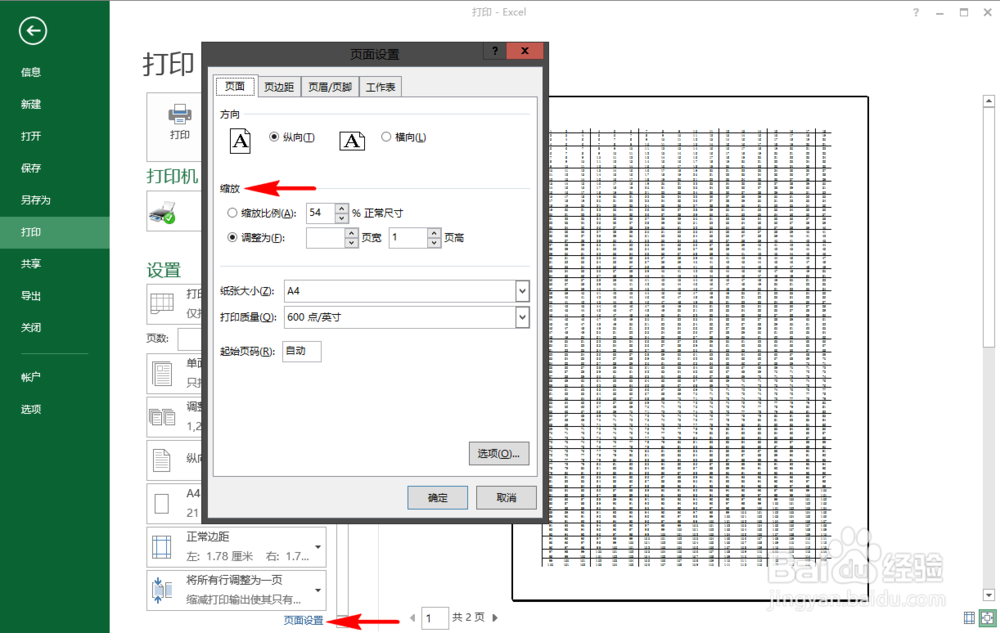
4、如果还是不满意,我们可以点击底部的“页面设置”进入到页面设置进行更自由的调整。在页面设置里选择缩放选项,输入数值,对页面缩放进行更精准和自由的设置。
5、当然,如果对表格在纸张的位置不满意,我们还可以继续在页面设置里选择页边距来进行设置,调整一个合适的边距,让表格在纸张上有一个合适的位置。
当然,如果想表格在纸张中居中打印,可以直接选择下面的居中方式为水平居中和垂直居中。
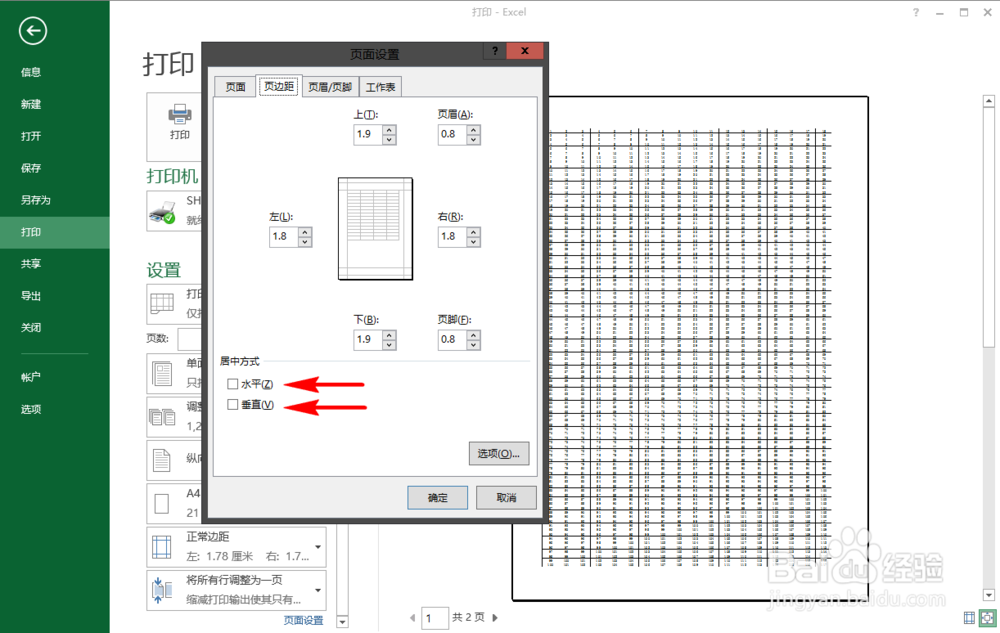
6、调整好了,我们直接点击底部的确定按钮即可,然后通过打印预览查看我们的表格是不是打印成一页了,以及查看表格在纸张上的位置是不是我们想要的位置。
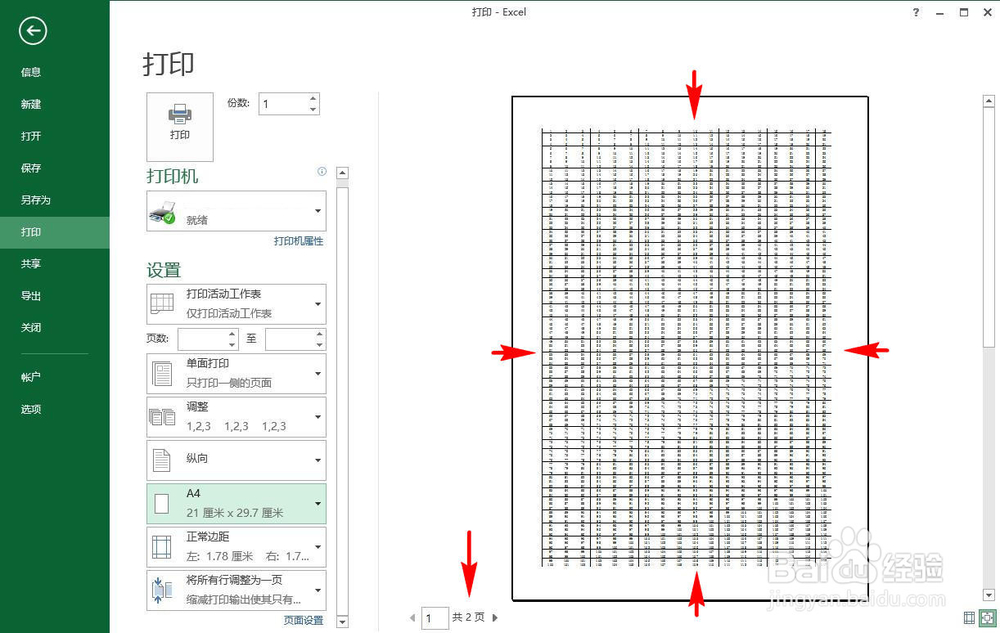
7、确认都没问题后,我们直接点击顶部的打印按钮即可,一会儿我们的表格文档就被打印出来了,而且还是按照我们的预定结果打印出来的。

声明:本网站引用、摘录或转载内容仅供网站访问者交流或参考,不代表本站立场,如存在版权或非法内容,请联系站长删除,联系邮箱:site.kefu@qq.com。
阅读量:91
阅读量:139
阅读量:183
阅读量:153
阅读量:63