如何使用Microsoft edge浏览器阻止网站自动下载
1、回到WIN10系统的桌面,我们找到Microsoft edge浏览器的图标并点击。

2、在软件打开的窗口右侧上方边缘找到三个点的图标点击一下。
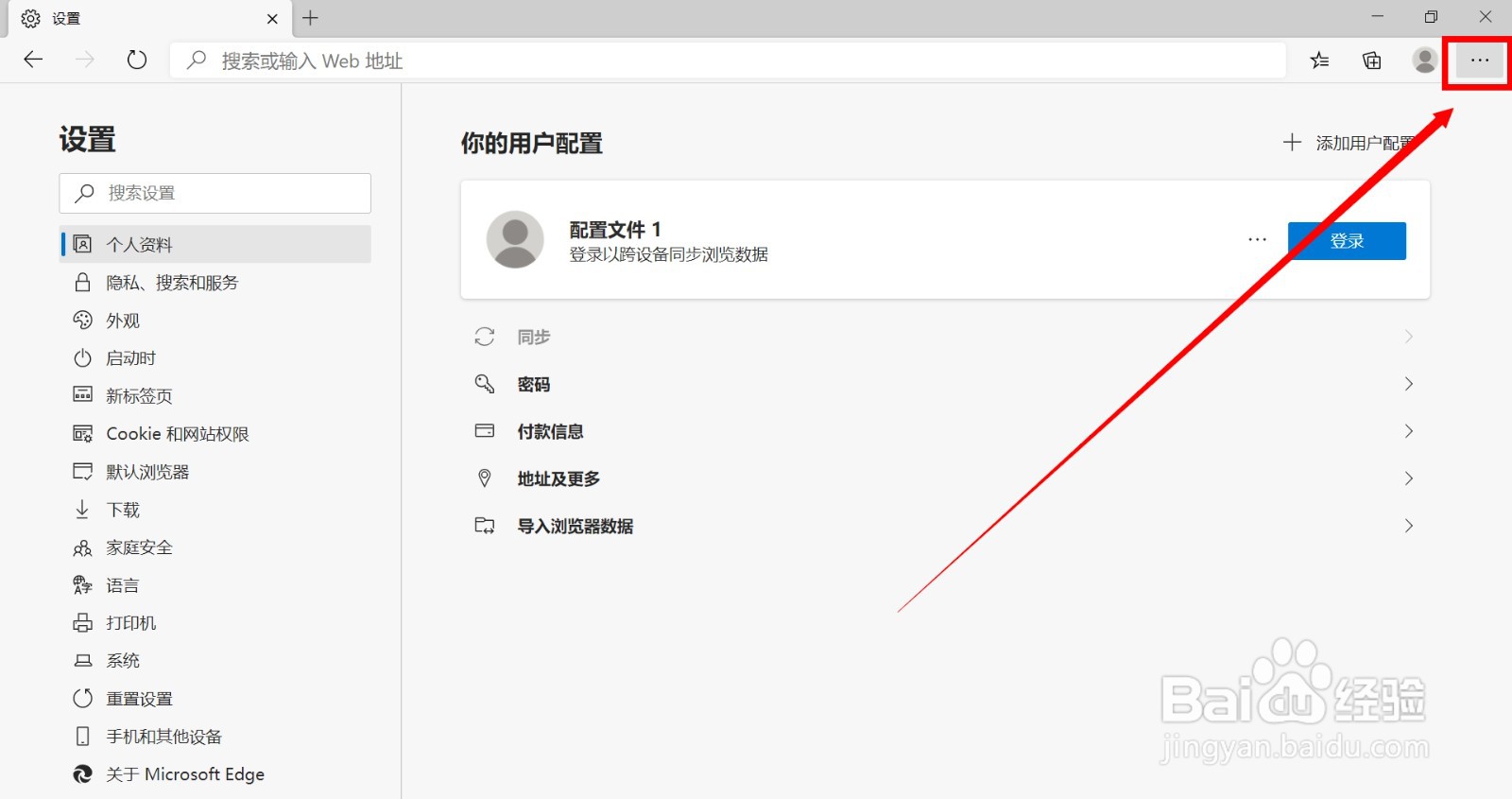
3、这个时候页面在右侧会出现一个下拉的菜单,我们在底部找到设置子菜单并点击进入。

4、在新的页面的左侧菜单栏内找到Cookie 和网站权限的文字并点击。
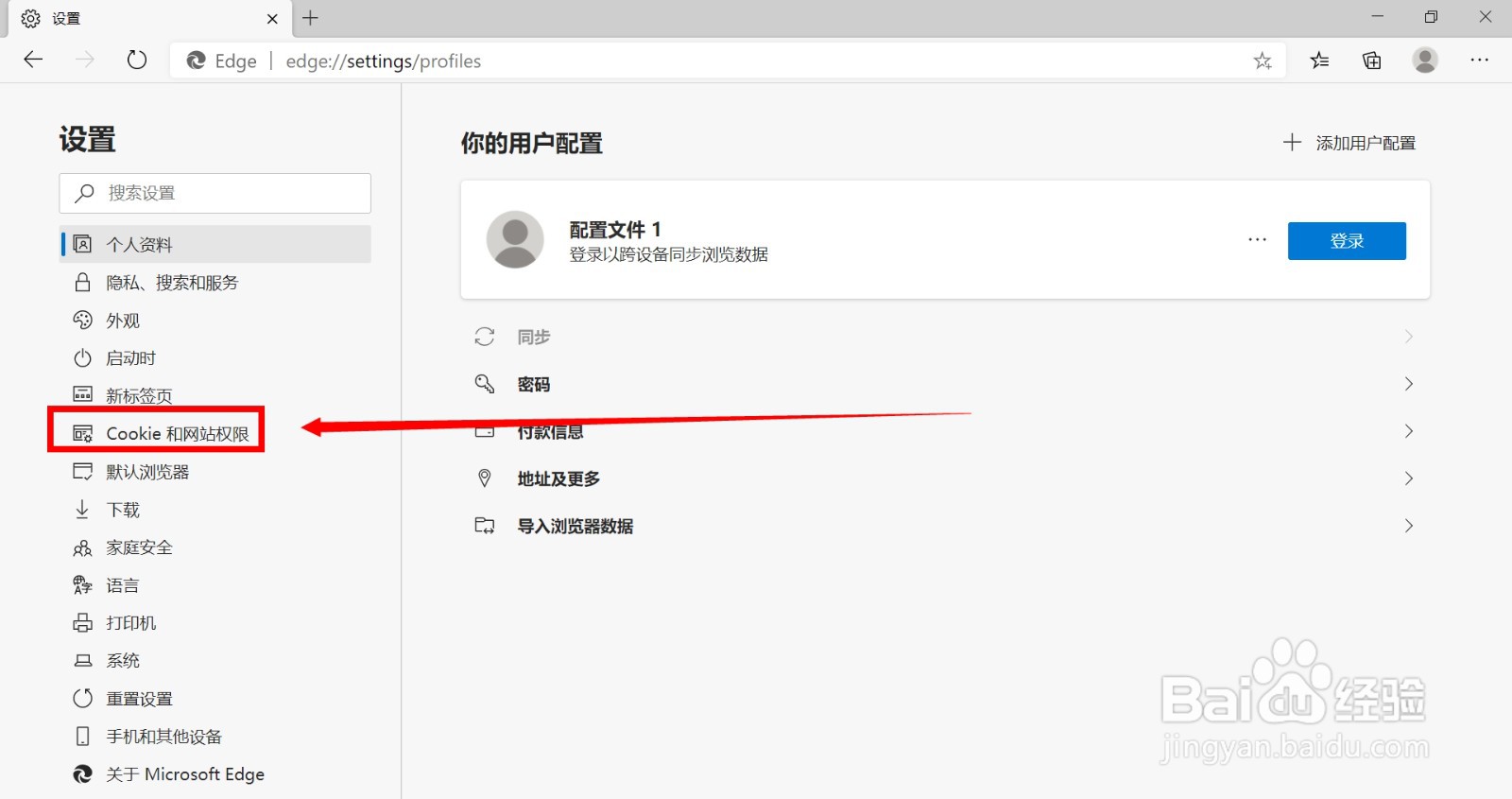
5、在出现的右侧菜单栏内向下找到自动下载的子菜单并点击。

6、我们进入自动下载的设置页面,确保右侧的滑动条处于关闭状态就可以了,如果有例外允许的网站,我们点击允许右侧的添加按钮,把网址输入再点击一下添加就完成设置了。


声明:本网站引用、摘录或转载内容仅供网站访问者交流或参考,不代表本站立场,如存在版权或非法内容,请联系站长删除,联系邮箱:site.kefu@qq.com。
阅读量:135
阅读量:153
阅读量:148
阅读量:188
阅读量:162