windows xp 如何安装SQL server2000

2026-02-14 13:50:34

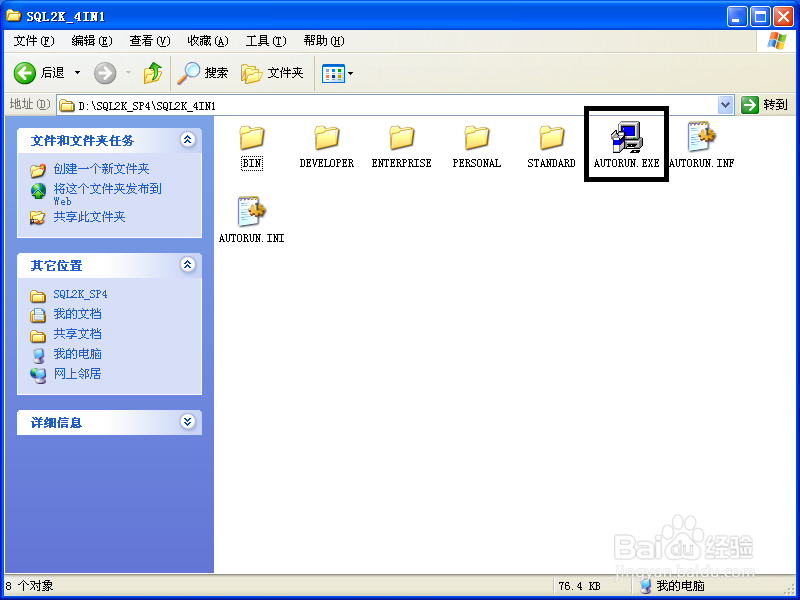
1、   打开安装包,选择 AUTORUN.EXE,双击

windows xp 如何安装SQL server2000

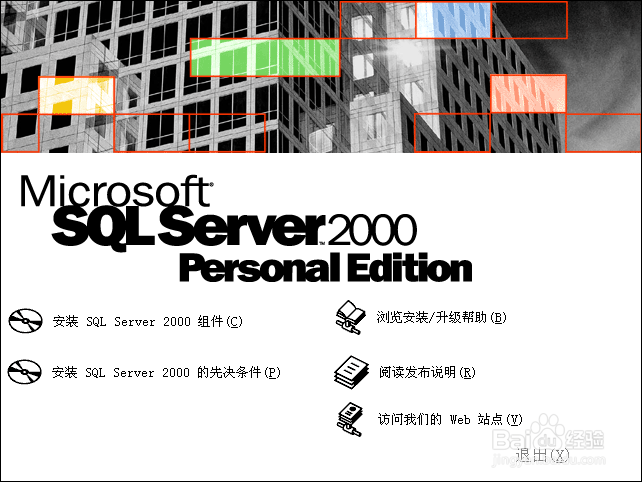
2、   安装 sql server 2000 简体中文个人版(P)

windows xp 如何安装SQL server2000

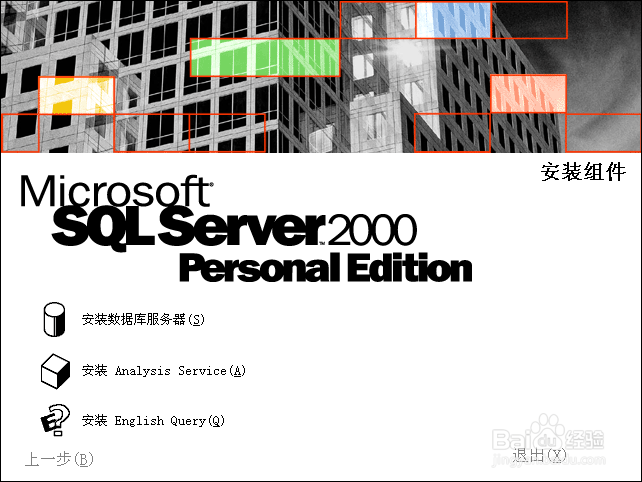
3、安装SQL Server 2000组件(C)

windows xp 如何安装SQL server2000

4、  安装数据库服务器(s)

windows xp 如何安装SQL server2000

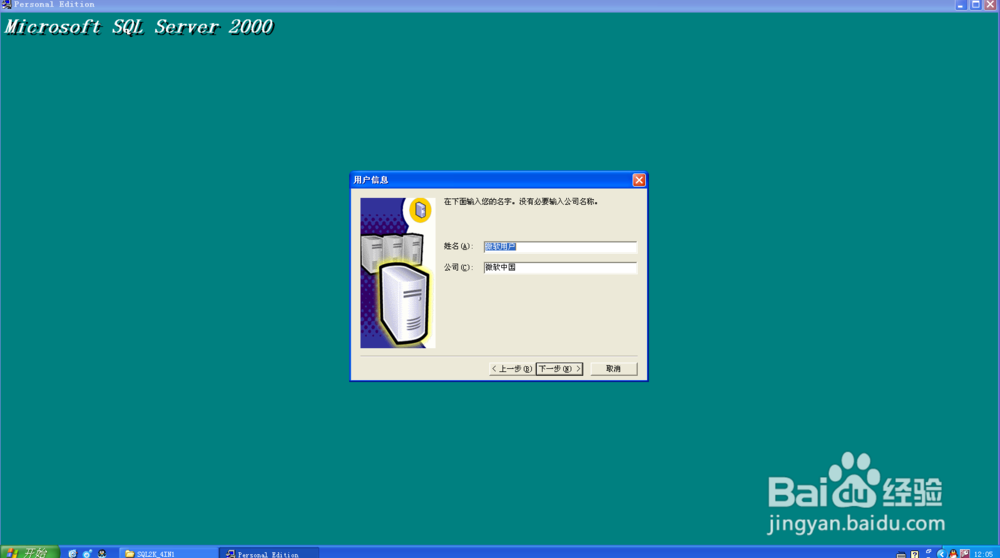
5、   进入安装向导,点击“下一步”

windows xp 如何安装SQL server2000

6、   这里选择“本地计算机”后点击“下一步”

windows xp 如何安装SQL server2000

7、选择创建新的SQL Server事例,或安装“客户端工具“C”

windows xp 如何安装SQL server2000

8、   点击下一步

windows xp 如何安装SQL server2000

9、   接受安装许可协议,点击“是”

windows xp 如何安装SQL server2000

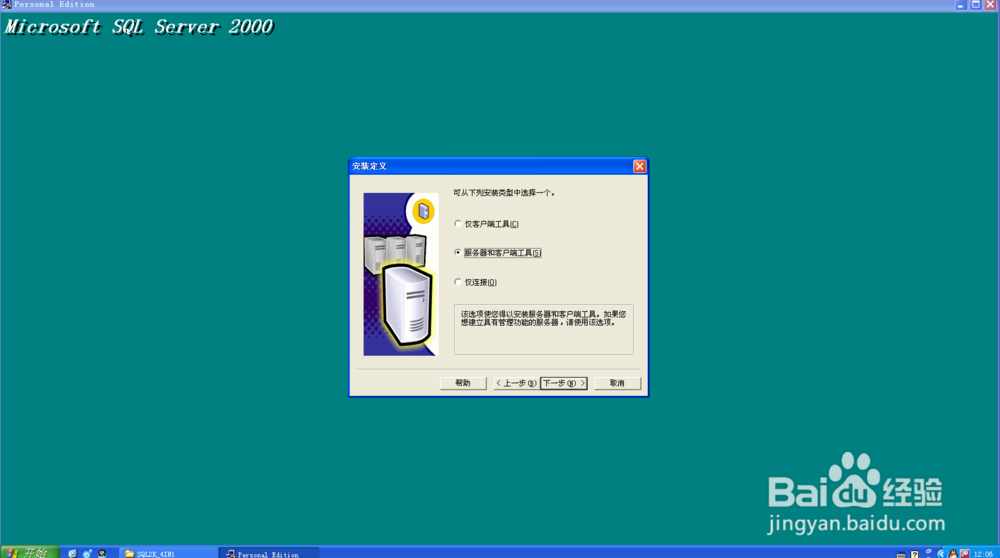
10、    选择服务器和客户端工具

windows xp 如何安装SQL server2000

11、   点击下一步即可

windows xp 如何安装SQL server2000

12、   选择安装目录,这里默认为C盘,所以我不建议大家更换安装位置

windows xp 如何安装SQL server2000

13、    使用本地计算机账户,后点击下一步

windows xp 如何安装SQL server2000

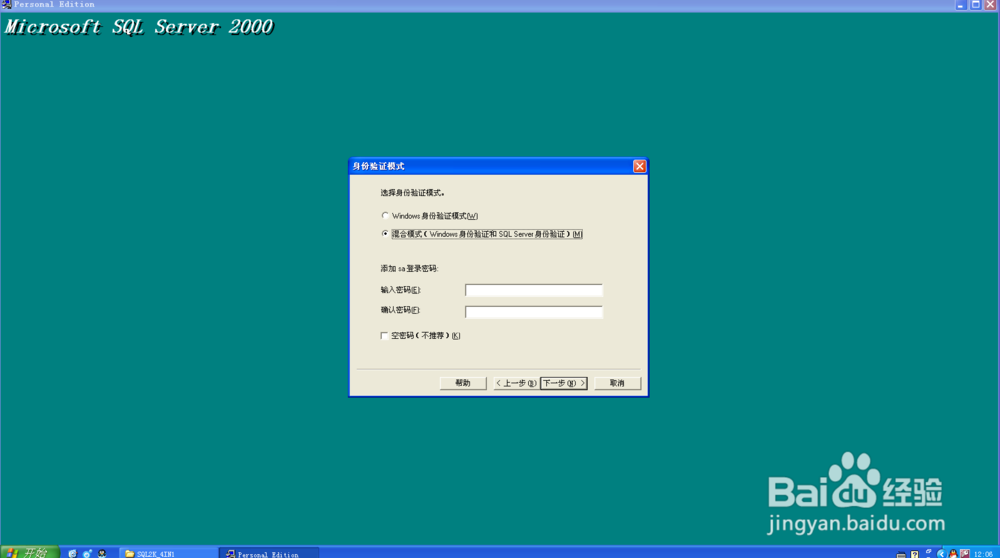
14、选择混合登陆,这里我们可以设置Sa的密码

windows xp 如何安装SQL server2000

15、   设置完毕,点击下一步

windows xp 如何安装SQL server2000

16、  点击“下一步”进入安装

windows xp 如何安装SQL server2000

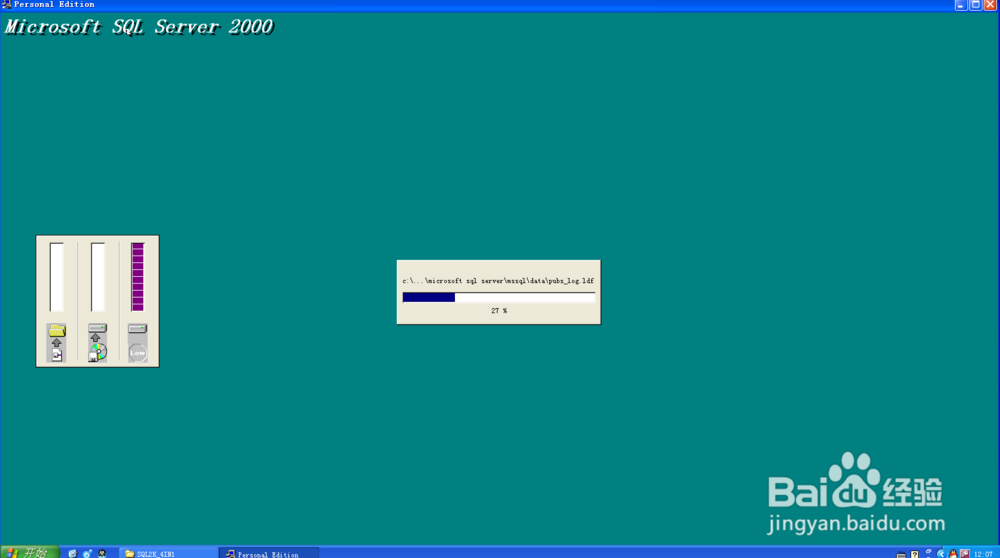
17、  系统进入安装目录

windows xp 如何安装SQL server2000

18、  安装完毕后,点击完成即可

windows xp 如何安装SQL server2000

声明:本网站引用、摘录或转载内容仅供网站访问者交流或参考,不代表本站立场,如存在版权或非法内容,请联系站长删除,联系邮箱:site.kefu@qq.com。
猜你喜欢