在ps软件中如何自动对齐图层?
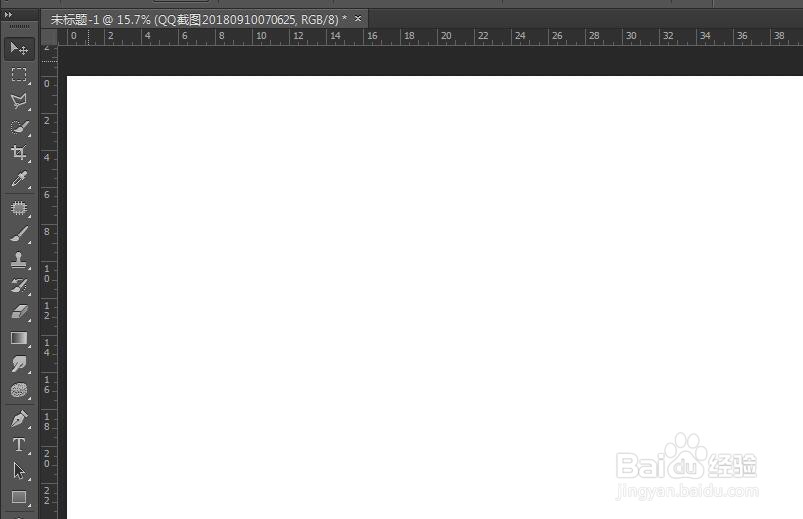
1、打开ps软件,新建一张空白的面板,我们要保证面板的大小要与我们需要导入的照片相一致。
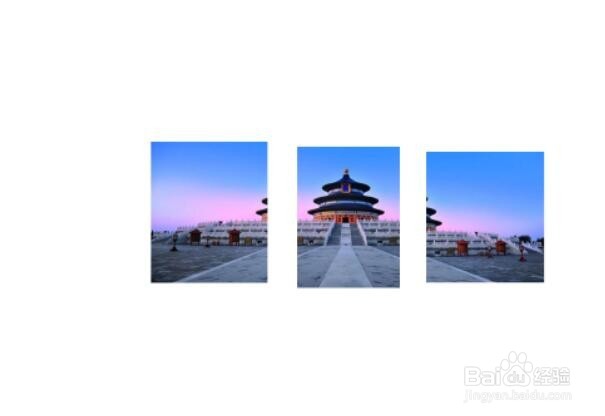
2、我们先将几张需要对齐的照片导入到ps软件中,当然这种情况下照片的大小、宽度都是不一样的。我们要做的就是把照片的顺序摆放对。
3、我们可以看到上方工具栏中的自动对齐图层的图标并没有点亮,这时我们需要对图层进行栅格化处理。

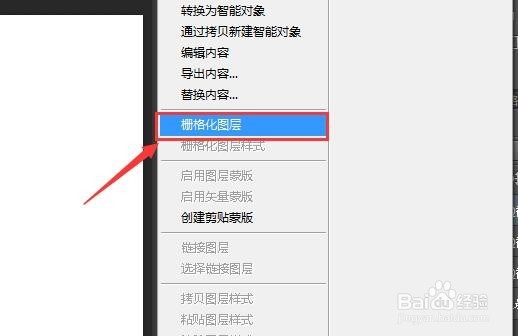
4、选择右侧图层中的一张照片,单击右键,我们就会找到栅格化图层,这是我们单击选择,依次重复此步骤,将三张照片全部栅格化。
5、按住ctrl键选择三张照片,这时我们会发现上方工具栏中的自动对齐图层图标被点亮,我们点击此图标,就会弹出一个对话框。
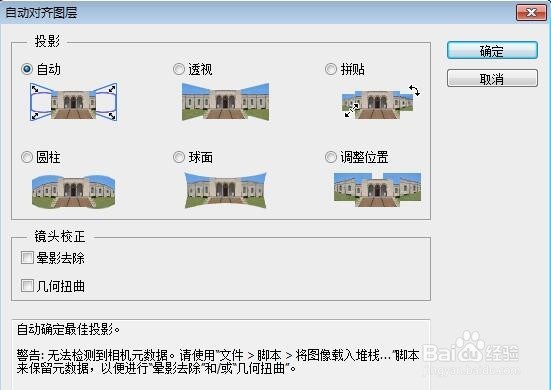
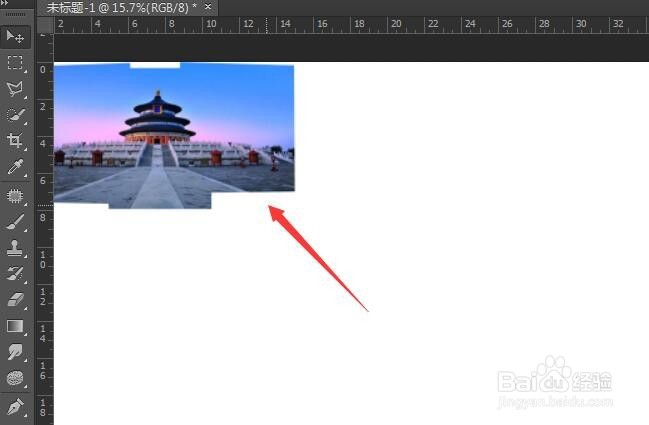
6、选择自动对齐,按确定键,就会自动合成一张全景照片。然后对照片进行裁剪,这样就得到我们想要的照片啦!
声明:本网站引用、摘录或转载内容仅供网站访问者交流或参考,不代表本站立场,如存在版权或非法内容,请联系站长删除,联系邮箱:site.kefu@qq.com。
阅读量:118
阅读量:122
阅读量:186
阅读量:25
阅读量:143