如何在Excel2007中引用多重条件函数
1、先在“准考证号”这列单元格的下方空白单元格中输入班级,然后肤良到“姓名”列下方分别输入平均分、及格率和优秀率
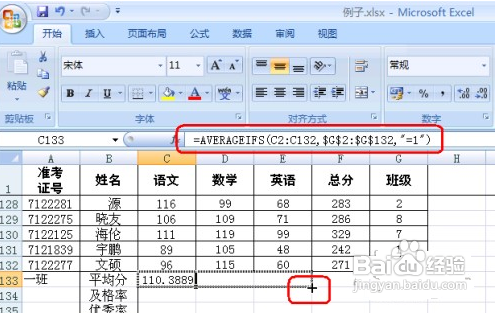
2、在“语文”这列单元格下方“平均分”所伟亲对应的单元格中输入=AVERAGEIFS(C2:C132,$G$2:$G$132,"=1")。
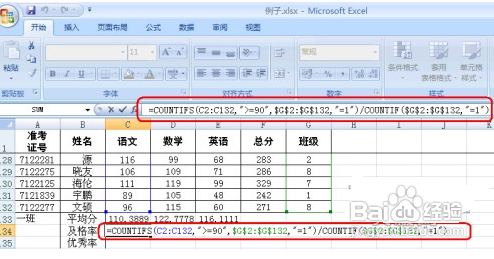
3、在“语文”这列单元格下方“及格率”所对应的单元格中输入=COUNTIFS(C2:C132,">=90",$G$2:$G$132,"=1")/COUNTIF($G$2:$G$132,"=1")。
4、按照计算及格率的方法统计出优秀率,即把90改为120(满分150时120分以上为优秀)。
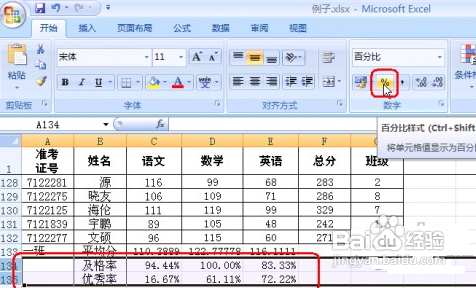
5、选中及格率和优秀率这两行,在“开始”选项卡下的“数字”控件组下单击“%”(百分比样式按钮)转换为按百分比显示。还可以单击其后的“增加小数位数”和“减少小数位数”按钮来增减小数位数。
6、另外我们还可以利用COUNTIFS来统计各分数段的人数,如统计语文成绩120分到130分之间的人数则输入:=COUNTIFS(C2:C132,">=120",C2:C132,"<信罩眠130")。
声明:本网站引用、摘录或转载内容仅供网站访问者交流或参考,不代表本站立场,如存在版权或非法内容,请联系站长删除,联系邮箱:site.kefu@qq.com。
阅读量:43
阅读量:189
阅读量:194
阅读量:22
阅读量:86