windows电脑提示内存不足怎么办
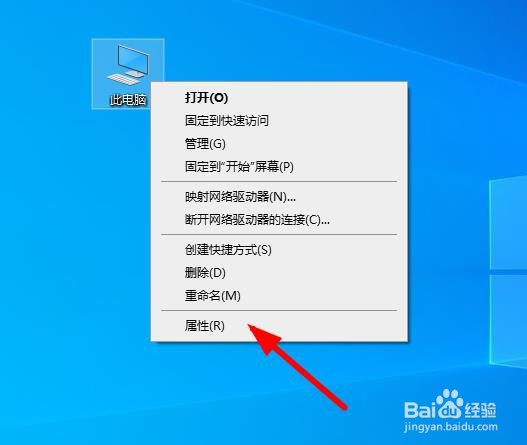
1、首先点击桌面的此电脑图标 右击选择属性
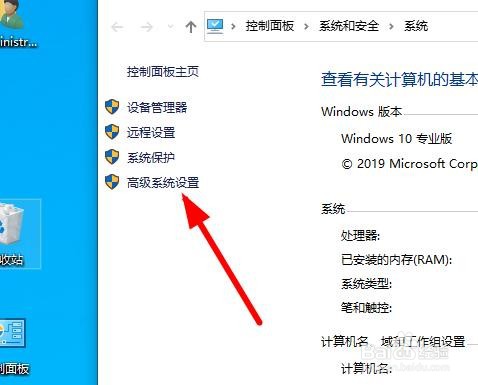
2、在点击左边的高级系统设置
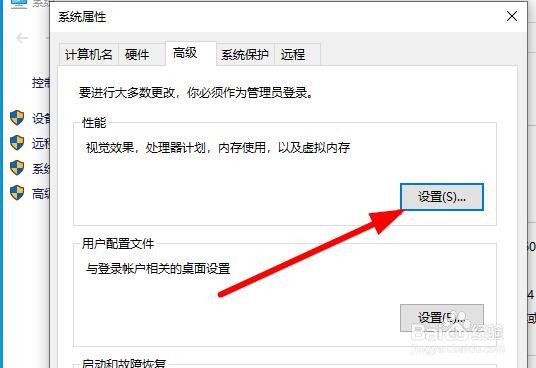
3、点击性能下面的 设置
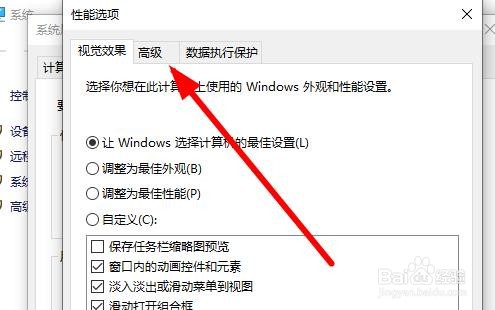
4、点击 里面的高级
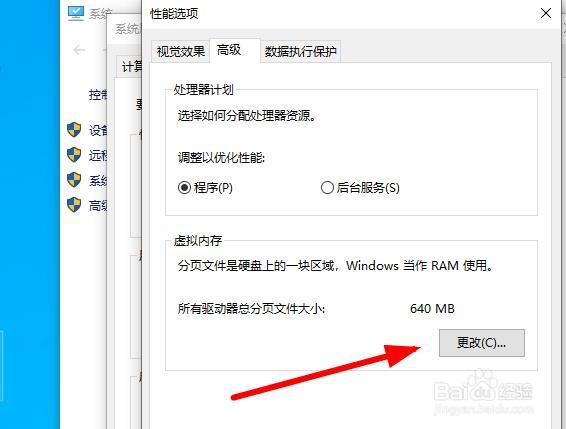
5、找到虚拟内存 点击下面的更改
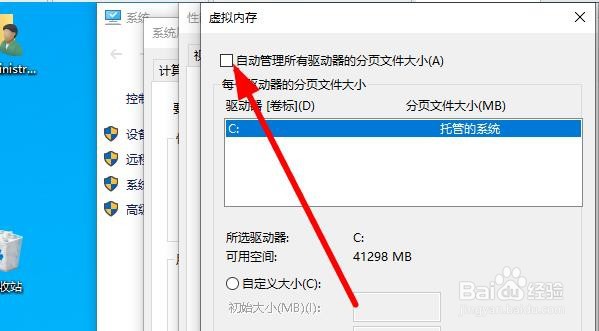
6、把自动管理所有驱动器的分页大小前面的勾去掉
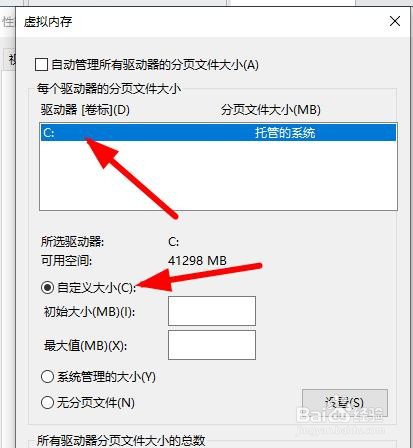
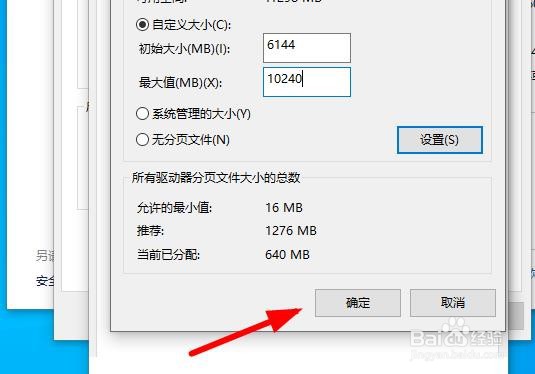
7、在点击C盘 在点击下面的自定义大小
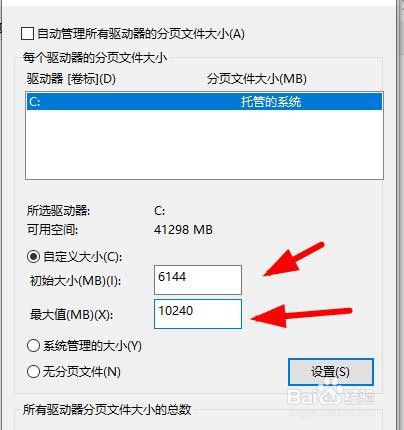
8、这里的初始化大小 填写是你现在内存的1.5倍 比如你现在内存是4G那么就4x1.5=6 在6x1024=6144
最大内存是2到2.5倍 算法和刚才一样
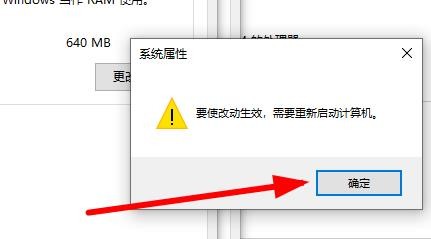
9、设置好了在点击确定 然后重新启动电脑
1、首先点击桌面的此电脑图标 右击选择属性
2、在点击左边的高级系统设置
3、点击性能下面的 设置
4、点击 里面的高级
5、找到虚拟内存 点击下面的更改
6、把自动管理所有驱动器的分页大小前面的勾去掉
7、在点击C盘 在点击下面的自定义大小
8、这里的初始化大小 填写是你现在内存的1.5倍 比如你现在内存是4G那么就4x1.5=6 在6x1024=6144
最大内存是2到2.5倍 算法和刚才一样
9、设置好了在点击确定 然后重新启动电脑
声明:本网站引用、摘录或转载内容仅供网站访问者交流或参考,不代表本站立场,如存在版权或非法内容,请联系站长删除,联系邮箱:site.kefu@qq.com。
阅读量:64
阅读量:188
阅读量:138
阅读量:21
阅读量:24