win10触摸键盘怎么使用
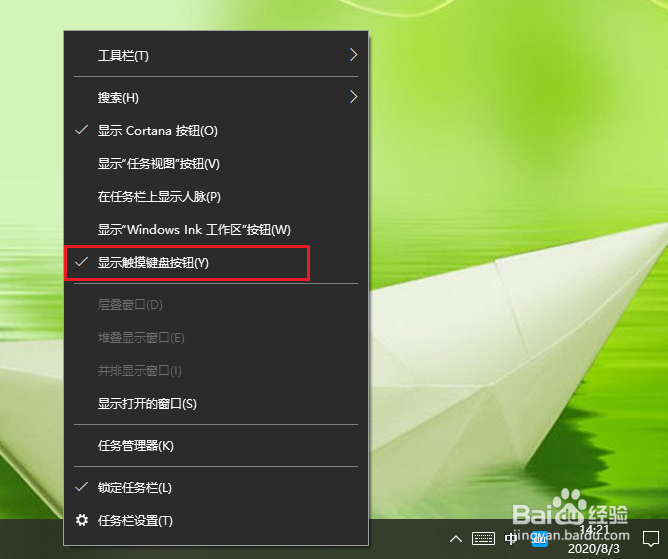
1、右键点击任务栏空白处,在弹出的列表中点击【显示触摸键盘按钮】。
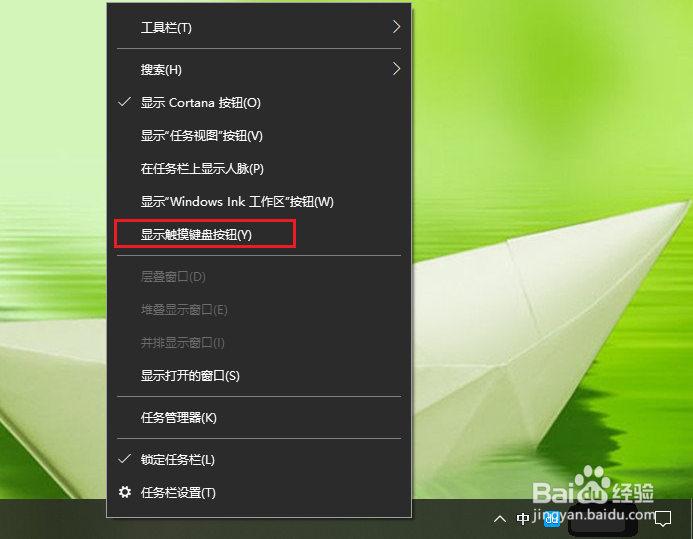
2、电脑右下角显示”触摸键盘按钮”
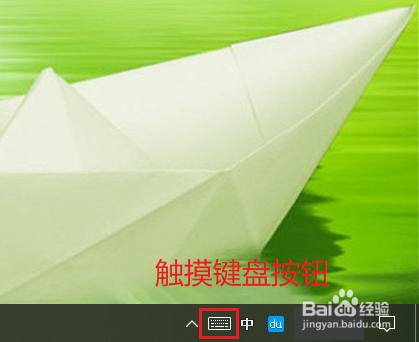
3、点击”触摸键盘按钮”,就可以看到“触摸键盘”了。
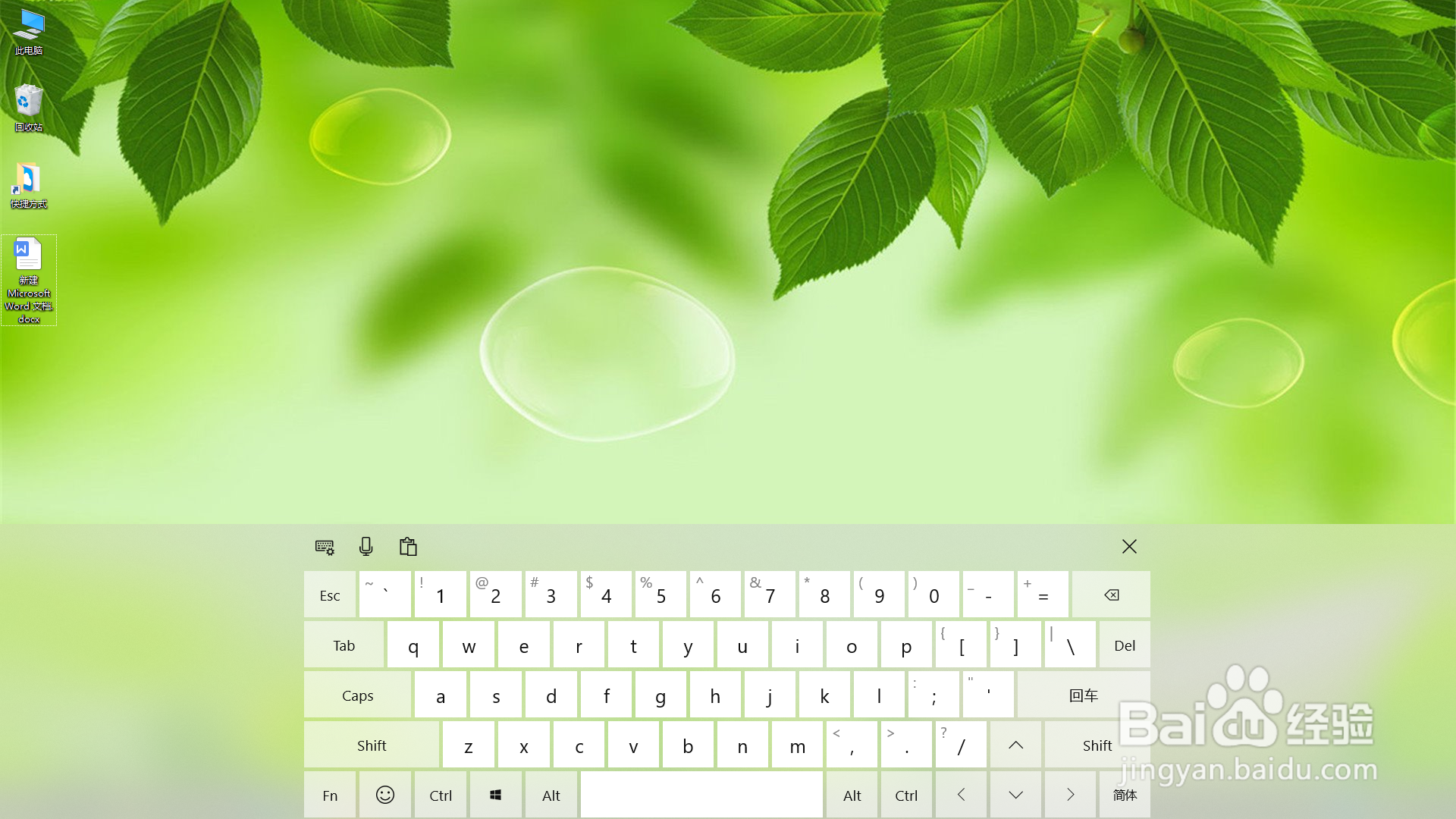
1、调整触摸键盘模式。
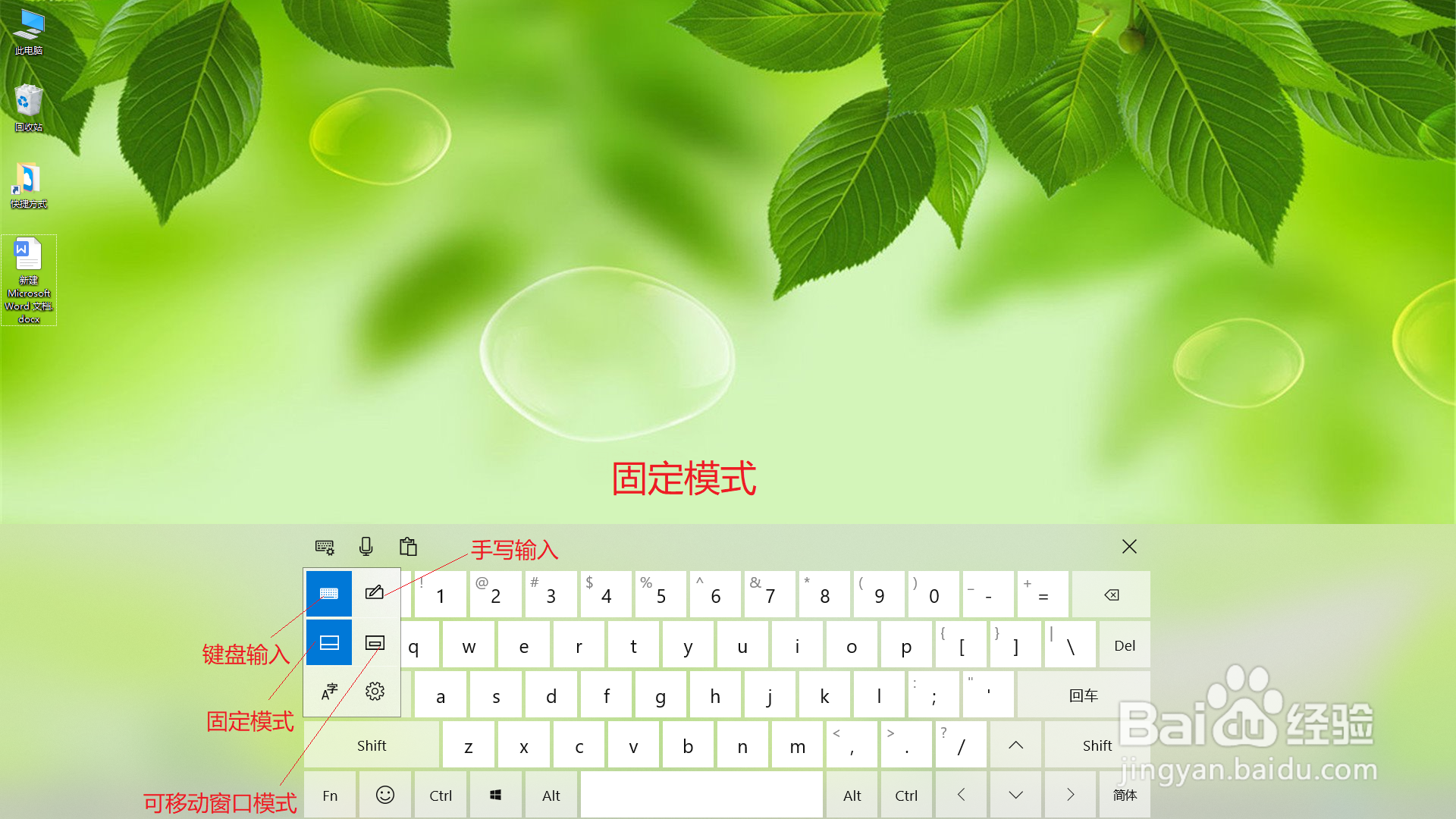
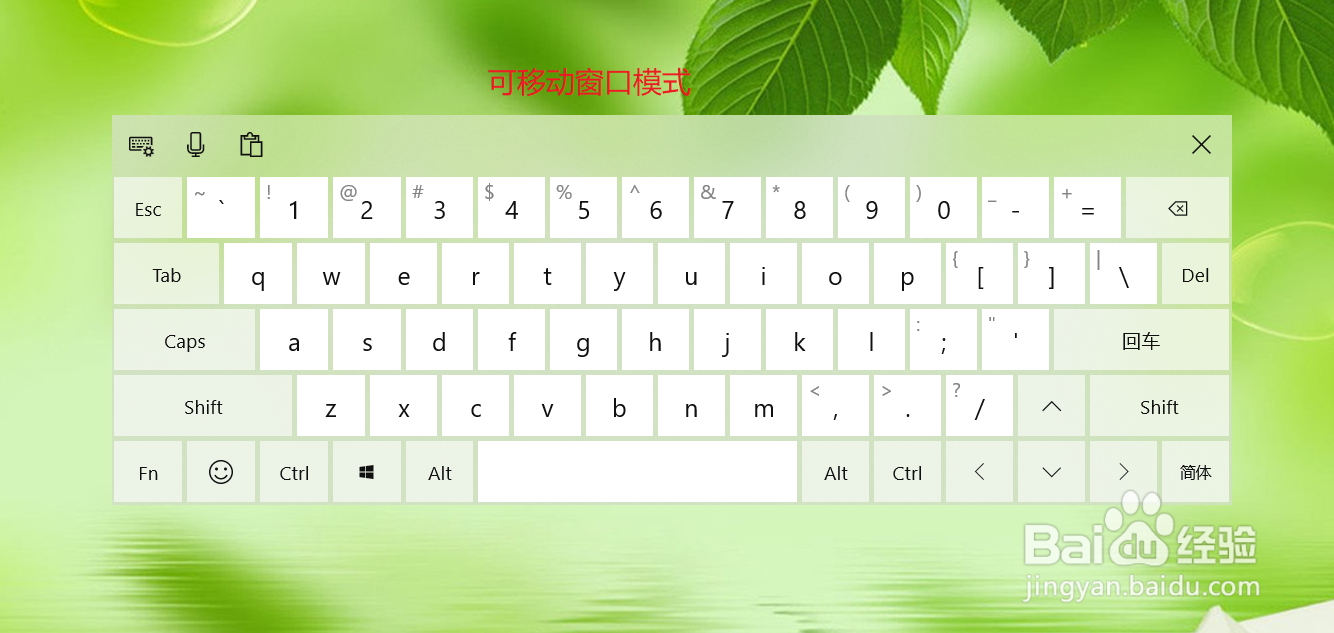
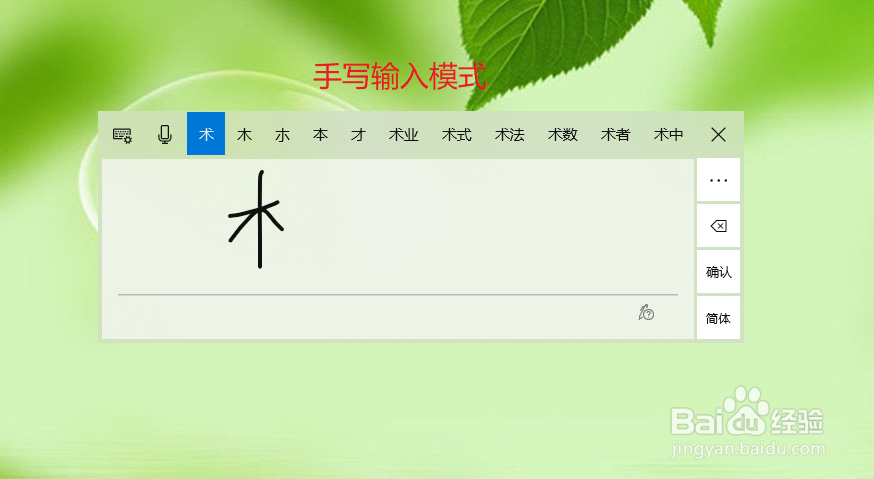
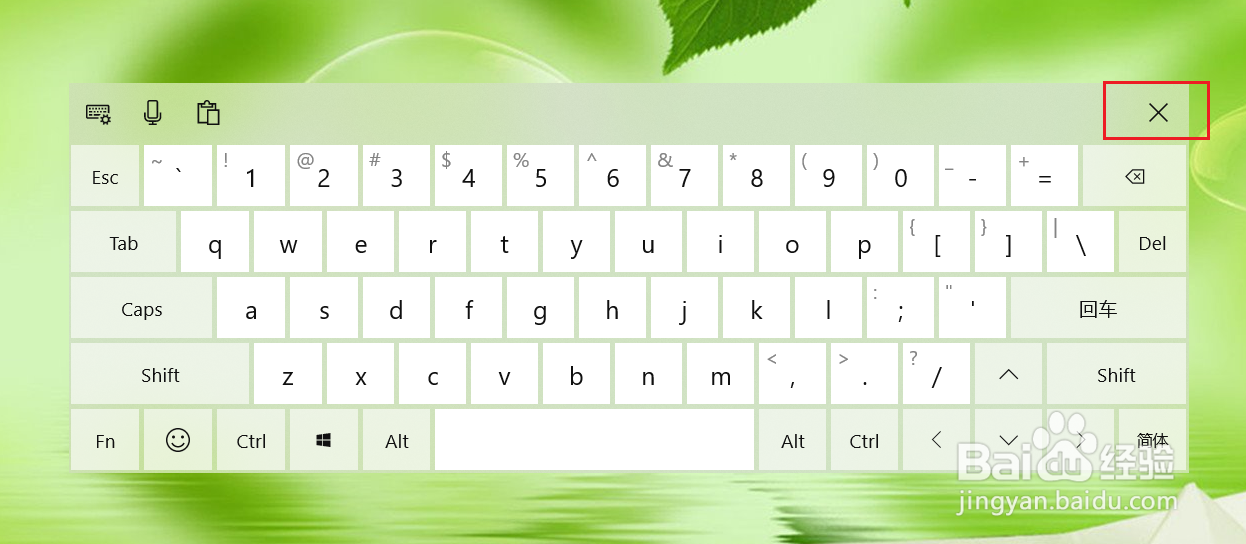
触摸键盘显示有两种模式:①、最大化固定模式 ②、可移动窗口模式 。
触摸键盘的输入有两种模式:①、键盘输入 ②、手写输入。
点击触摸键盘左上角的【设置】按钮,就可以进行显示和输入的模式选择。
注意:系统默认的是固定显示和键盘输入模式。
2、切换输入法。
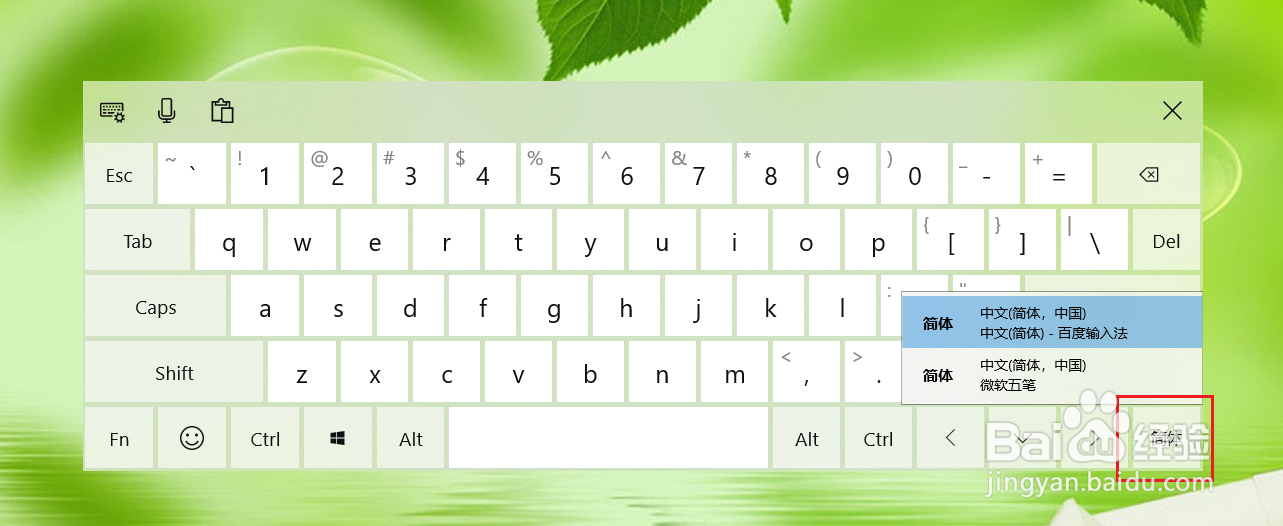
点击触摸键盘右下角的【简体】按钮可进行输入法切换。
3、语音输入。
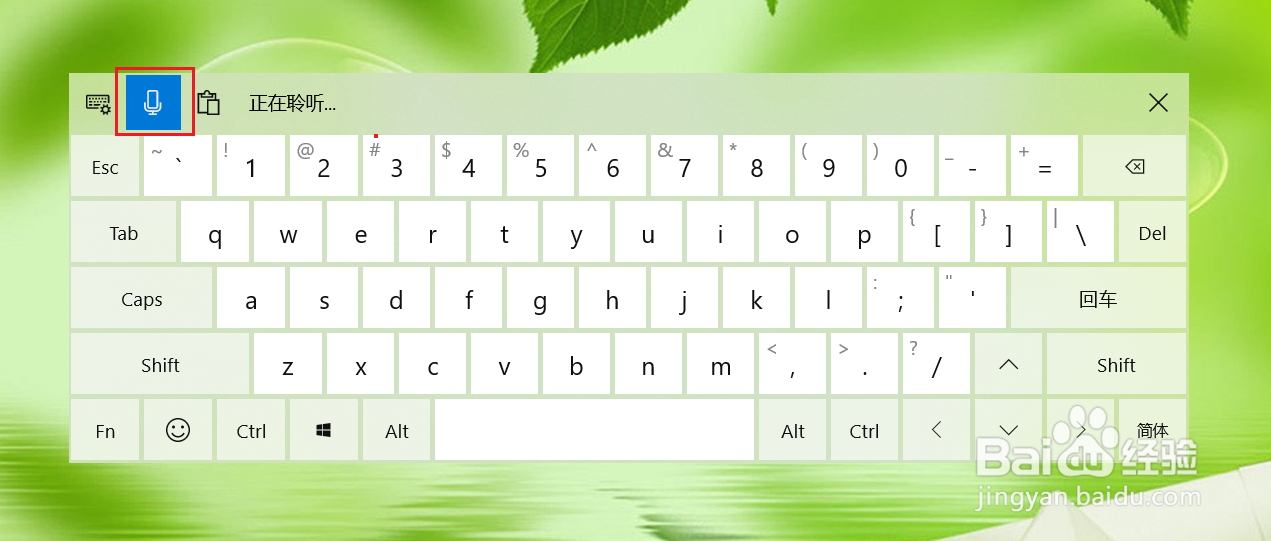
点击触摸键盘左上角的“麦克风”按钮,就可以进行语音输入。
4、触摸键盘最小化。
点击右上角的关闭按钮,触摸键盘最小化了。
5、关闭触摸键盘。
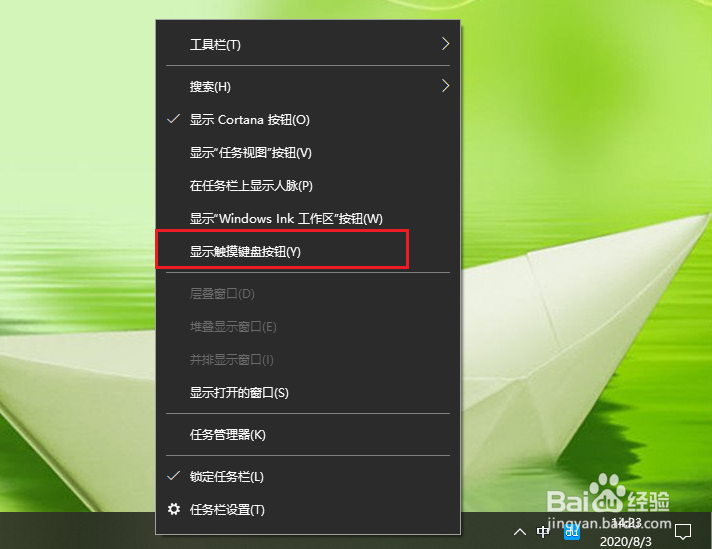
右键点击任务栏空白处,在弹出的列表中再次点击【显示触摸键盘按钮】。
声明:本网站引用、摘录或转载内容仅供网站访问者交流或参考,不代表本站立场,如存在版权或非法内容,请联系站长删除,联系邮箱:site.kefu@qq.com。
阅读量:95
阅读量:127
阅读量:116
阅读量:168
阅读量:124