CAD中是如何计算任意形状图形面积和周长
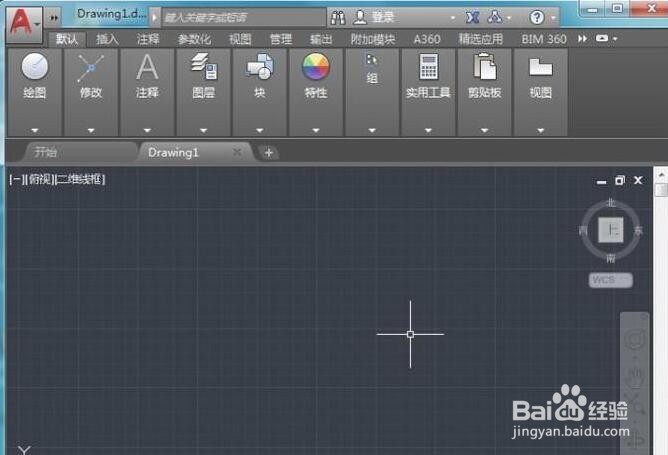
1、双击CAD的快捷图标将CAD这款软件打开。
" alt="CAD中是如何计算任意形状图形面积和周长" referrerPolicy="no-referrer" />
2、然后进入到CAD的操作界面。
" alt="CAD中是如何计算任意形状图形面积和周长" referrerPolicy="no-referrer" />
3、打开CAD之后,在绘图里找到直线命令。
" alt="CAD中是如何计算任意形状图形面积和周长" referrerPolicy="no-referrer" />
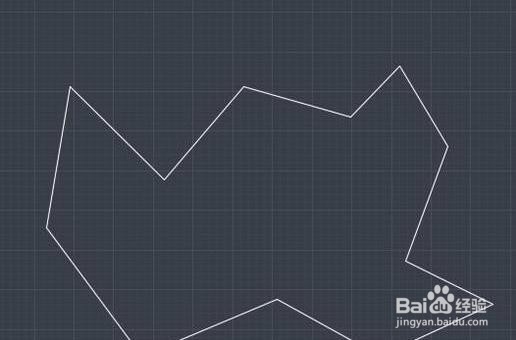
4、选择直线命令,会出任意一个图形。
" alt="CAD中是如何计算任意形状图形面积和周长" referrerPolicy="no-referrer" />
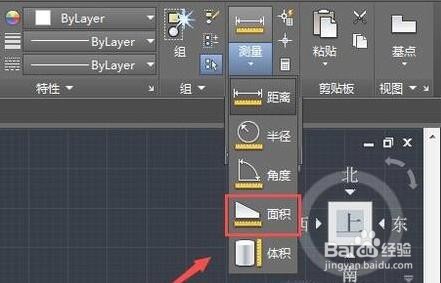
5、绘制好图形之后,在实用工具里找到测量选项。
" alt="CAD中是如何计算任意形状图形面积和周长" referrerPolicy="no-referrer" />
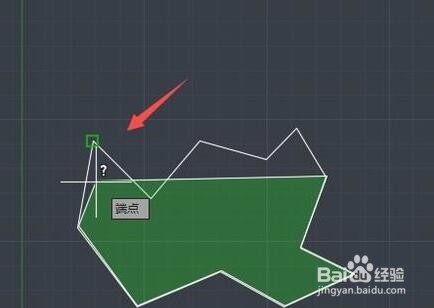
6、点击测量选项,依次拾取图形中的点,可以看到图形逐渐被绿色填充。
" alt="CAD中是如何计算任意形状图形面积和周长" referrerPolicy="no-referrer" />
7、将图形完全填充之后按下回车键,可以看到绘制图形的面积和周长都计算出来了。
" alt="CAD中是如何计算任意形状图形面积和周长" referrerPolicy="no-referrer" />
声明:本网站引用、摘录或转载内容仅供网站访问者交流或参考,不代表本站立场,如存在版权或非法内容,请联系站长删除,联系邮箱:site.kefu@qq.com。
阅读量:61
阅读量:191
阅读量:52
阅读量:188
阅读量:151