方框打勾符号怎么插入 Word中如何在方框内打勾
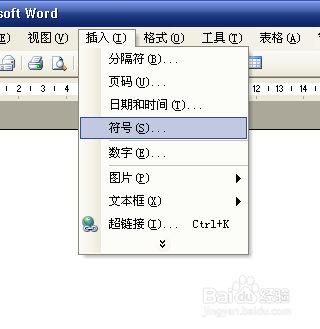
1、打开Word,将光标放置在要插入符号的地方。点击“插入”->“符号”项。
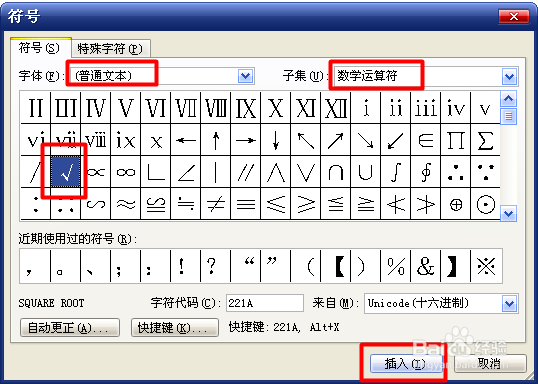
2、在打开的“符号”窗口中,选择“普通符号”和“数学运算符”项,然后选择“勾号”并点击“插入”按钮。
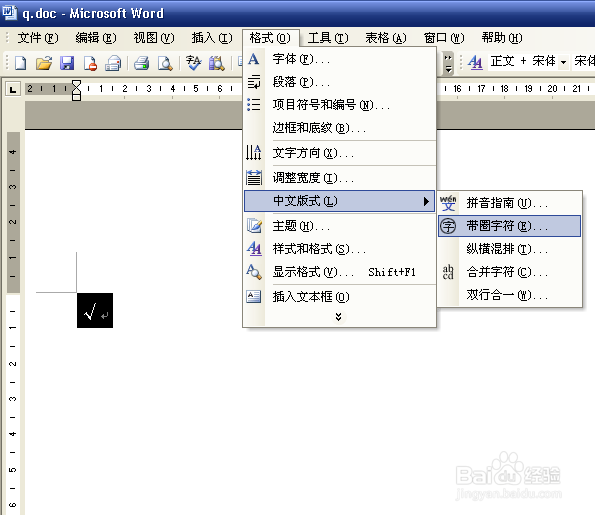
3、接着选中“勾号”,点击“格式”->“中文版式”->“带圈字符”项。
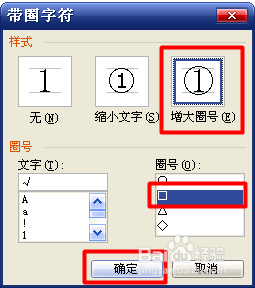
4、 然后选择“增大圈号”,在“圈号”列表中选择“方框”,然后点击“确定”按钮。
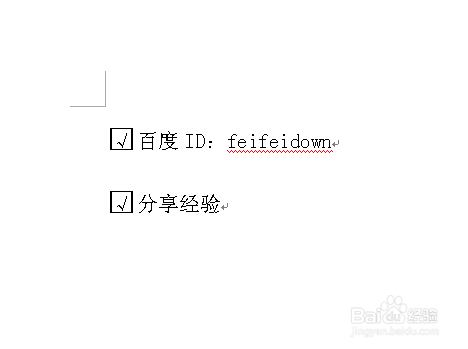
5、 然后就可以看到效果啦。
声明:本网站引用、摘录或转载内容仅供网站访问者交流或参考,不代表本站立场,如存在版权或非法内容,请联系站长删除,联系邮箱:site.kefu@qq.com。
阅读量:127
阅读量:26
阅读量:47
阅读量:173
阅读量:144