如何将Excel两个表格内容合并到一起
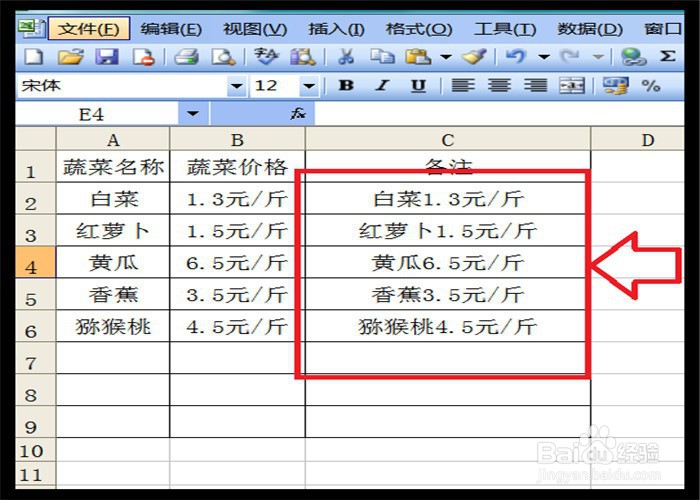
1、首先我们打开需要进行操作合并的电子表格,比如我们需要把A和B两列的内容,合并到C列。

2、先点击一下需要合并内容所在的第一个单元格,在这个单元格中输入=,然后点击A列里面需要合并的第一个内容,比如:白菜,在合并的单元格内容中就会出现=A2

3、接着我们在=A2的后面输入一个符号&,这个符号就是键盘上同时按住shift键和数字键7出现的符号。

4、然后再点击B列中需要合并内容的第一个单元格,比如:1.3元/斤,这个时候在合并内容的单元格中就会显示B2,整体显示出的内容是:=A2&B2
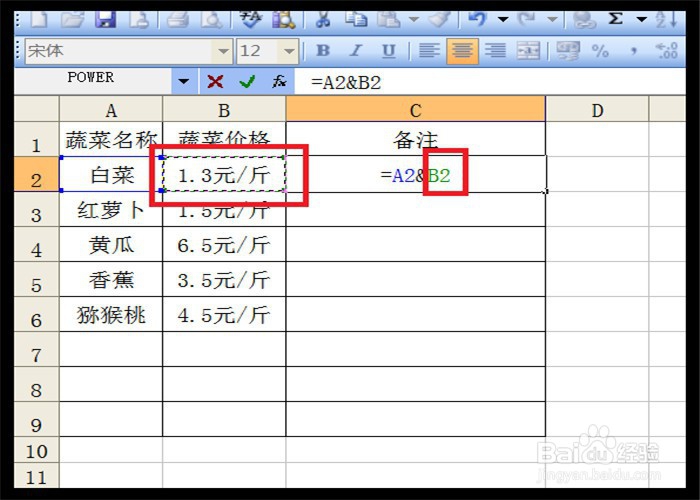
5、这个时候点击一下键盘上的回车键(Enter),合并的内容就会显示出来。比如:白菜1.3元/斤
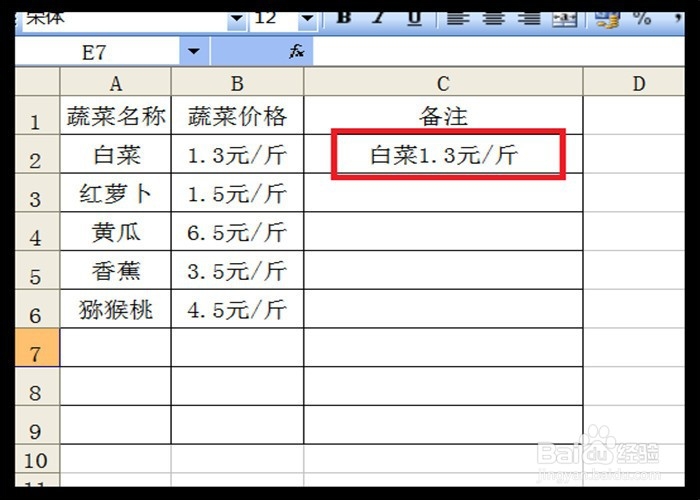
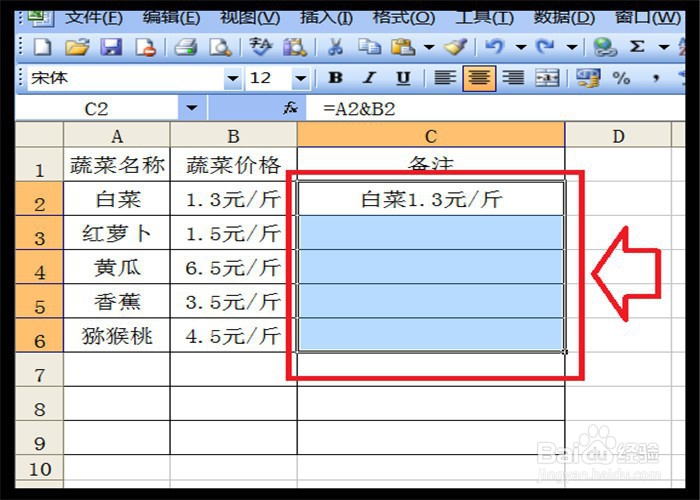
6、接着我们需要把所有的A和B的内容合并到C列,从合并好的第一个单元格开始向下拖动,直到合并内容完结。
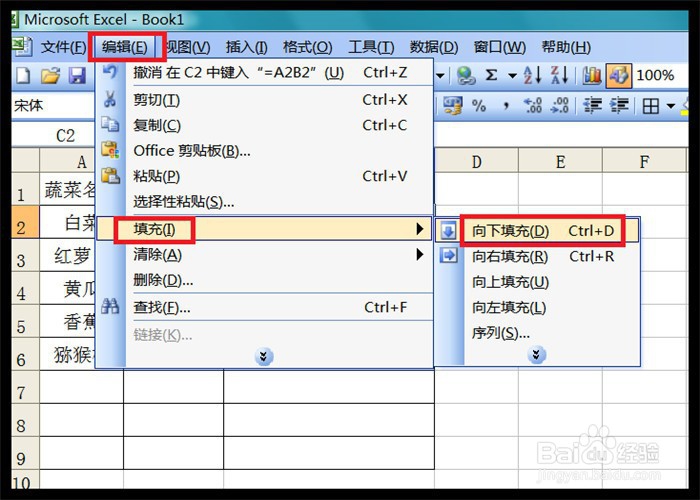
7、点击【编辑】,点击【填充】,再点击【向下填充】。
8、就会看到所有A和B中需要合并的内容都合并到了C列了。
1、打开需要操作的电子表格,是需要放置合并内容的单元格中点击一下,输入=
2、点击第一个需要合并的单元格内容,
3、同时按住键盘上的shift间和数字键7,输入符号&
4、再点击第二个需要合并内容的单元格,然后点击回车键,就完成了合并。
5、在需要合并内容放置的一列,向下拖动,选中合并区域;
6、点击【编辑】,点击【填充】,点击【向下填充】,就可以看到需要合并列的内容都合并到合并区域内了。
声明:本网站引用、摘录或转载内容仅供网站访问者交流或参考,不代表本站立场,如存在版权或非法内容,请联系站长删除,联系邮箱:site.kefu@qq.com。
阅读量:31
阅读量:169
阅读量:148
阅读量:48
阅读量:131