在Word中如何添加更改Word页眉横线
Word下的默认是一条细细的横线,而有的时候我们需要将这条线改成双线条或其它类型的,或者想改变一下颜色。甚至有的时候这条线被删除了,我们现在又想重新添加上去。
准备/工具:
Word
步骤/方法:
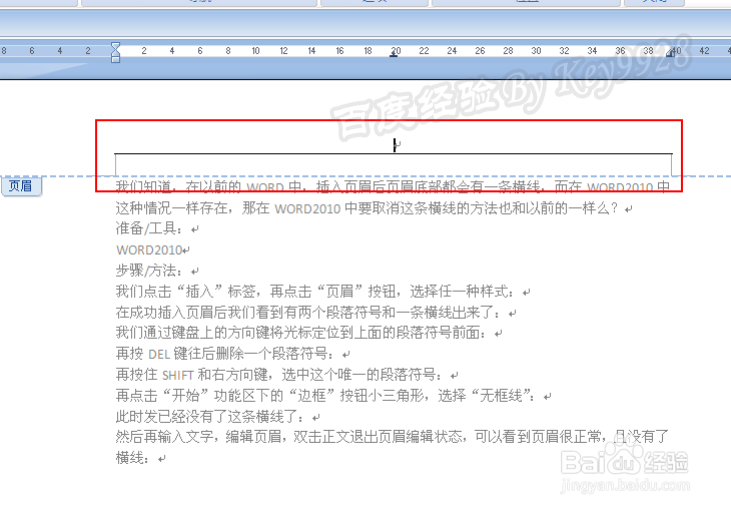
Word下的默认是一条细细的横线:
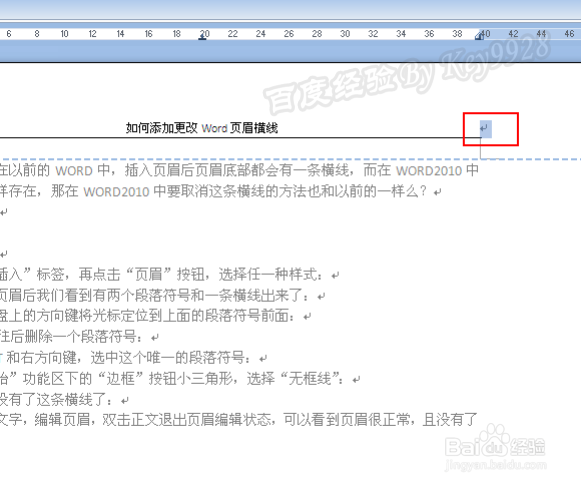
我们先选中末尾的段落标记:
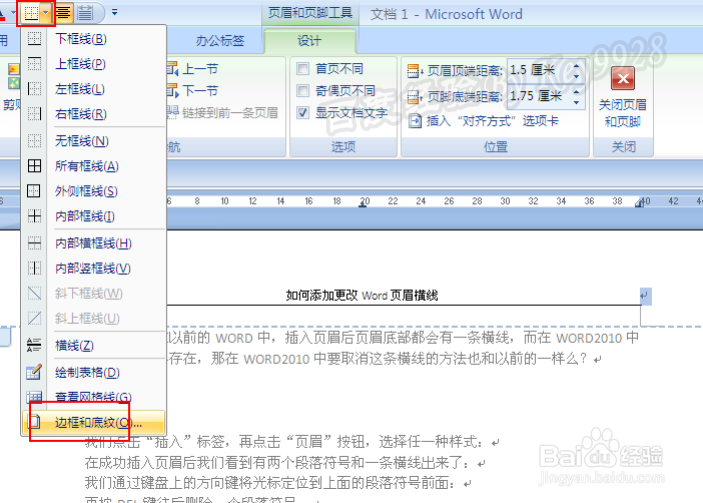
再点击“开始”功能区下的“边框”按钮小三角形,选择“边框和底纹”:
在打开的“边框和底纹”对话框中,选择一种“样式”,并设置“颜色”:
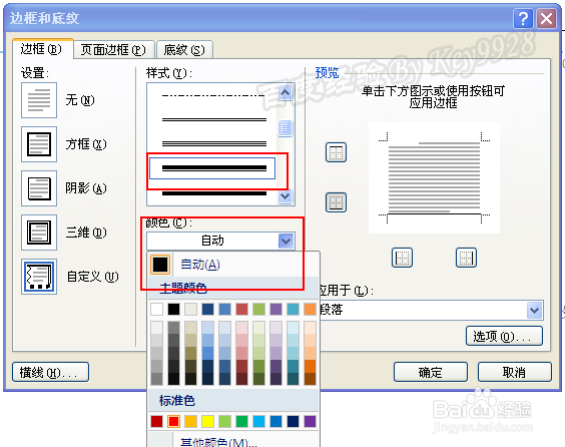
注意还得在右边的单击一下下边框:
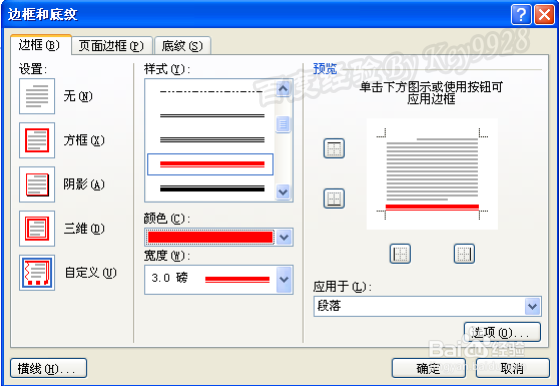
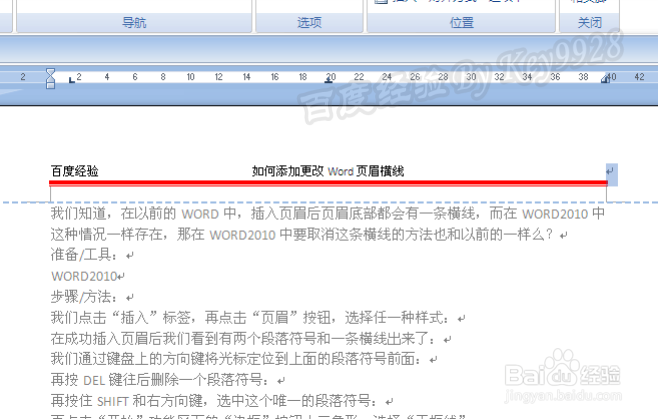
单击“确定”按钮后可以看到页眉上的横线已经被改成其它样式和颜色了:
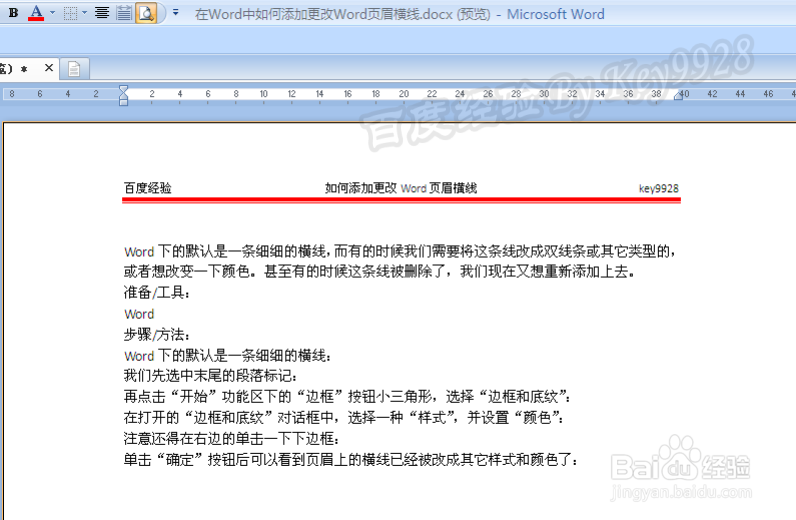
在“打印预览”下能看到添加的效果:
推荐分享:
如果觉得此经验有用的话,可在屏幕右下方找到分享链接,把经验分享到空间或是微博,让更多的小伙伴阅读此经验,从而帮助更多的小伙伴:

声明:本网站引用、摘录或转载内容仅供网站访问者交流或参考,不代表本站立场,如存在版权或非法内容,请联系站长删除,联系邮箱:site.kefu@qq.com。
阅读量:196
阅读量:141
阅读量:187
阅读量:33
阅读量:179