U盘如何使用老毛桃制作成u盘启动盘工具?
1、网上搜索并下载U盘winpe制作工具,准备制作U盘winpe(制作过程中涉及磁盘的读写,请先暂时关闭安全杀毒软件)
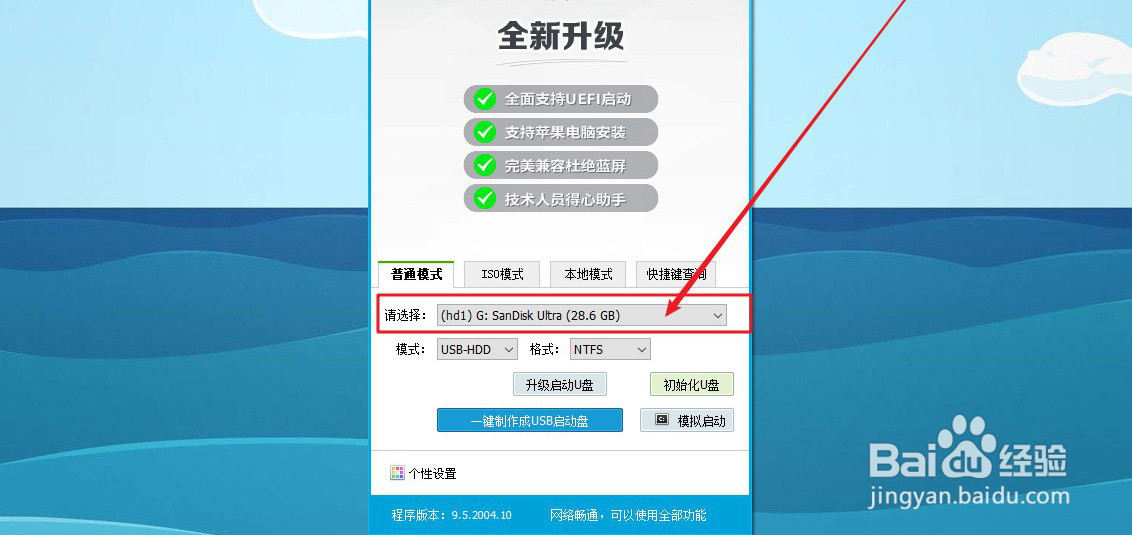
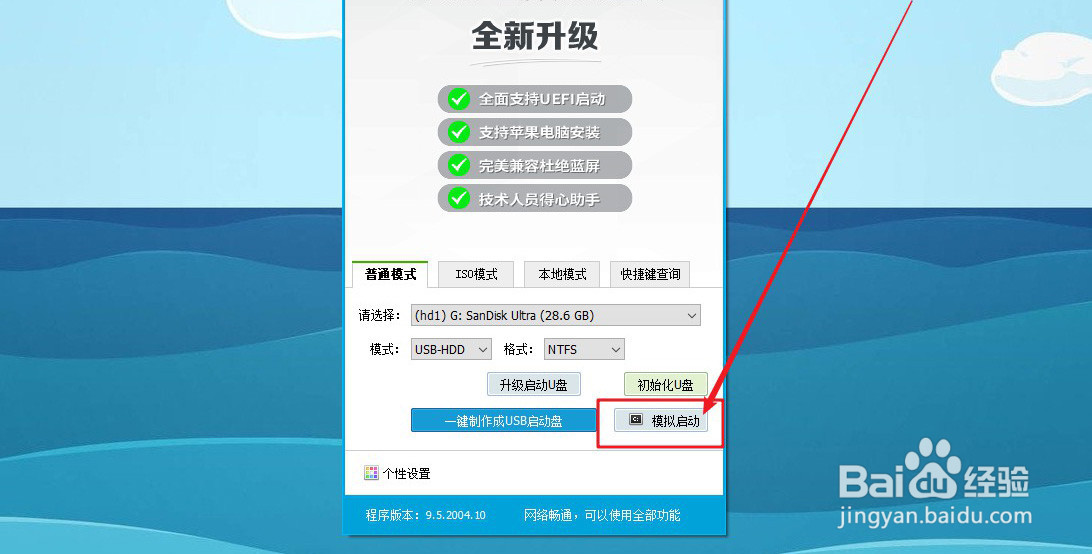
2、插入U盘,解压并打开U盘winpe制作工具,在U盘winpe制作界面中,在【普通模式】界面中,设置用于制作的U盘,一般情况下软件会自动识别设置
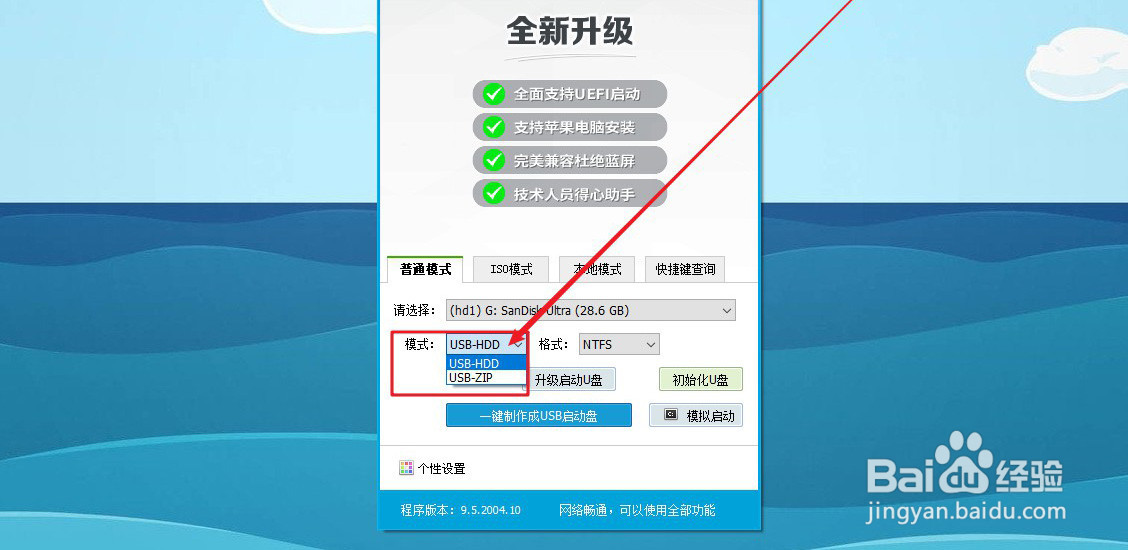
3、设置【模式】
一般默认选择USB—HDD,也可根据具体情况点击下拉菜单自行选择
(“USB—HDD”适用于现在的大多数机型,“USB—ZIP”适用于较老式的机型)
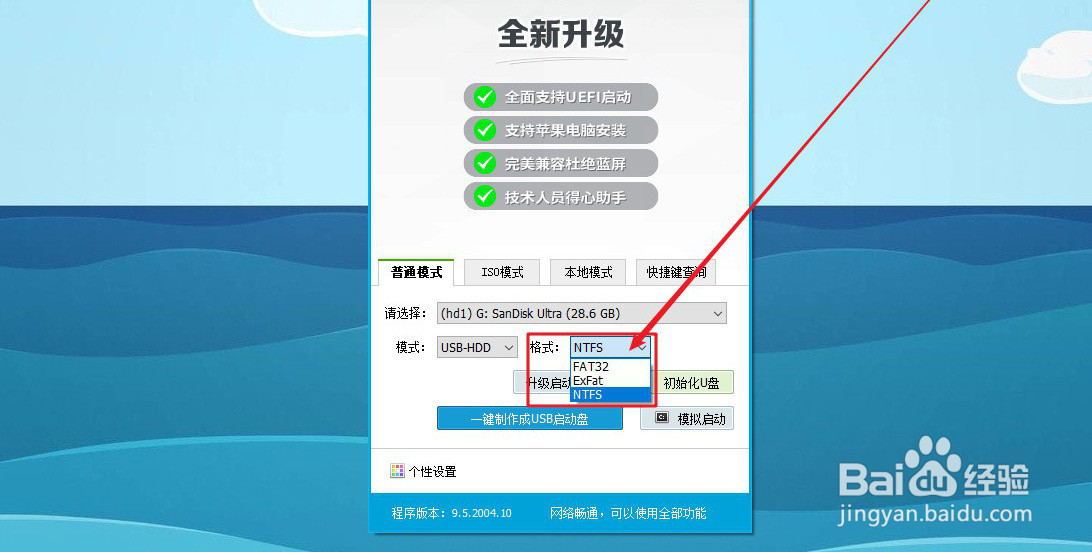
4、设置【格式】
一般情况下默认选择【NTFS格式】,可根据需要点击下拉菜单进行选择
(1) NTFS格式适用于需要存储大于4G的单文件
(2) FAT32兼容性较好,但是不能储存待大于4G的单文件
(3) ExFat是FAT32的升级版,性能相对优化
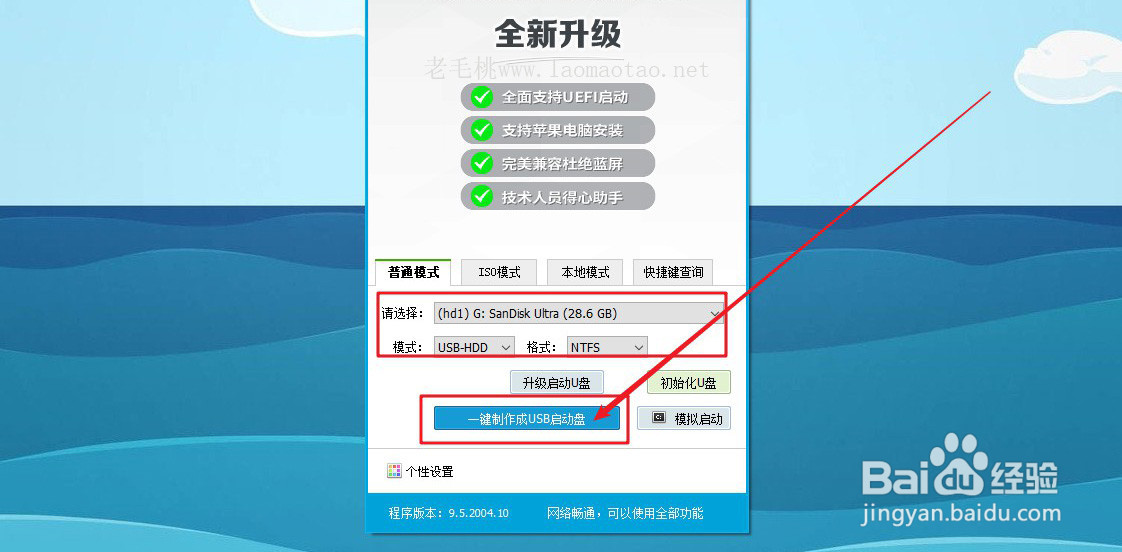
5、最后,确认U盘、模式以及格式后,点击【一键制作成U盘启动盘】
6、随后,会弹出格式化提示,请确认U盘原资料的备份,如果没有备份,请点击【取消】并进行资料备份。如果已经备份资料备份,点击【确定】进入下一步
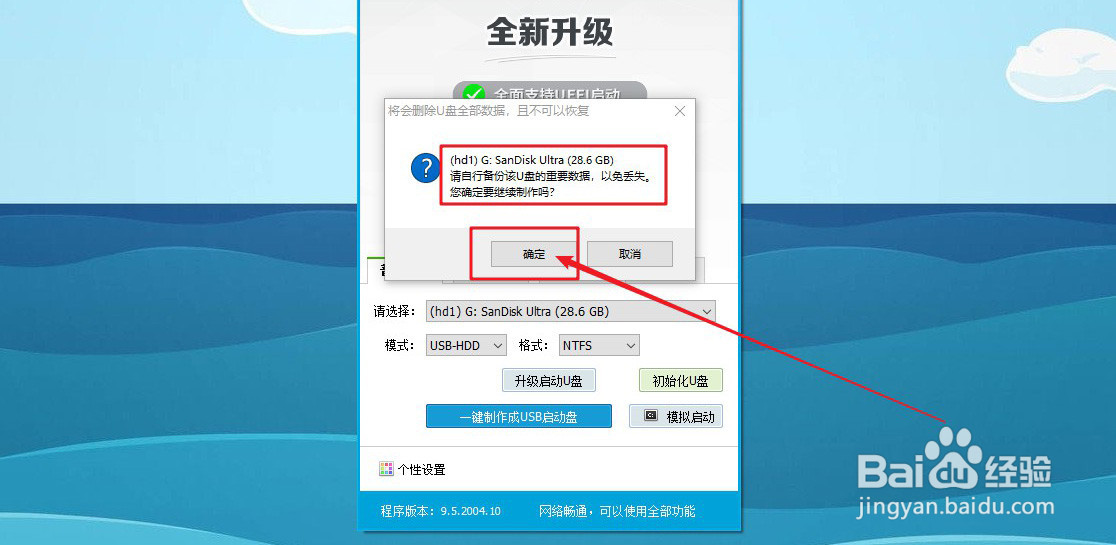
7、制作需要一段时间,请耐心等待
8、制作成功后,制作界面会出现相应的提示,点击“确定”即可
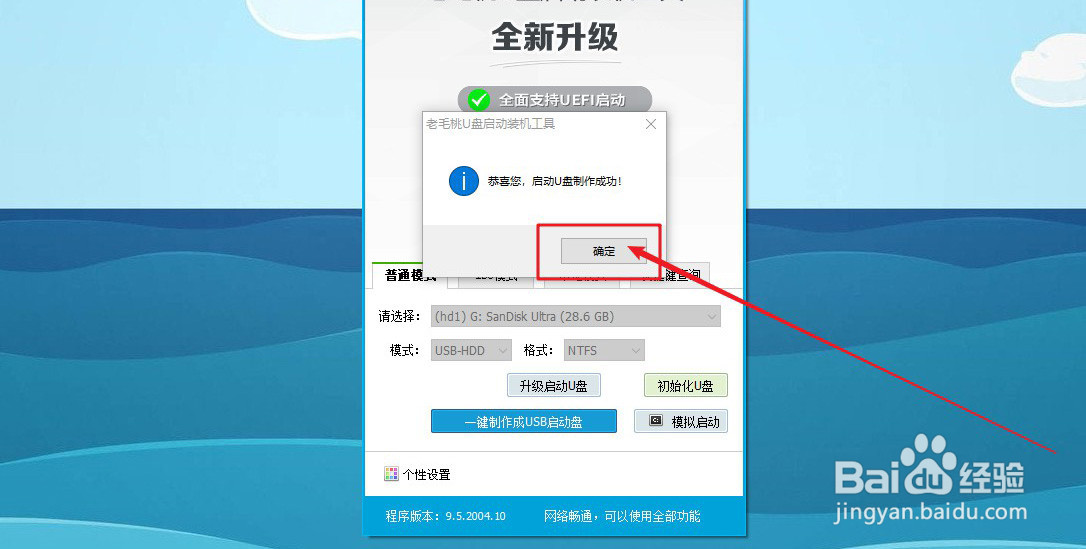
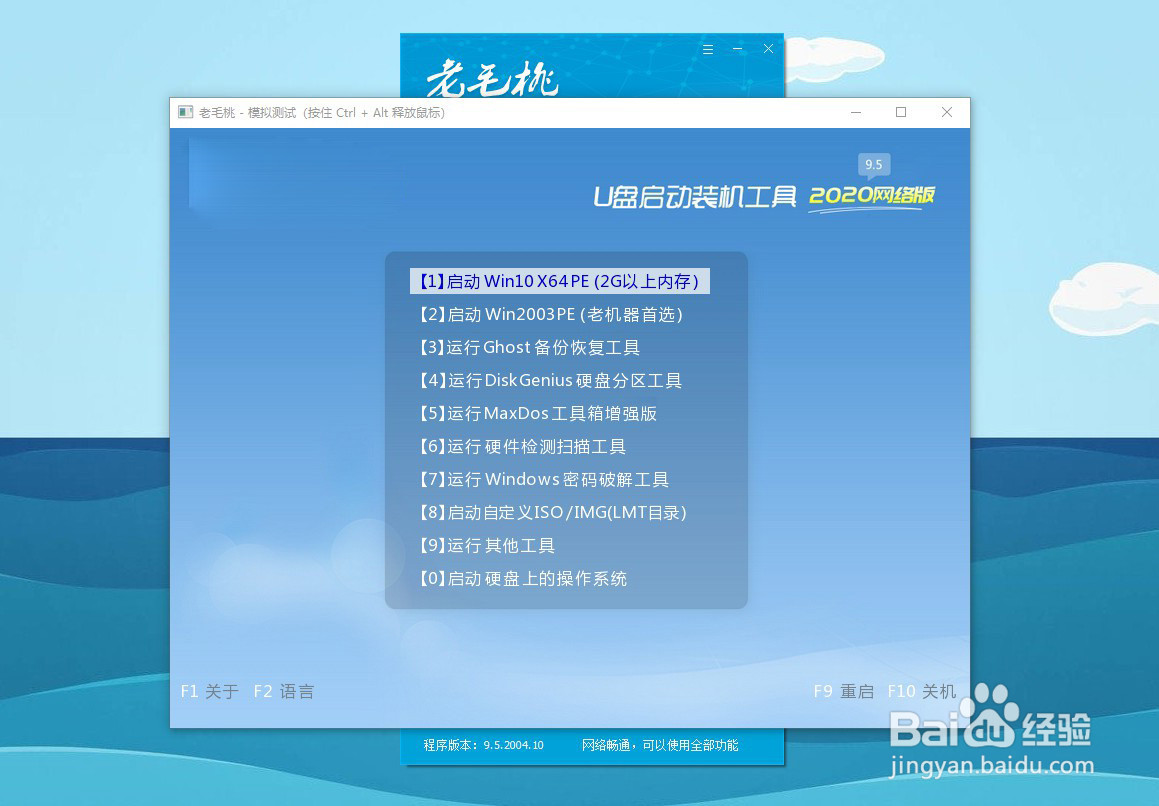
9、随后,点击【模拟启动】来测试U盘winpe是否制作成功,如果进入如图所示页面,则表示制作成功
声明:本网站引用、摘录或转载内容仅供网站访问者交流或参考,不代表本站立场,如存在版权或非法内容,请联系站长删除,联系邮箱:site.kefu@qq.com。
阅读量:133
阅读量:158
阅读量:155
阅读量:71
阅读量:114