怎样在手机12306App上购买车票?
1、打开手机12306 App。
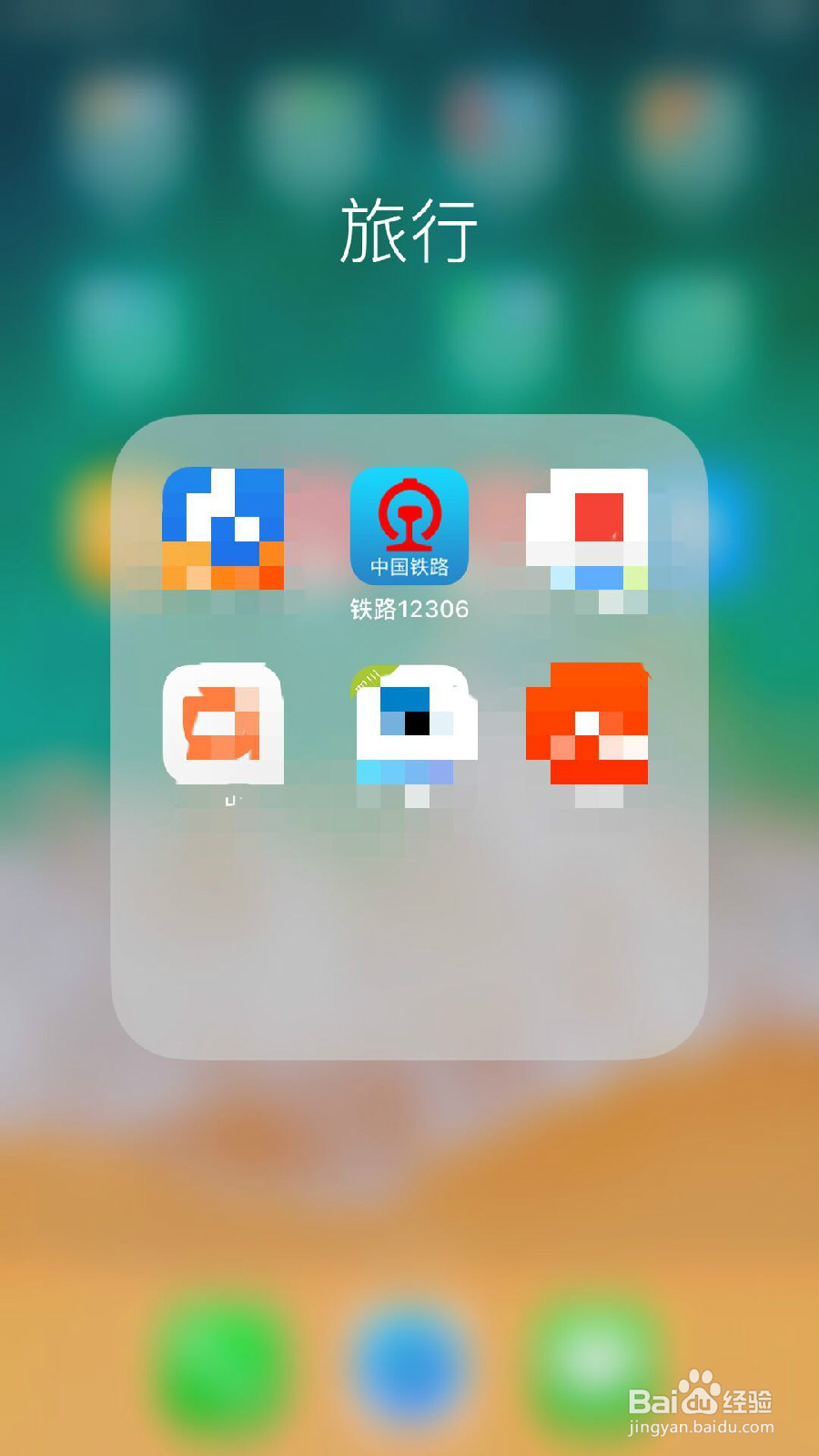
2、点击右下角“我的”,进入“我的12306”。
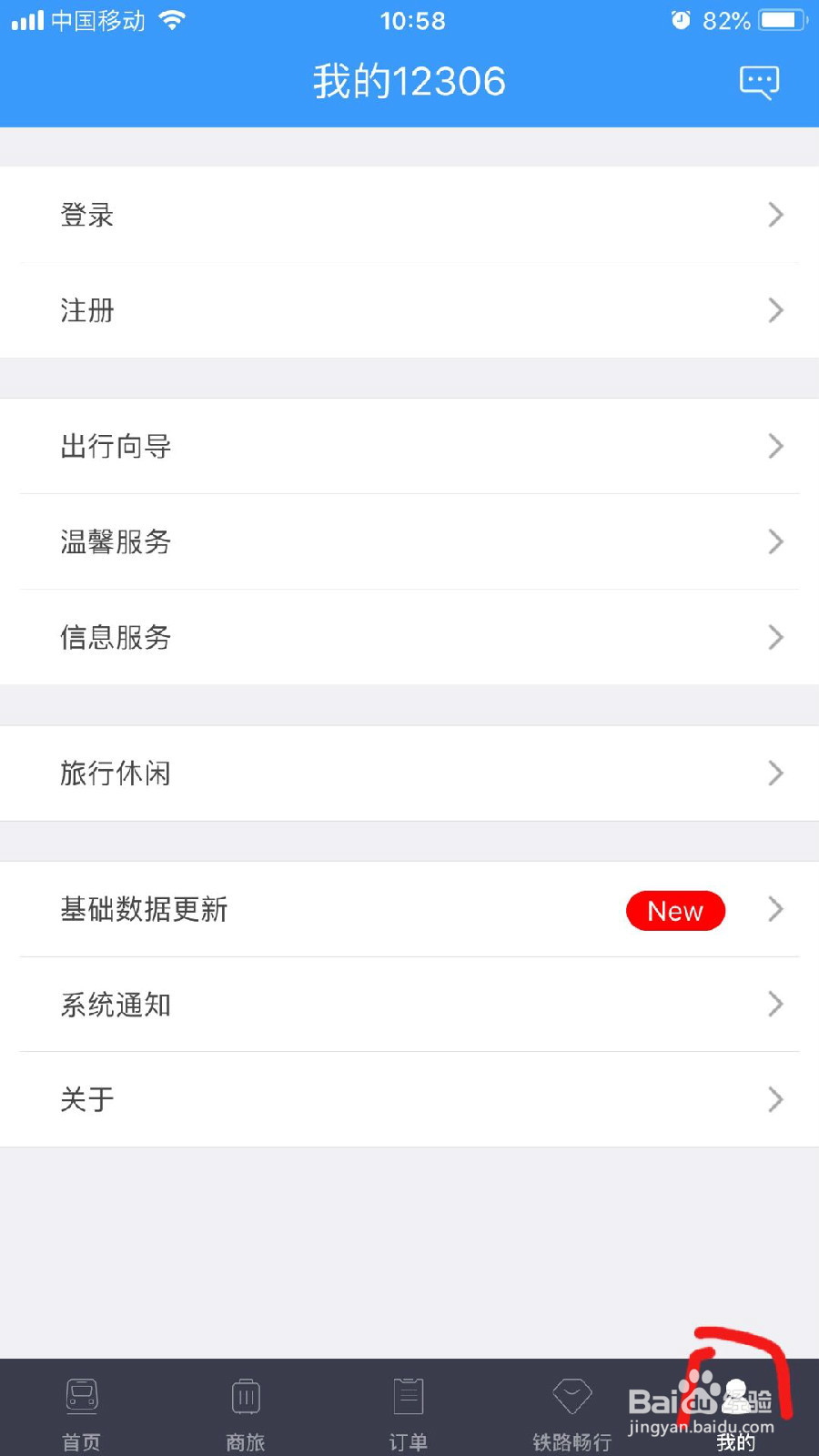
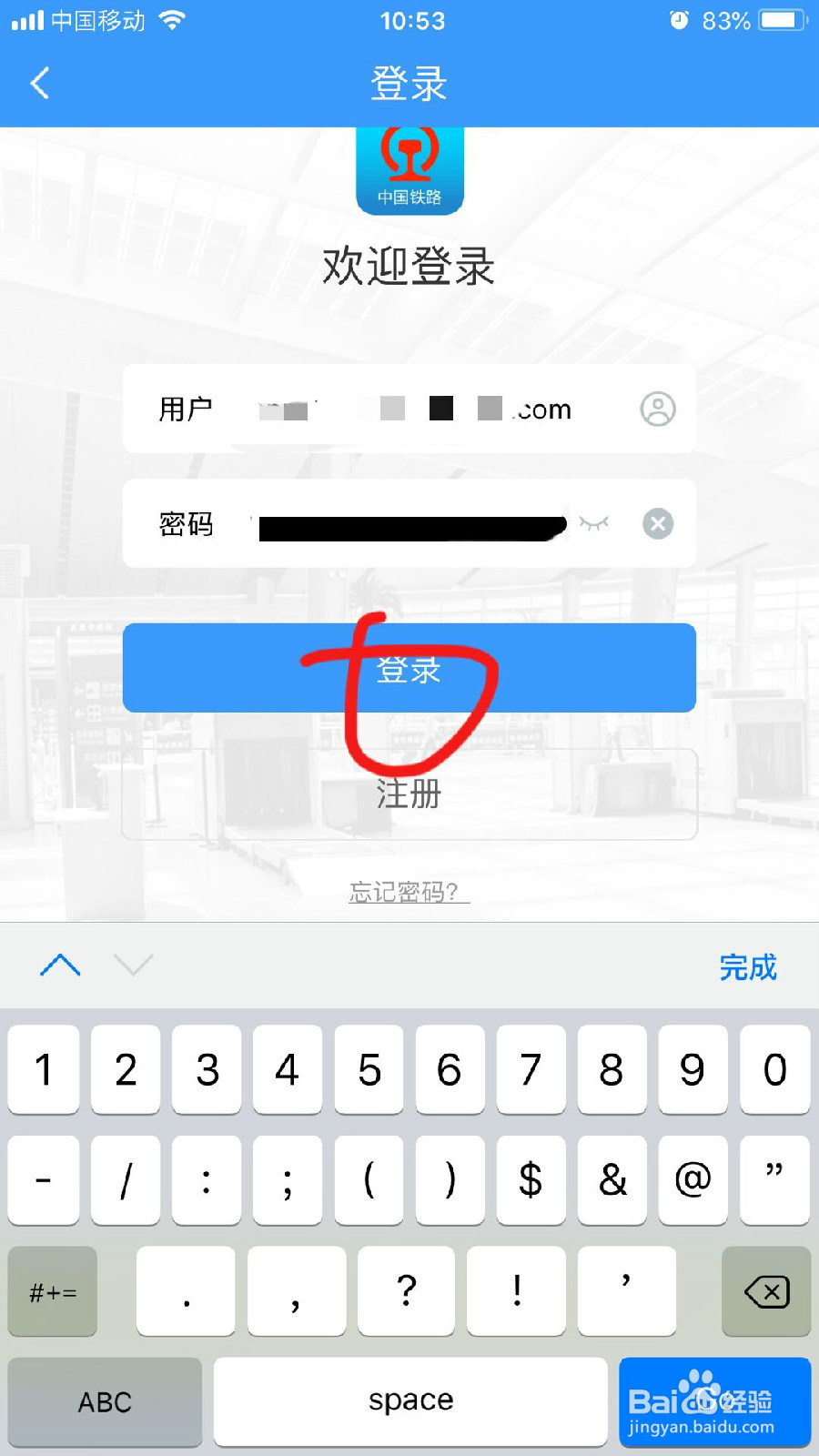
3、点击“登录”。
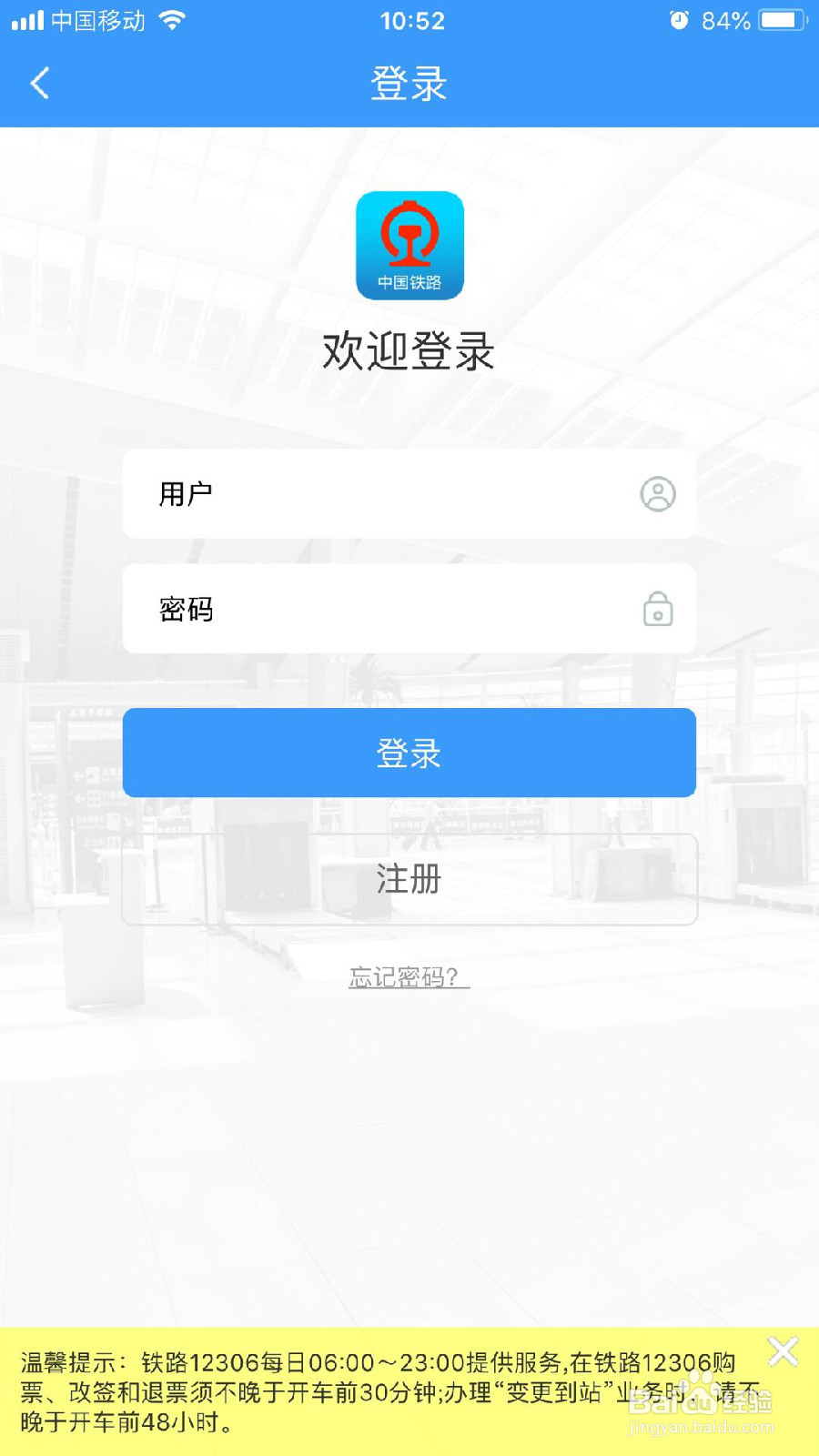
4、输入用户、密码等信息。
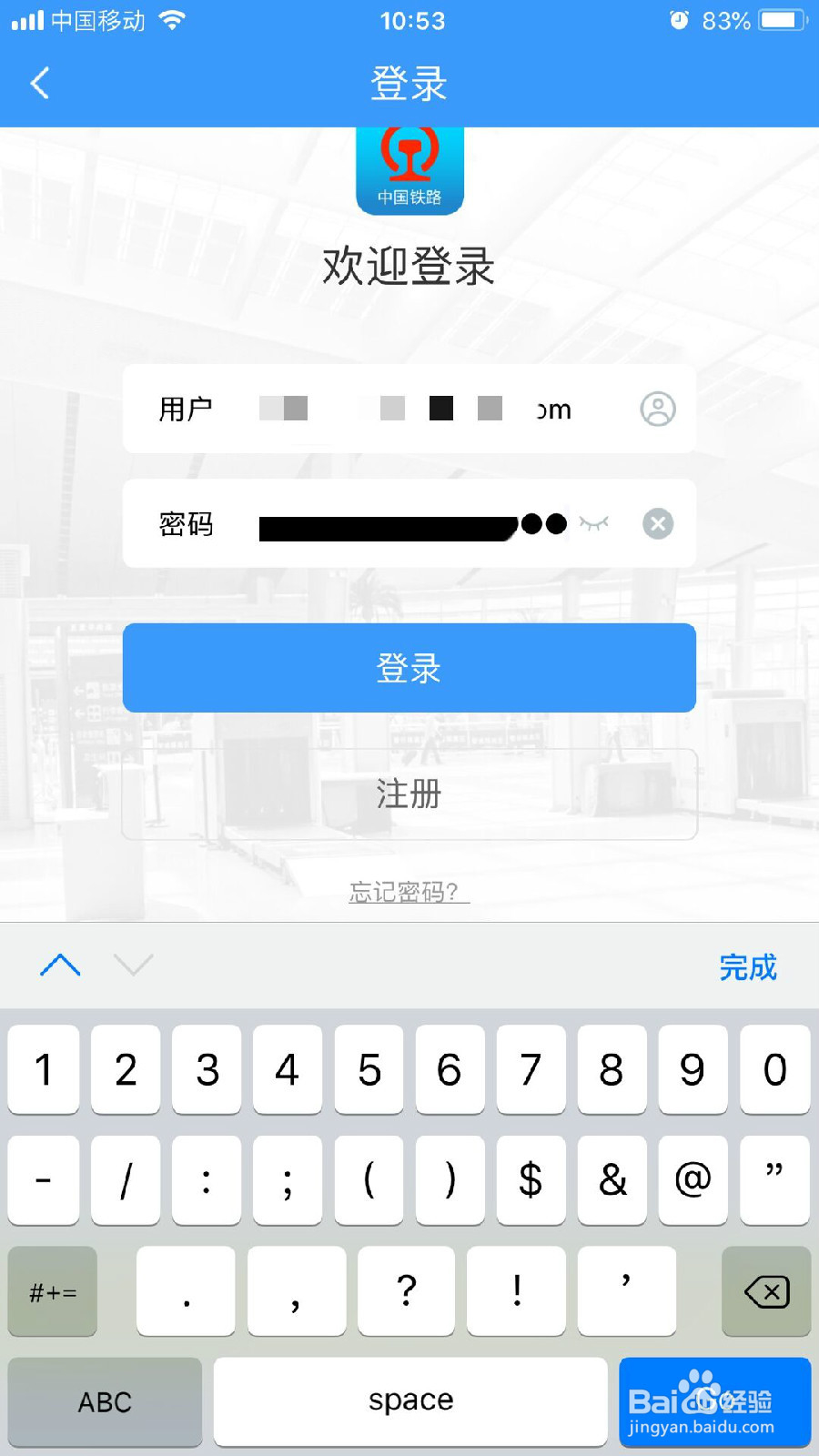
5、点击“登录”,登录成功。
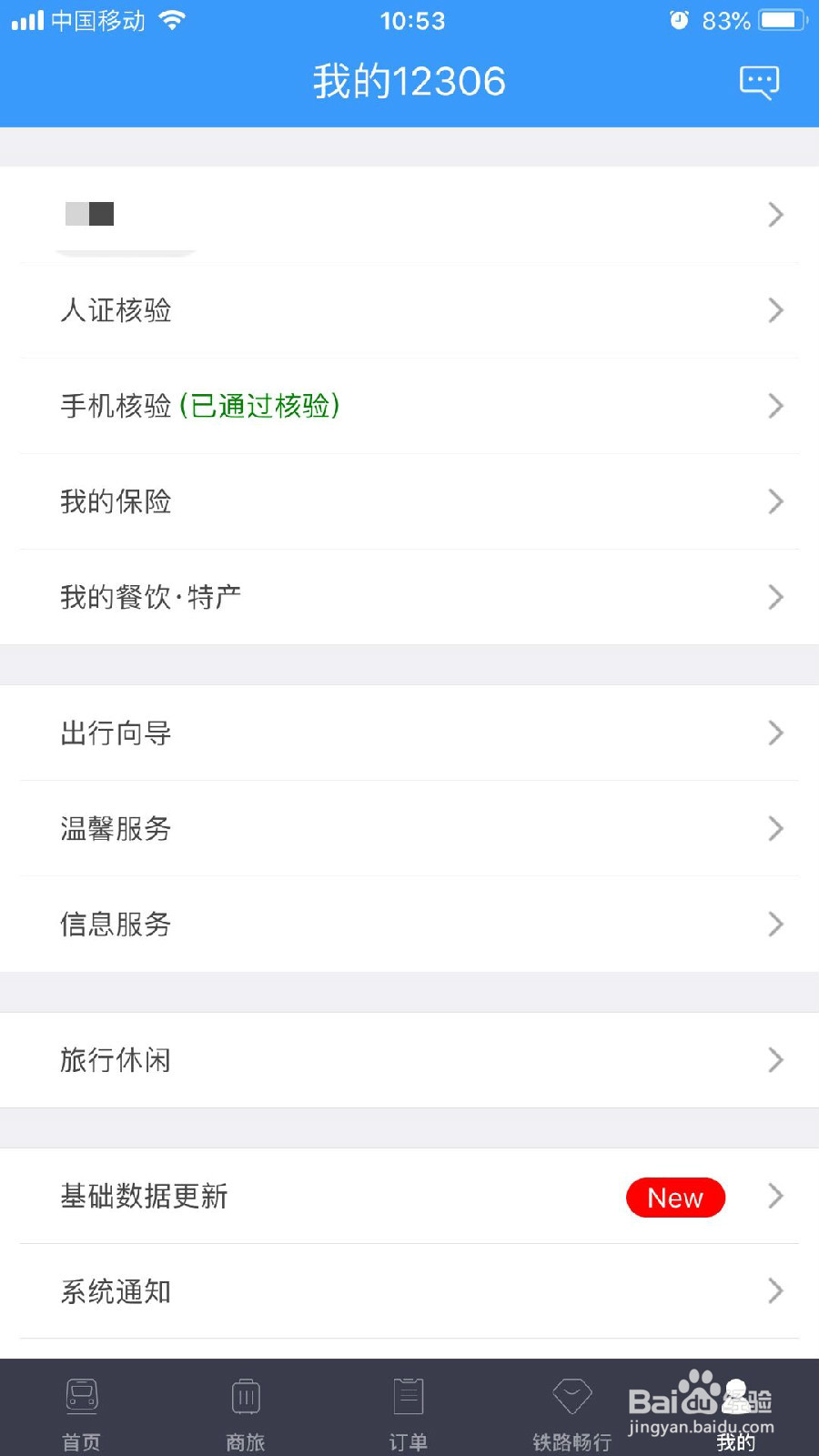
6、点击左下角“首页”。
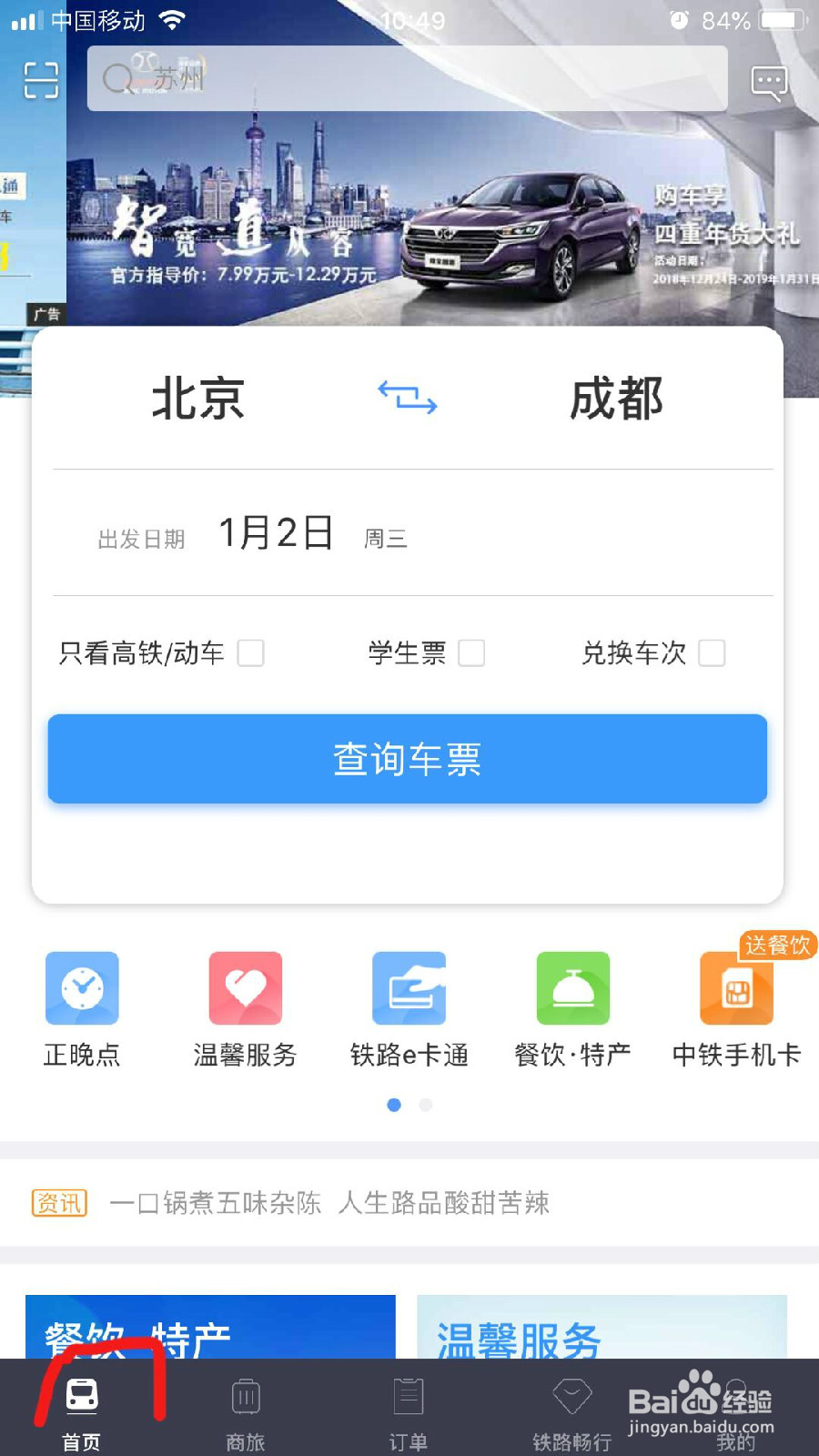
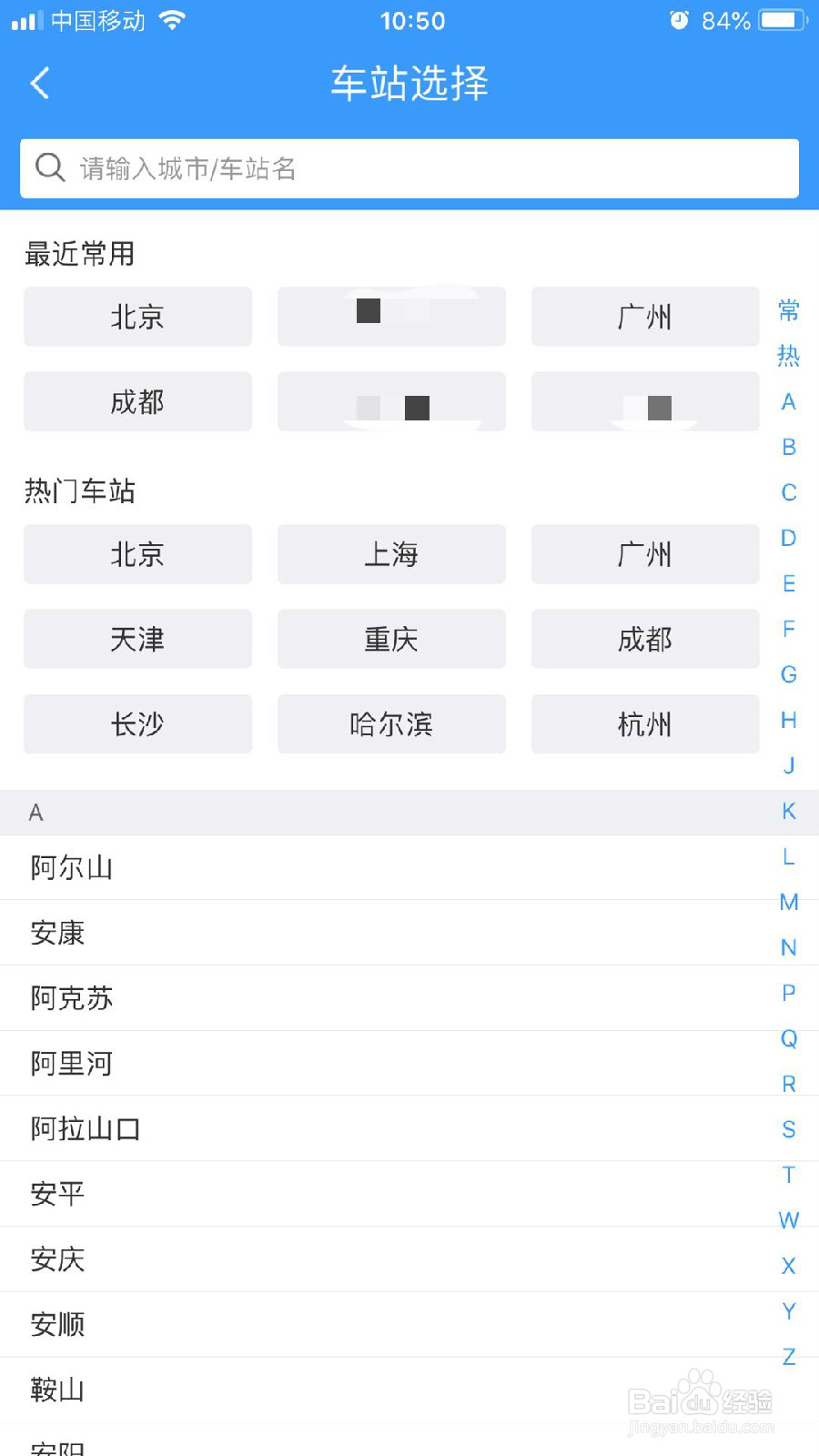
7、在如图所示的位置,点击,选择起始站点。
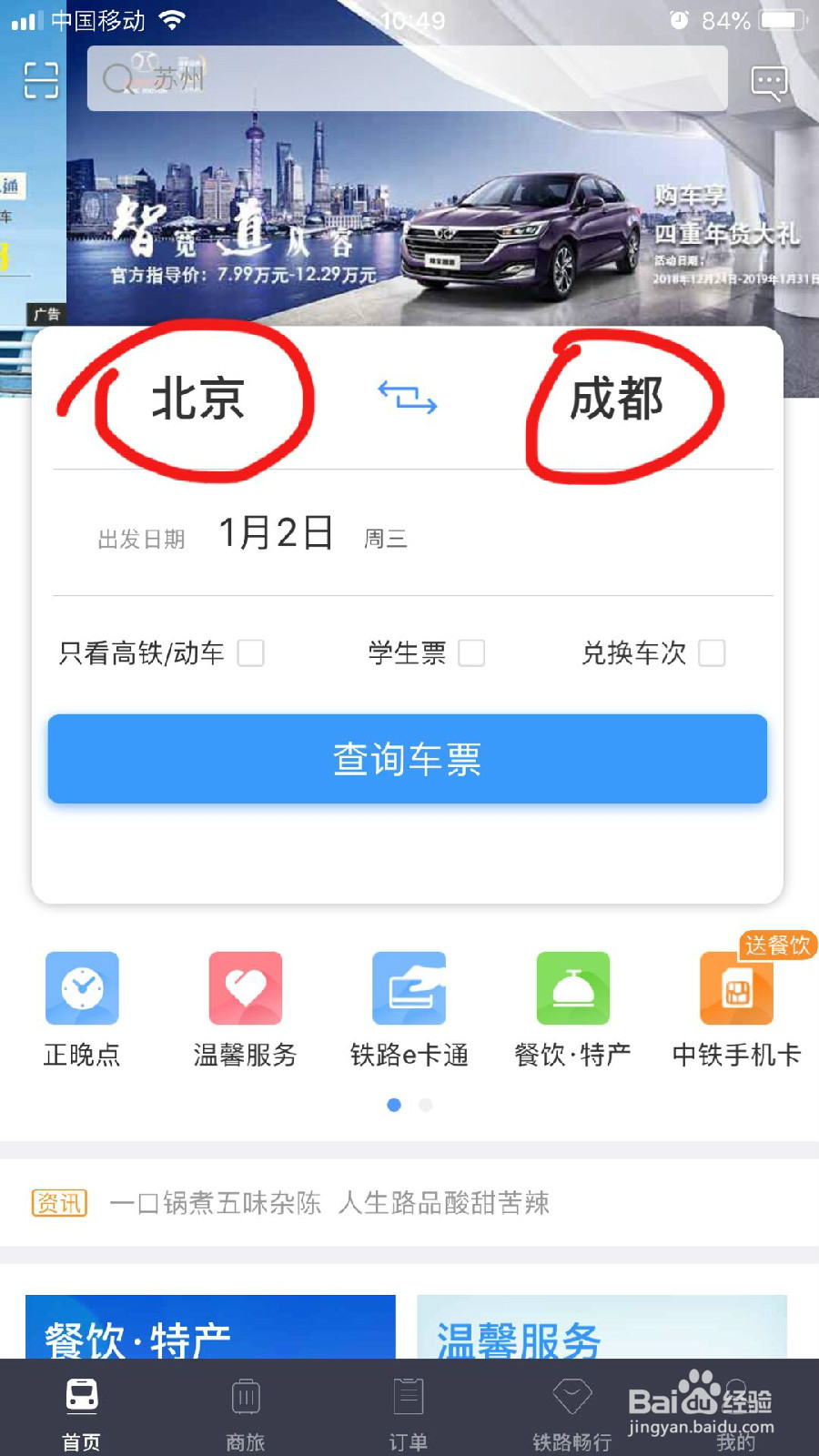
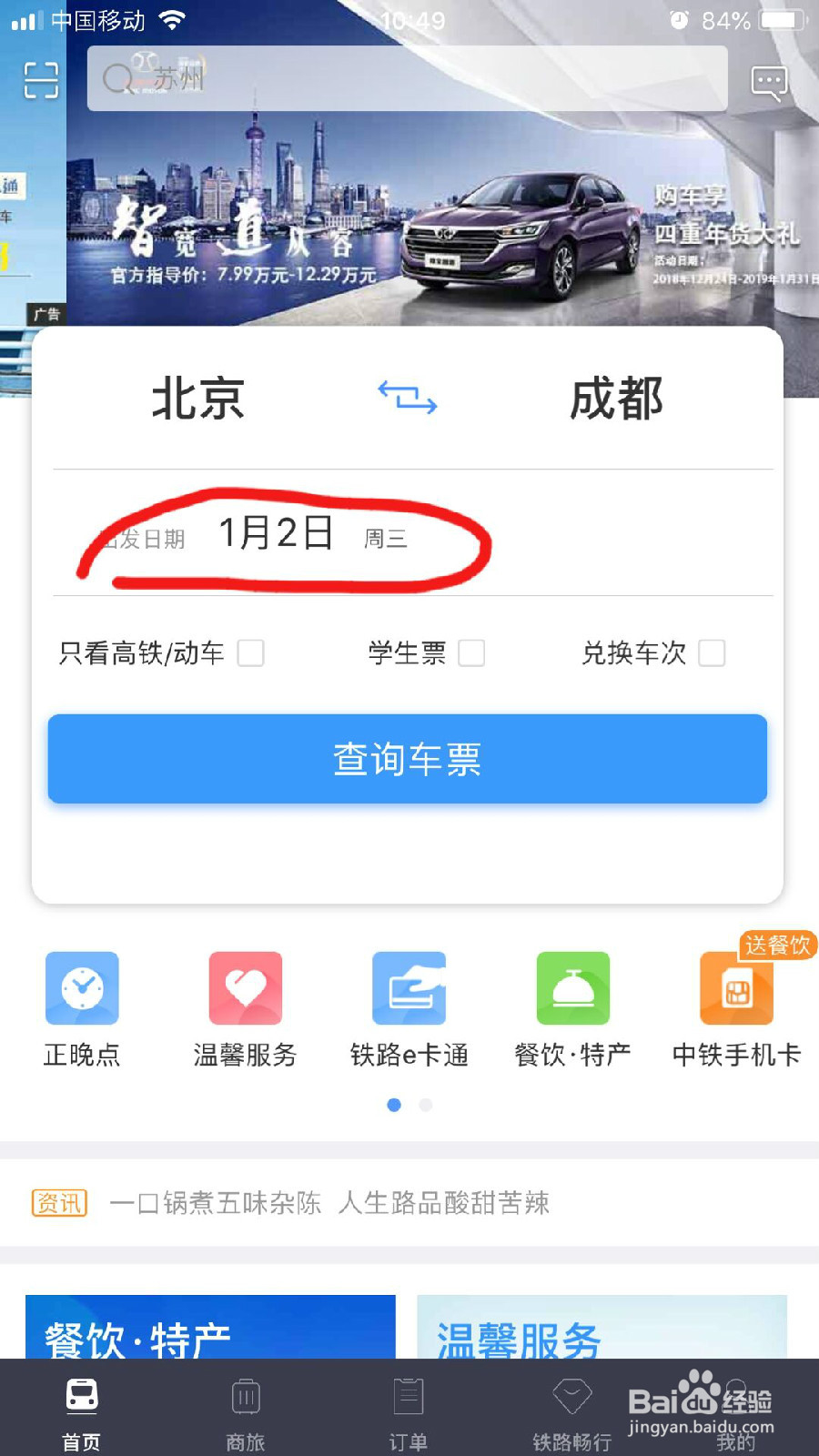
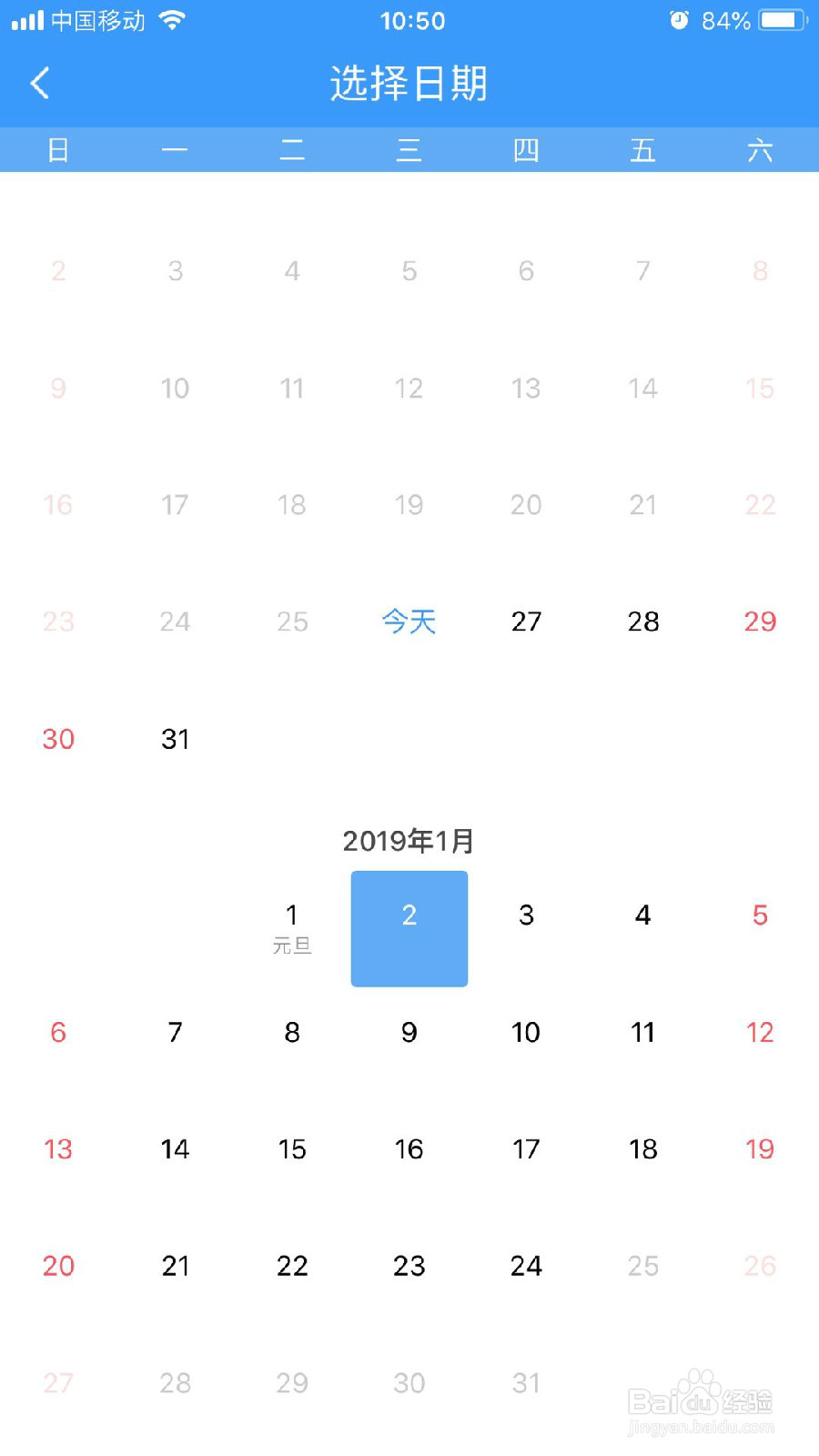
8、点击“出发日期”选择出发时间。
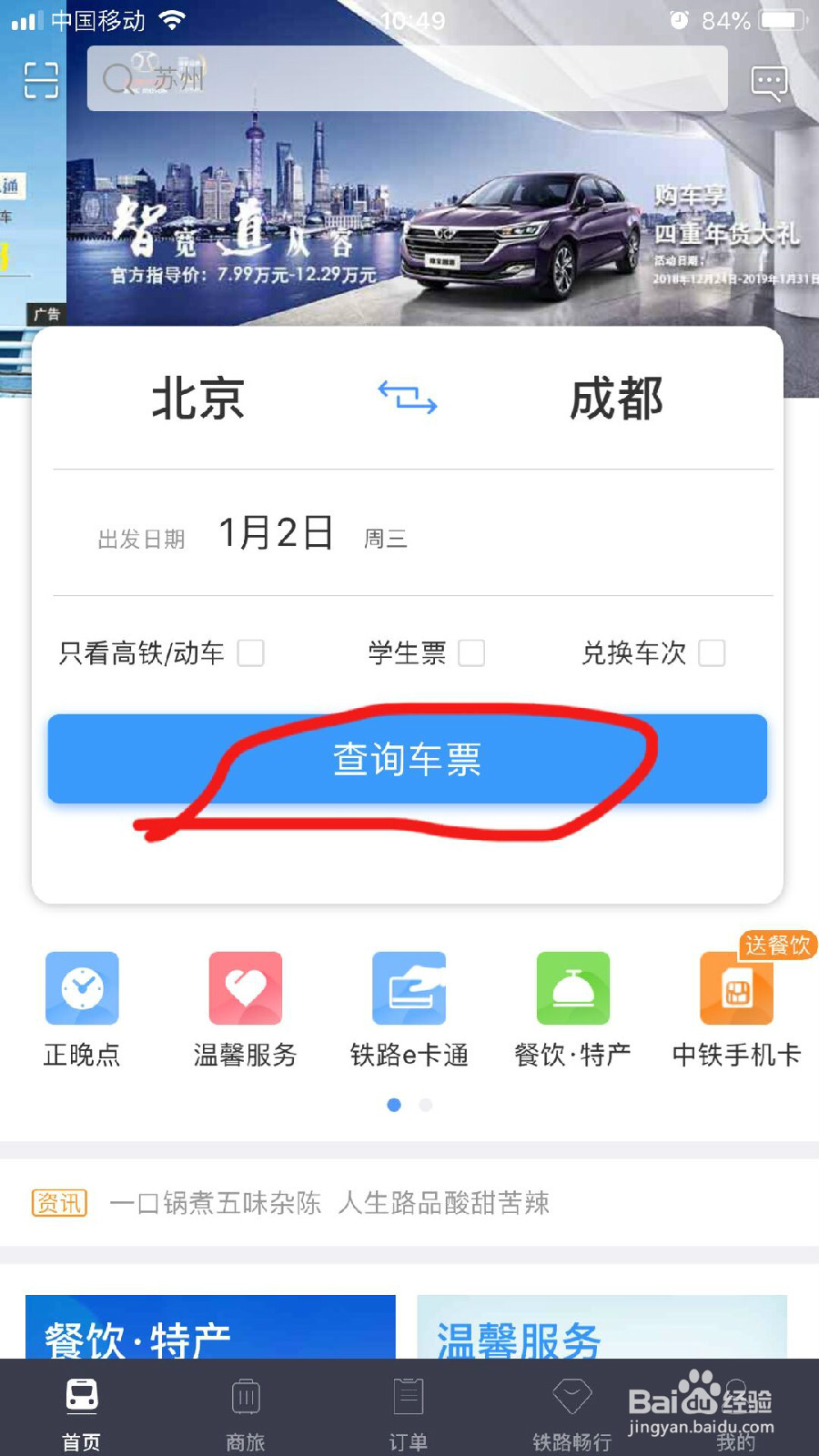
9、点击“查询车票”。
10、根据个人需求,选中适合且有余票的车次,点击。
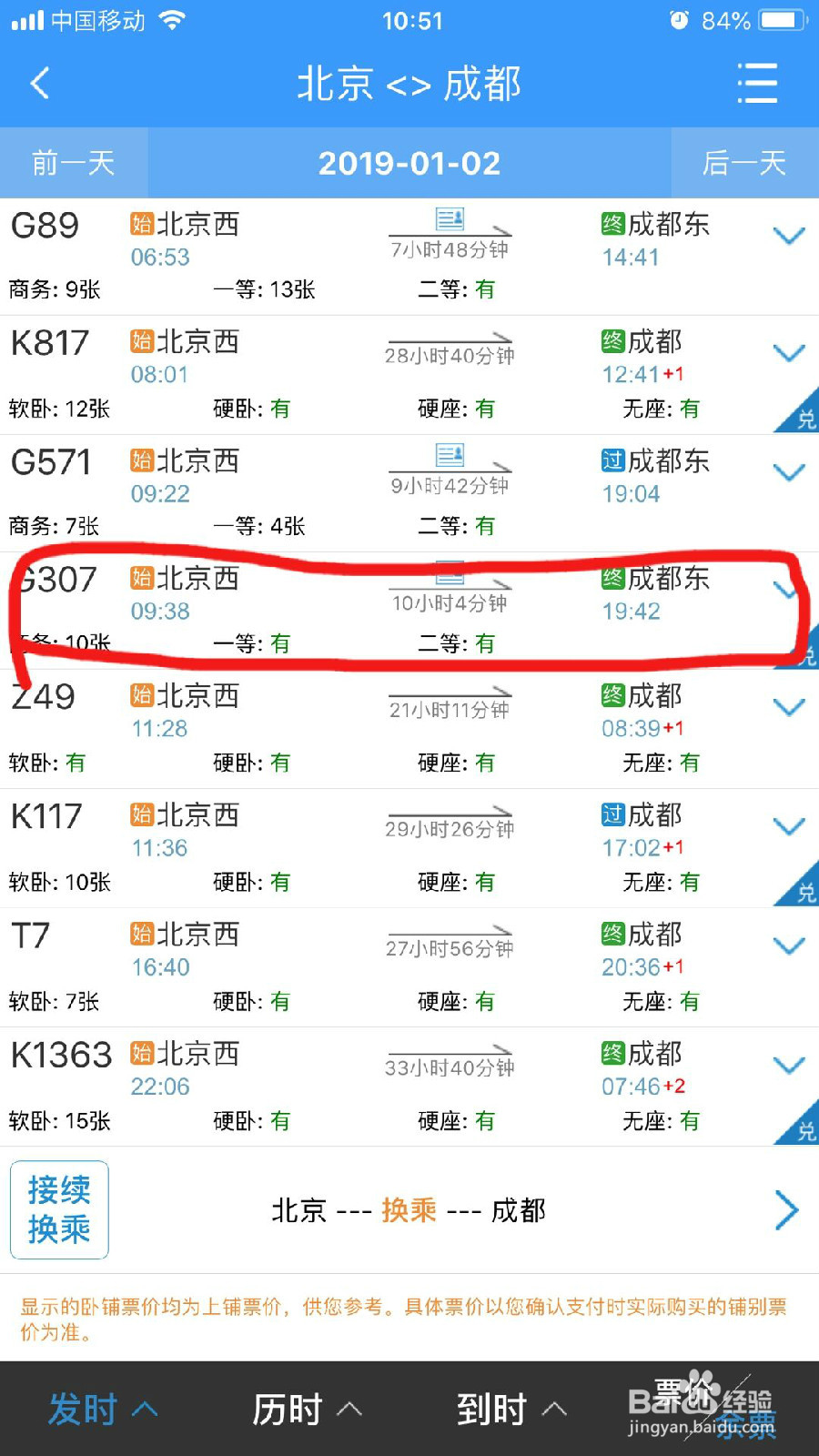
11、进入“订单确认”,根据需求选择座位类型。
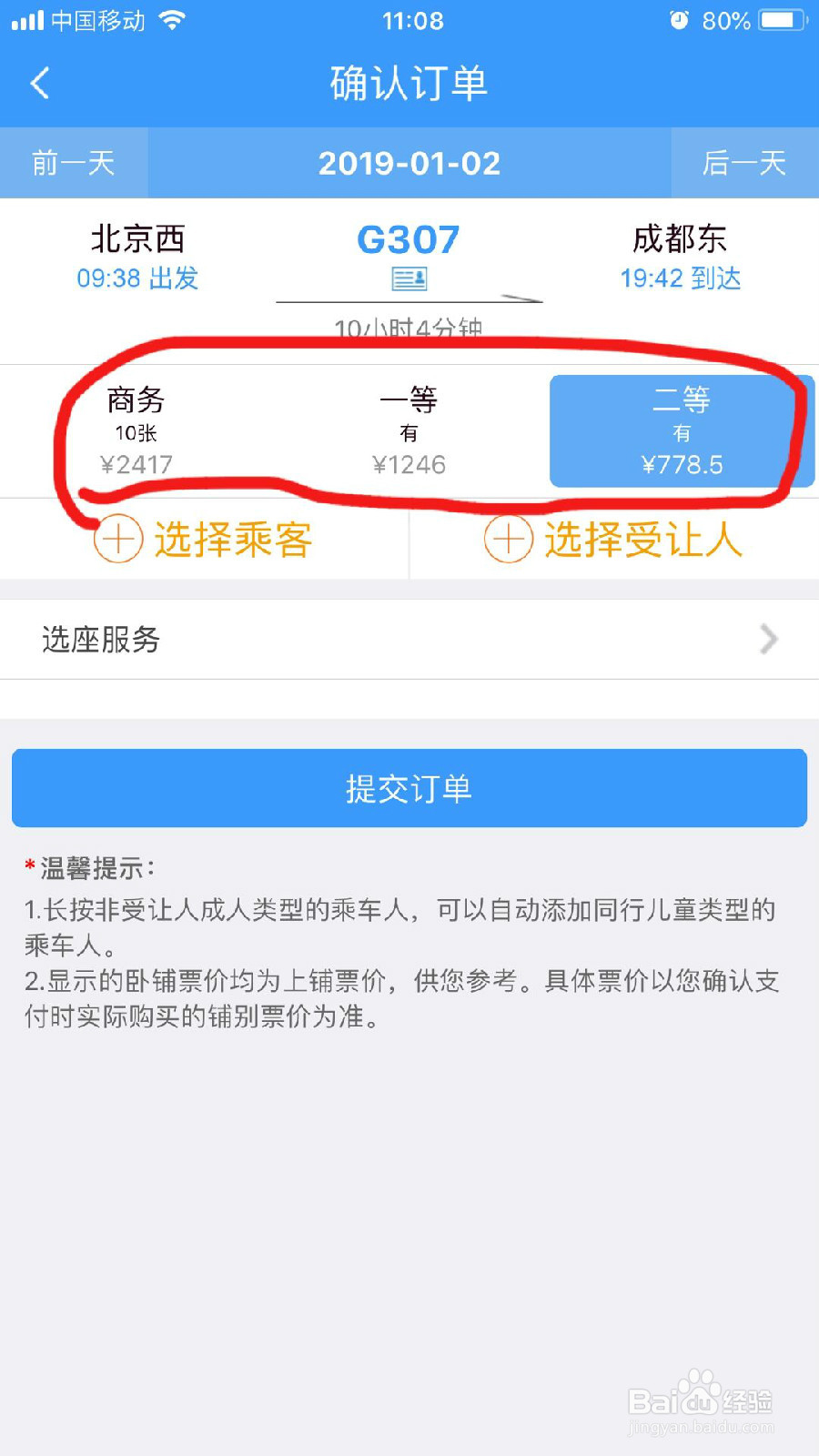
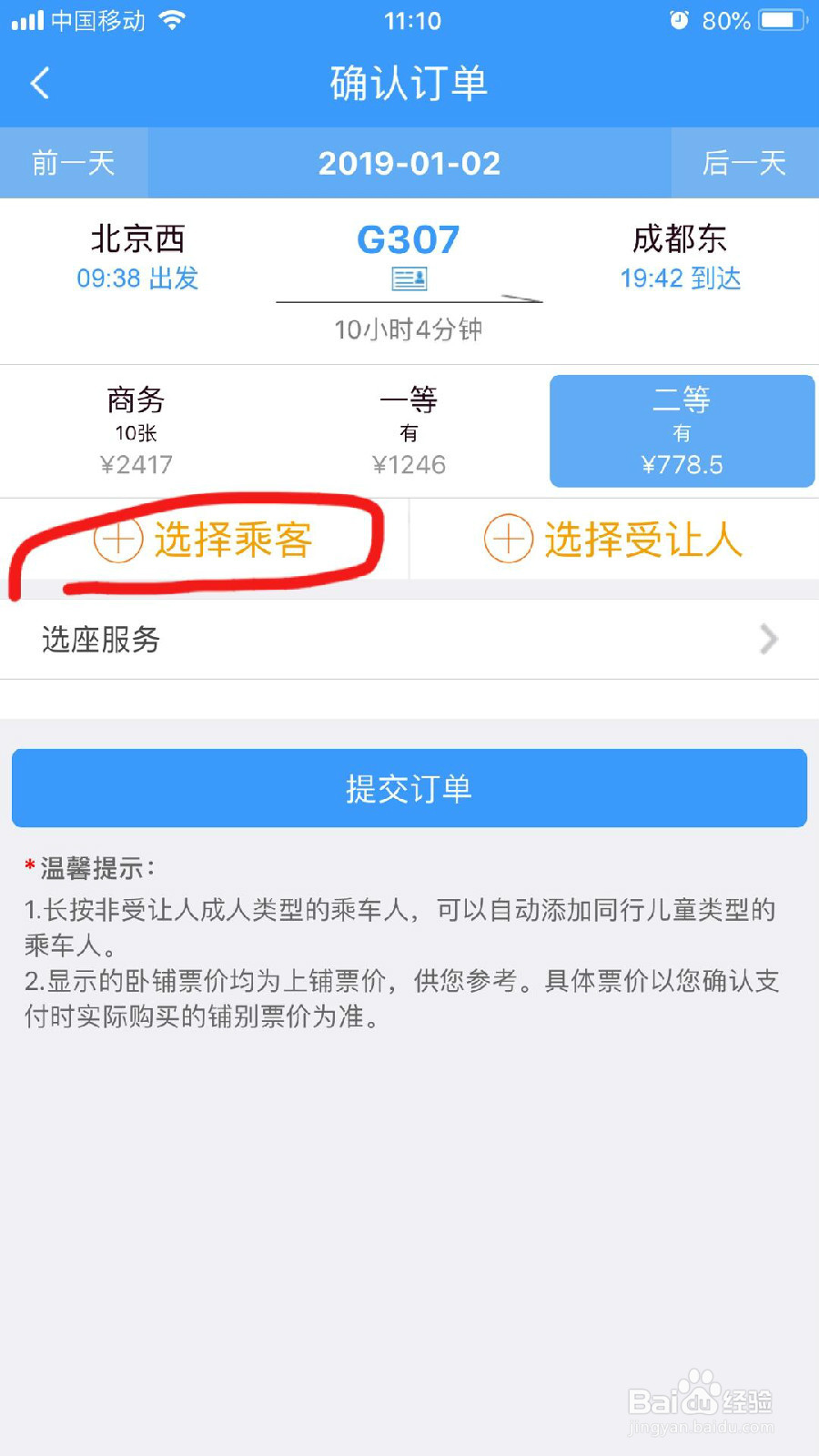
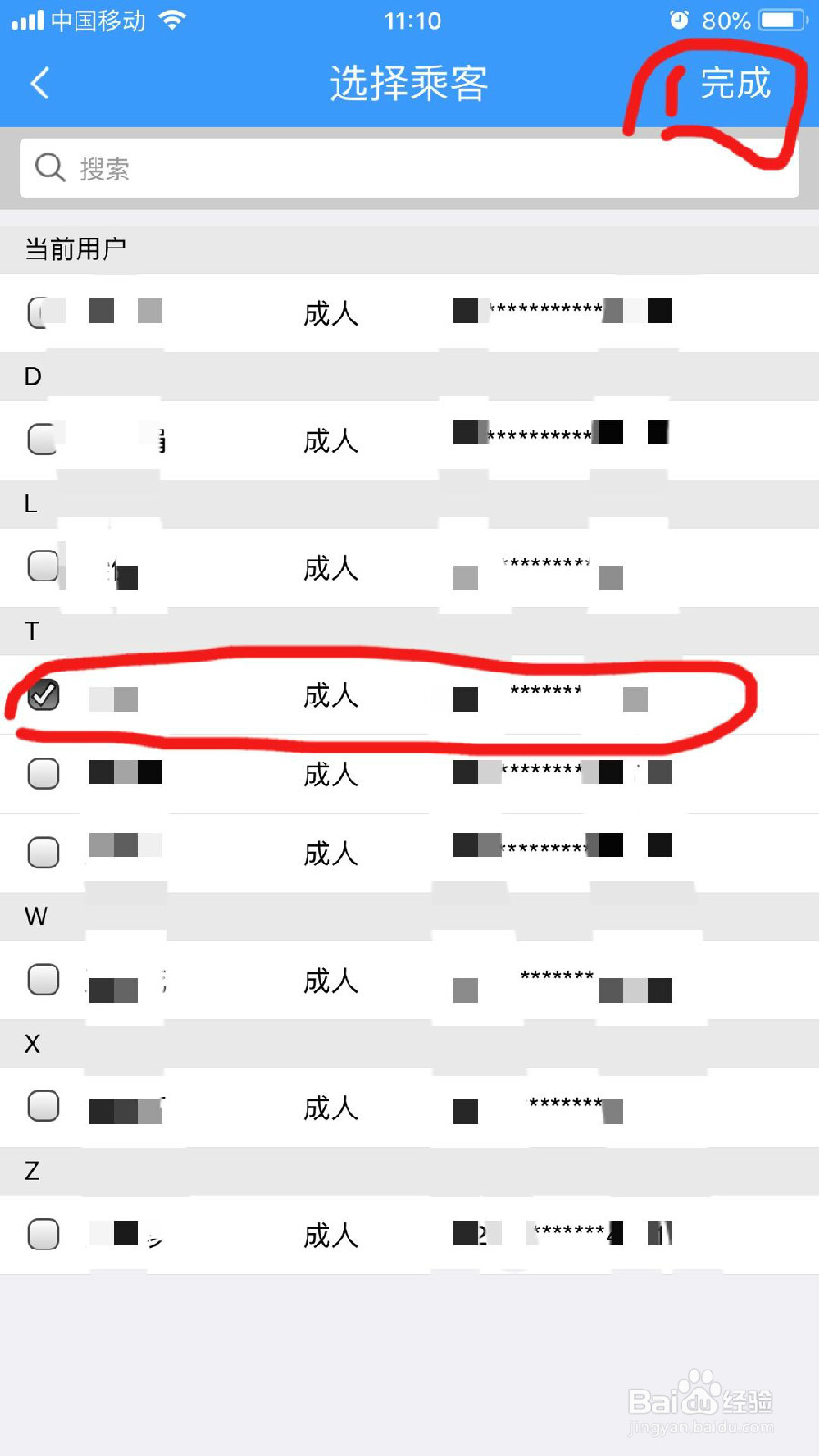
12、点击“选择乘客”,勾选乘车人,点击右上角“完成”。
13、点击“选座服务”,选择喜欢的座位,点击“确认”。
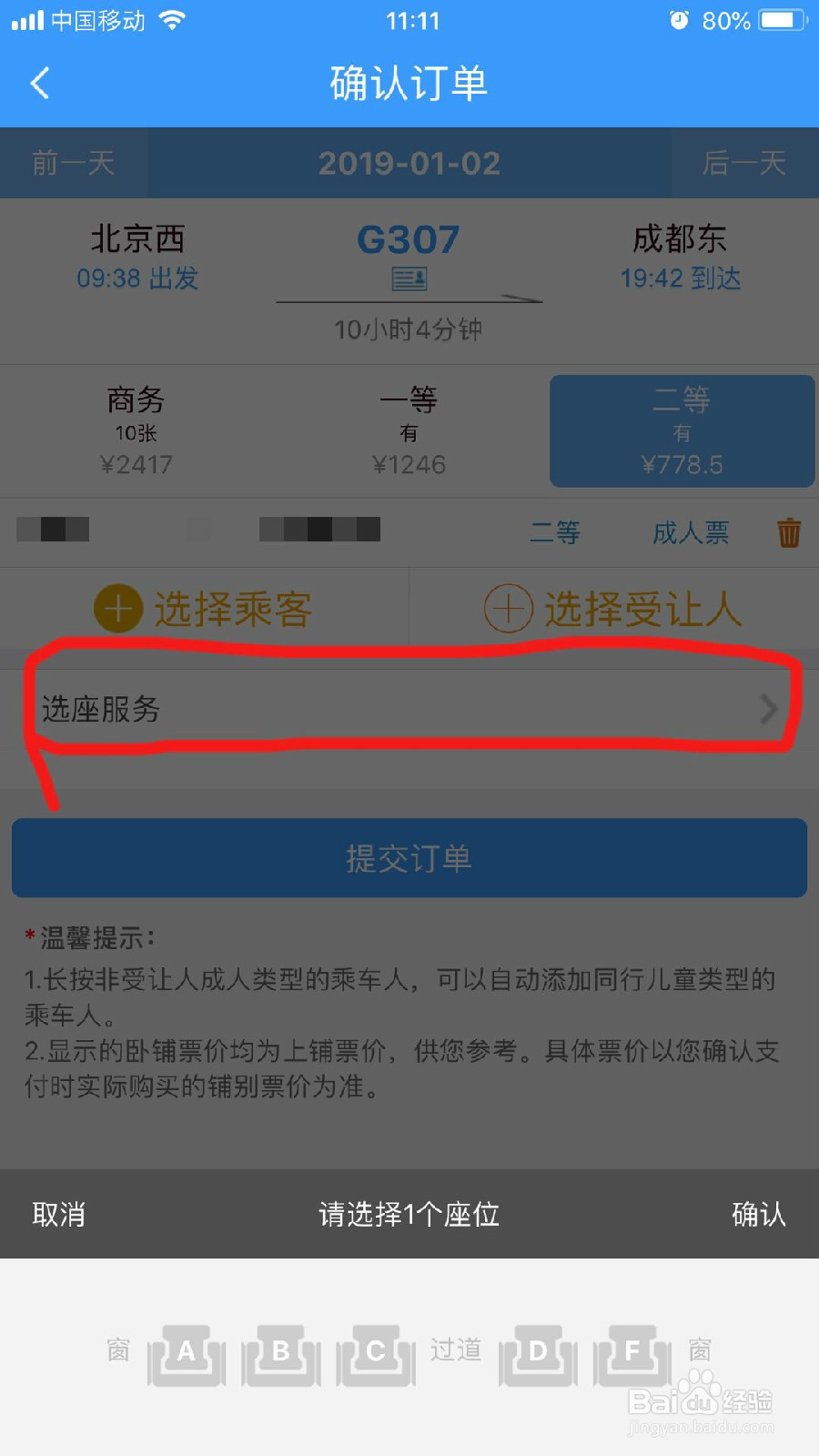
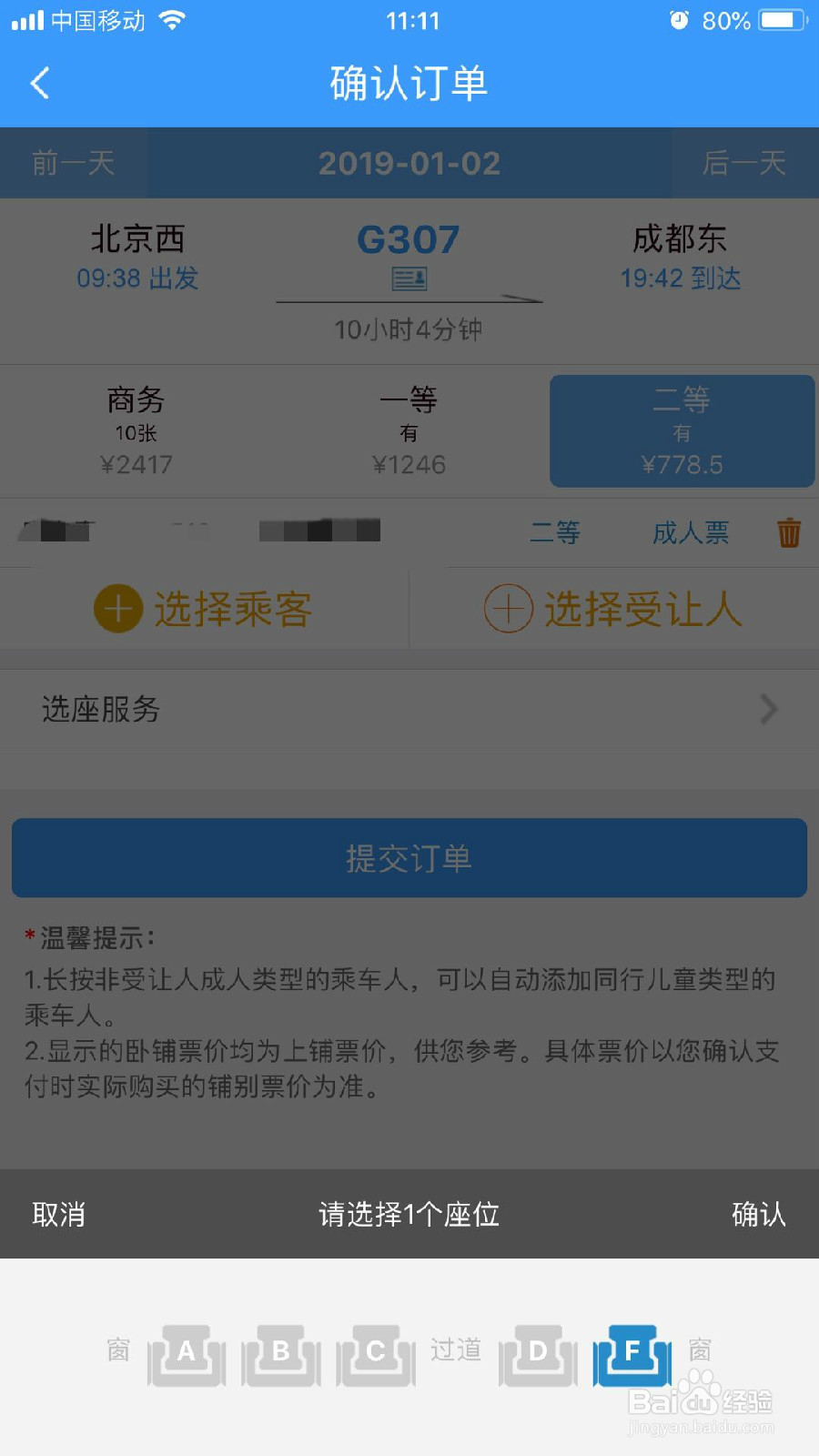
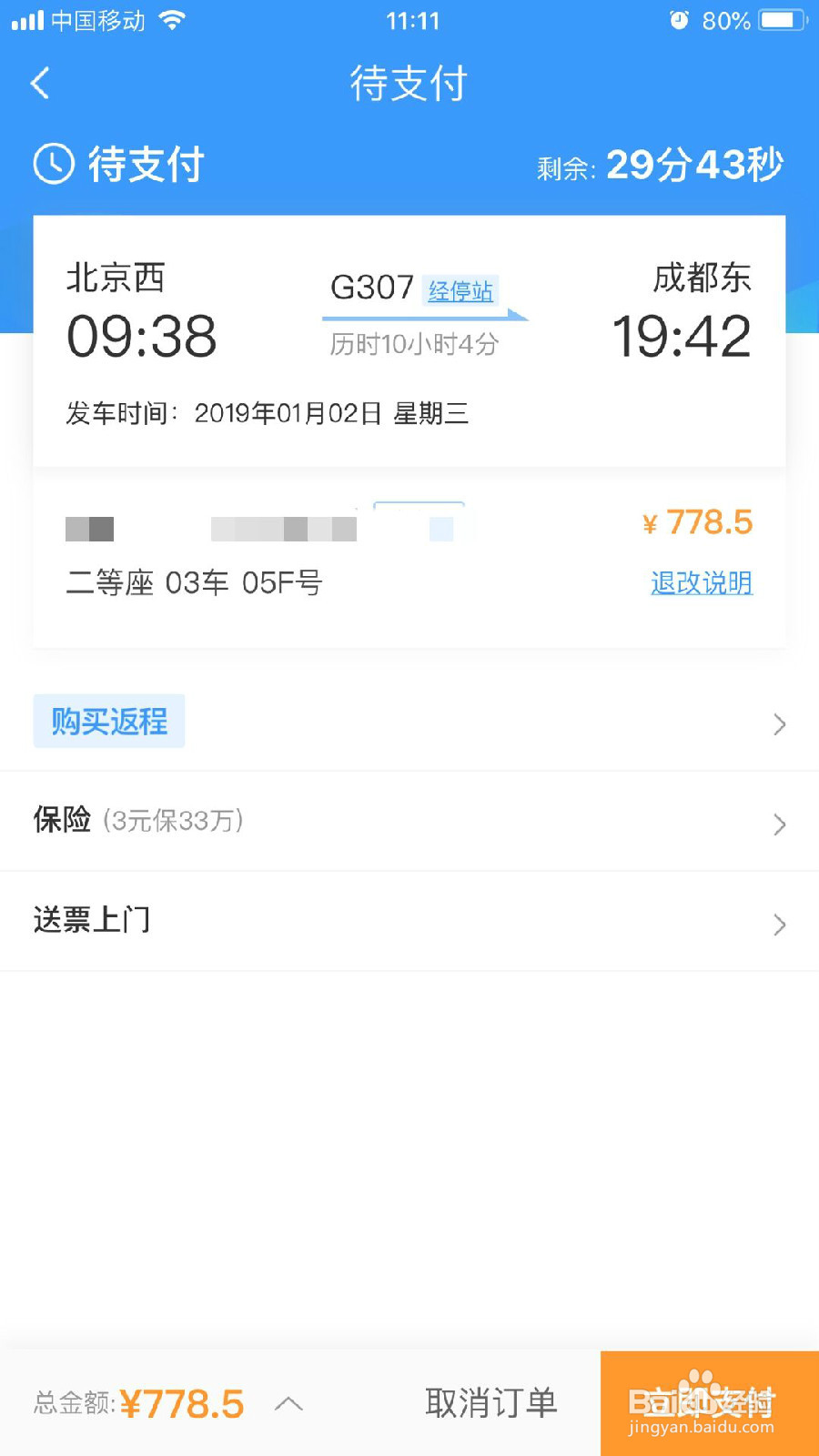
14、点击“提交订单”,进入支付界面。
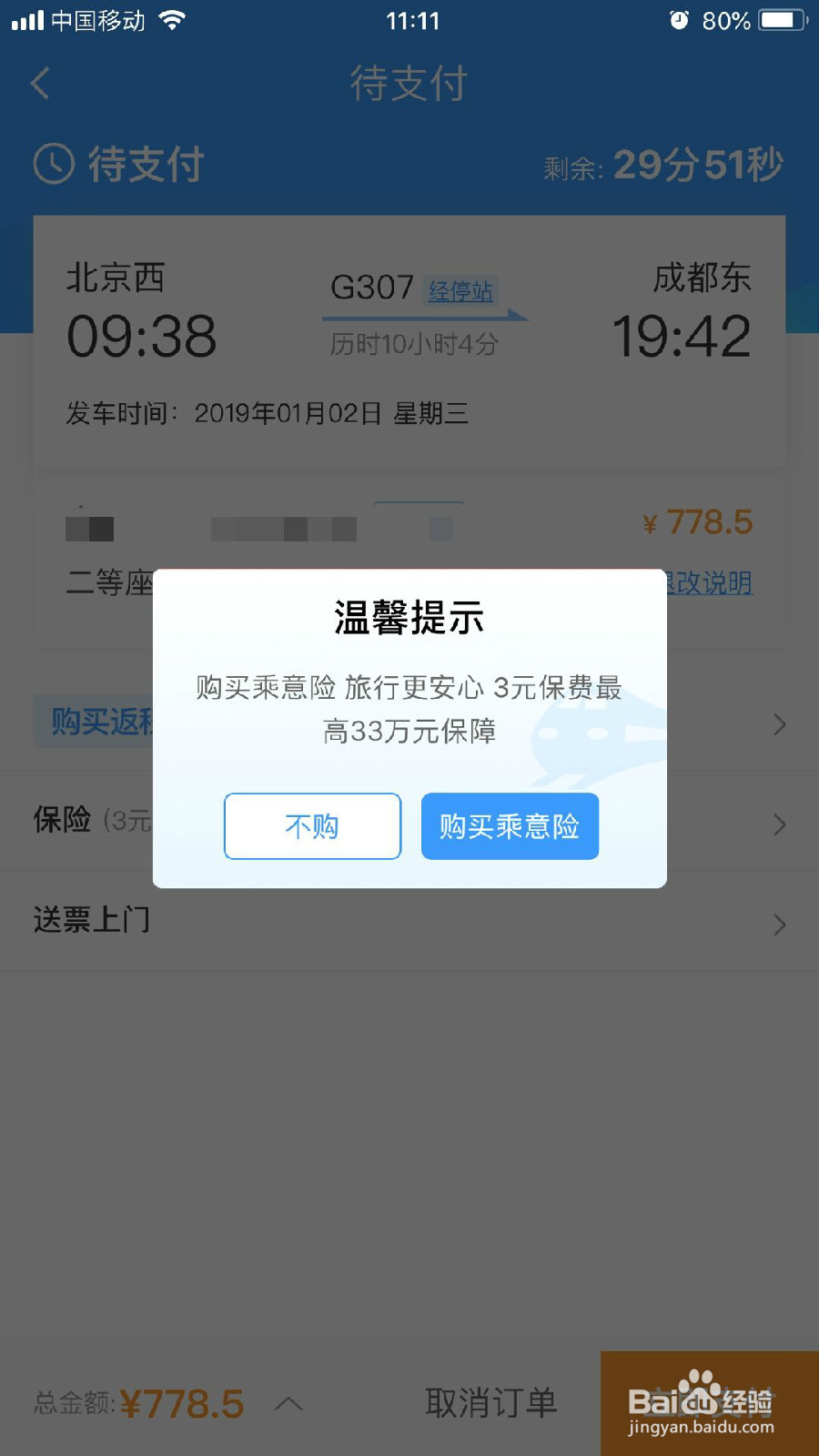
15、选择是否购买保险、是否需要送票上门等服务。
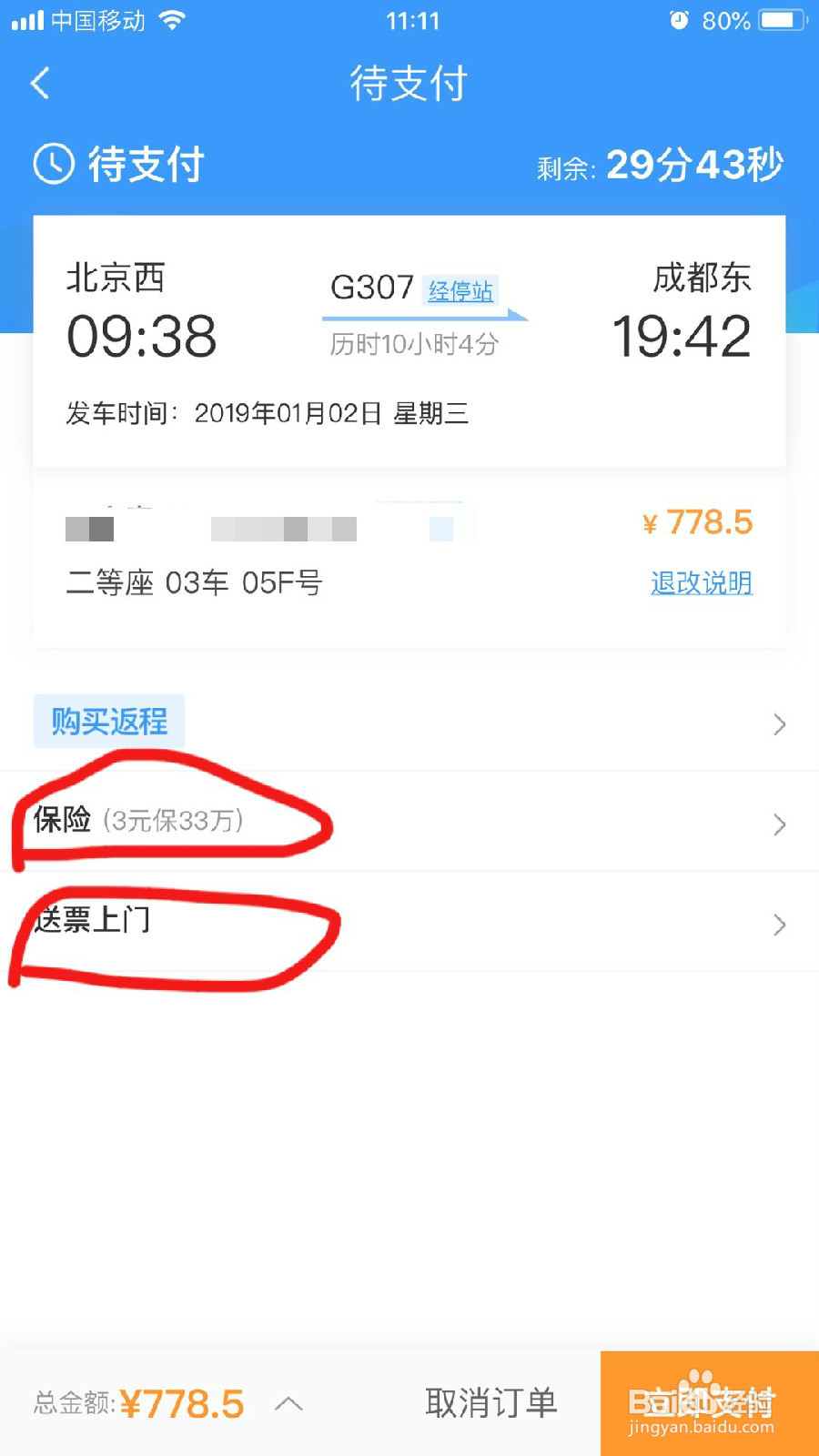
16、确认信息无误后,点击右下角“立即支付”。
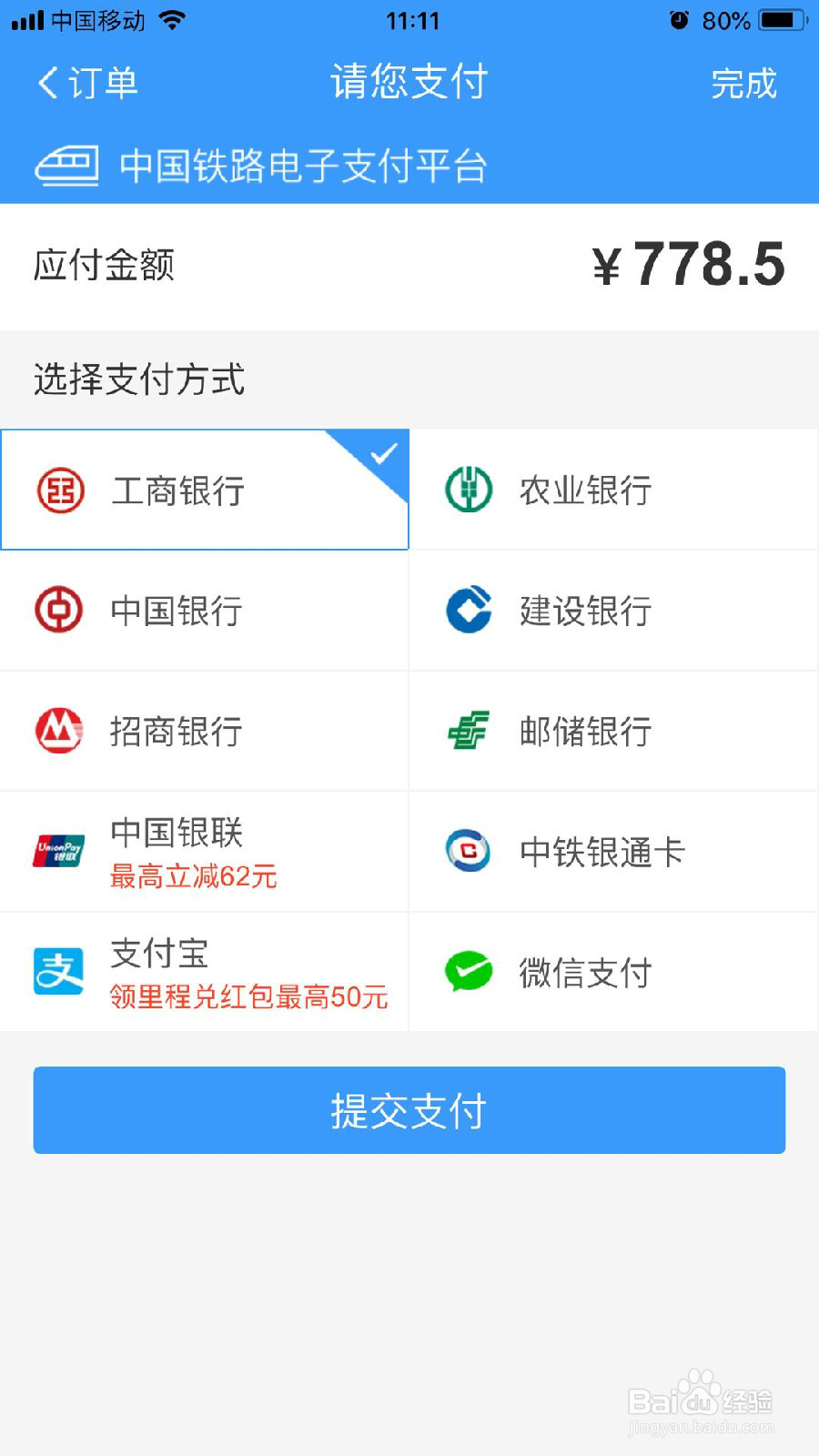
17、选择支付方式,提交支付即可。
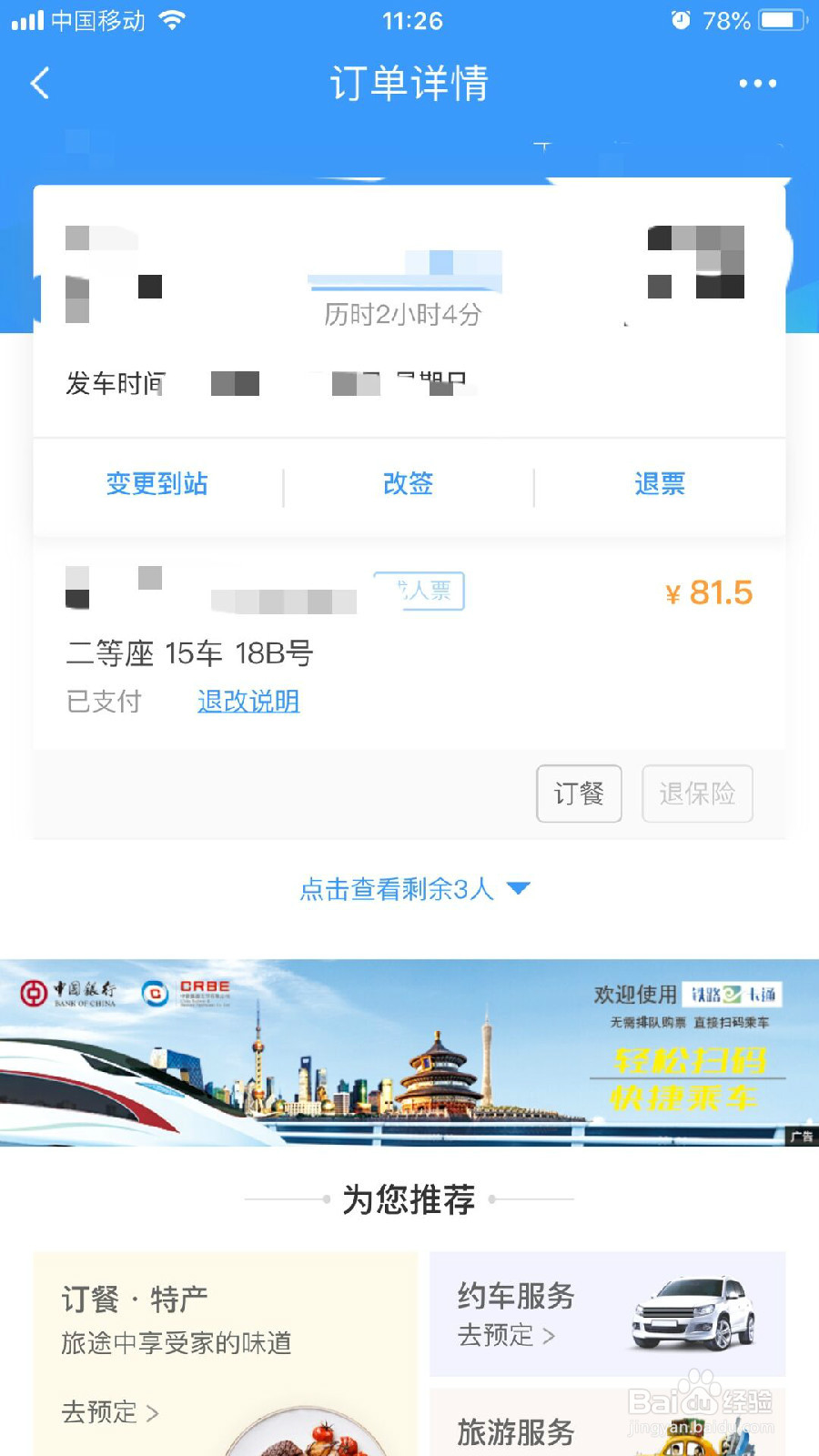
18、支付成功后,车票就购买成功啦。
声明:本网站引用、摘录或转载内容仅供网站访问者交流或参考,不代表本站立场,如存在版权或非法内容,请联系站长删除,联系邮箱:site.kefu@qq.com。
阅读量:171
阅读量:150
阅读量:177
阅读量:71
阅读量:102