如何让窗口更清晰
1、首先按住键盘的“Windows + R”键,弹出运行对话窗口,在对话窗口中输入“regedit”进入注册表中,然后点击“确定”

2、依次打开注册表“HKEY_CURRENT_USER/Software/Microsoft/Windows/CurrentVersion/Explorer/Taskband”选项,在Taskband选项右侧空白处鼠标右键点击“新建——DWORD(32-位)值”
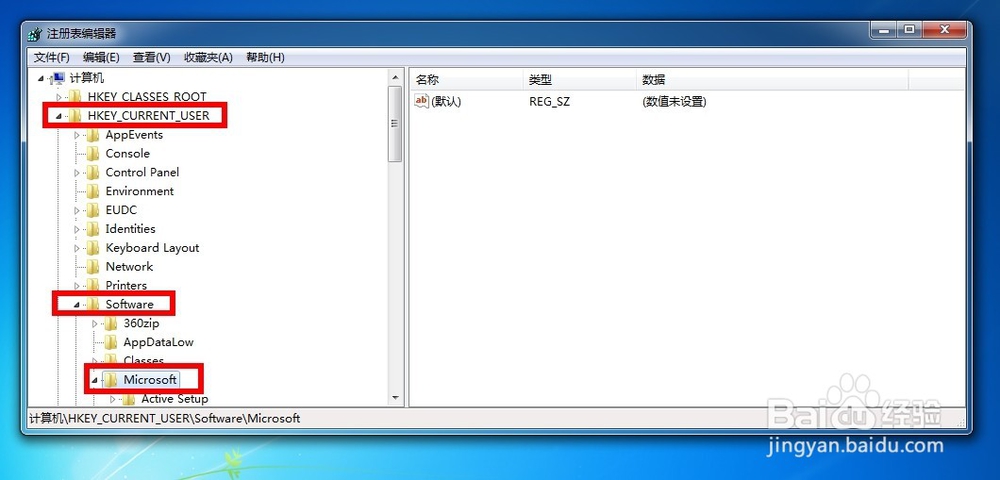


3、新建好数值后,将数值重命名为“Minthumbsizepx”,并双击打开该数值,在“数值数据”中输入“450”,选择“十六进制”,点击“确定”


4、然后按住键盘的“Esc + Shift + Ctrl”键,弹出任务管理器,找到“explorer.exe”进程,点击“结束进程”


5、结束进程后,点击任务管理器“文件——新建任务(运行)”选项

6、在新建的任务中重新输入“explorer.exe”,并点击“确定”

7、重新启动资源管理器后,对比未修改前的任务栏窗口(如图1所示)图二修改后的任务栏上的窗口显示的更大,更清晰,


8

声明:本网站引用、摘录或转载内容仅供网站访问者交流或参考,不代表本站立场,如存在版权或非法内容,请联系站长删除,联系邮箱:site.kefu@qq.com。