手机分屏多任务功能如何操作
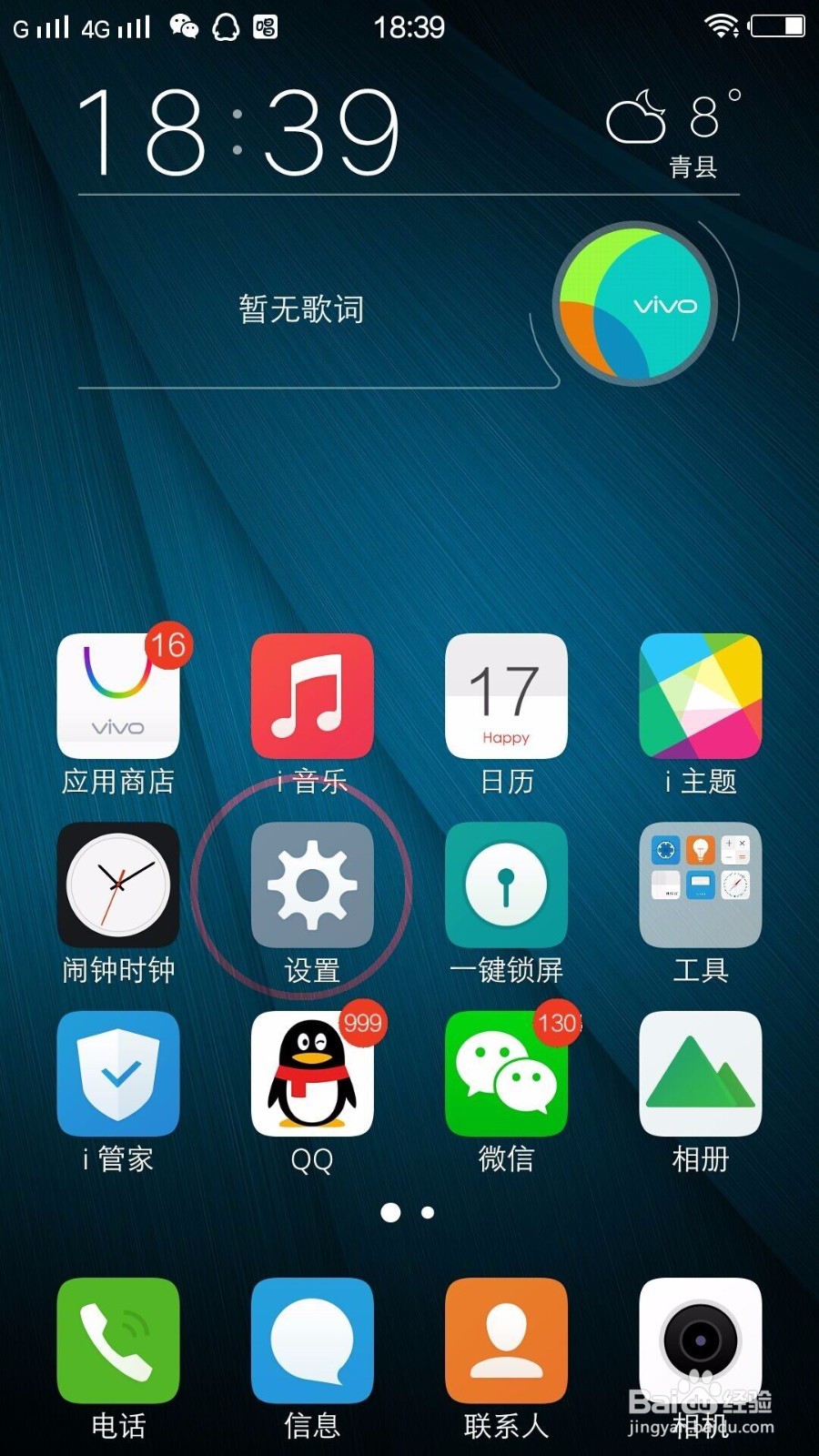
1、首先要解锁打开手机界面,然后在手机界面找到设置,并点击设置进入设置窗口,如图所示:
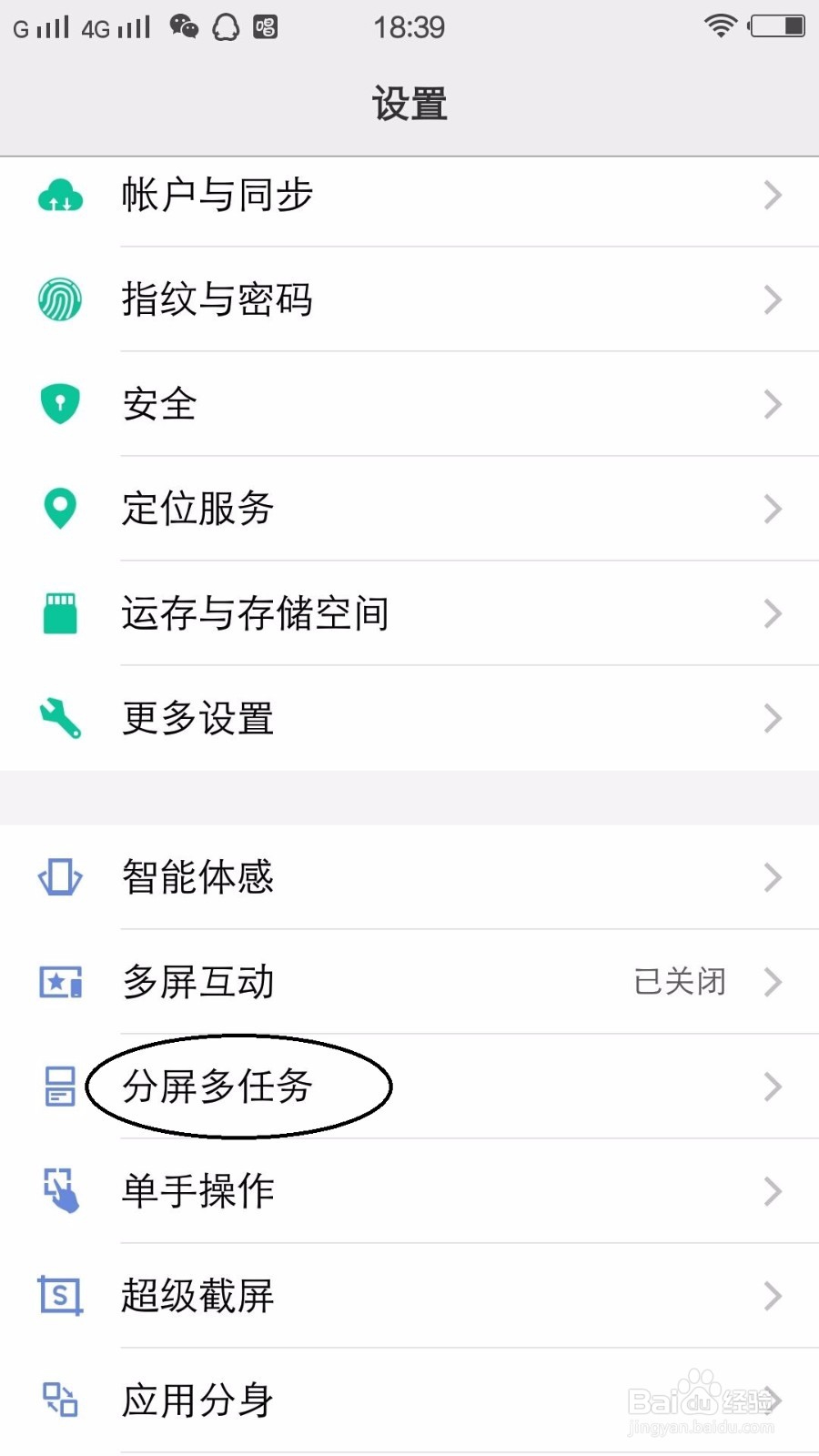
2、点击设置以后会进入到设置窗口,然后再窗口上面上划菜单,在菜单里面找到并点击分屏多任务,如图所示:
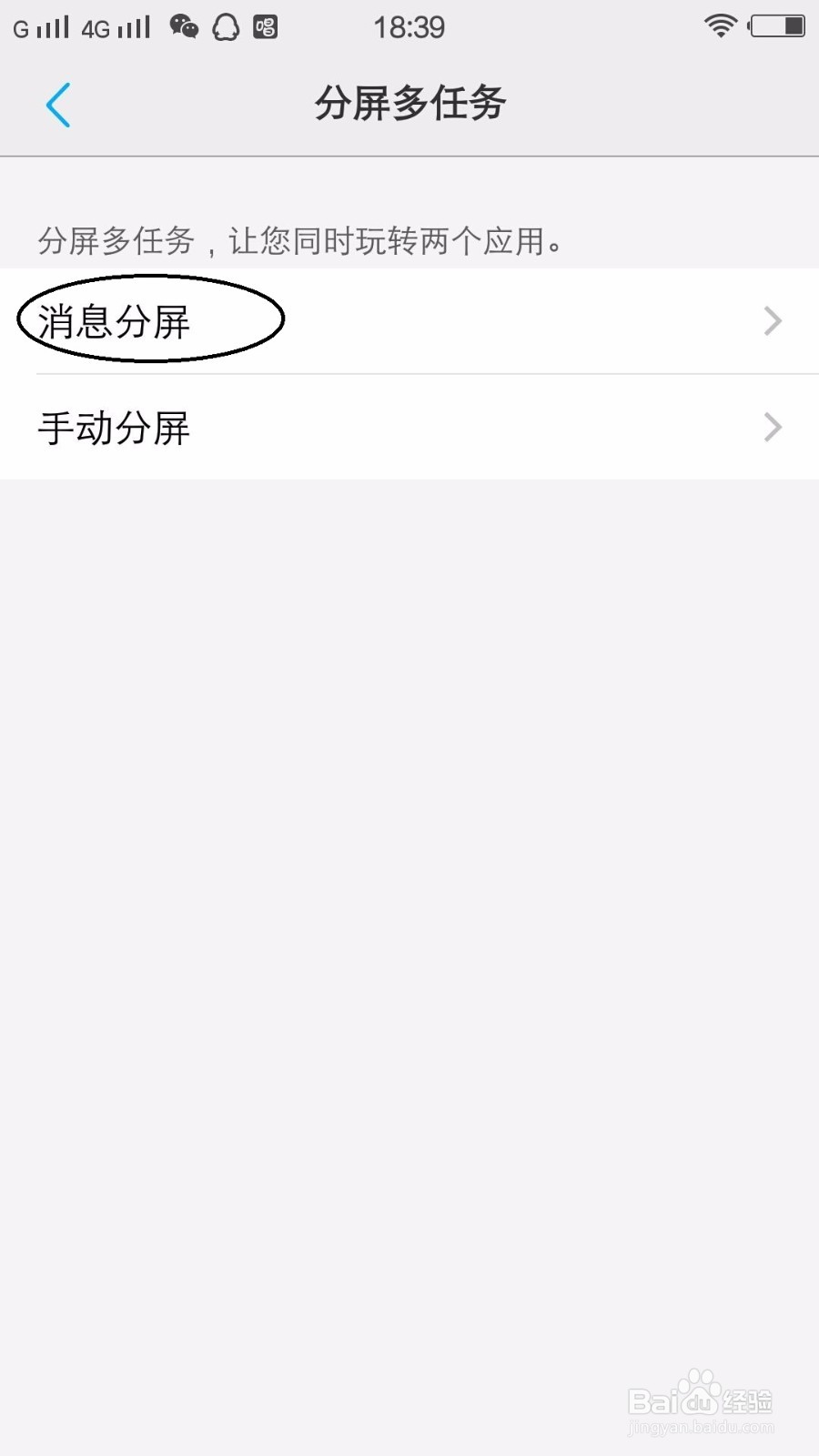
3、点击分屏多任务以后进入到分屏多任务设置窗口,在窗口上面再点击消息分屏,如图所示:
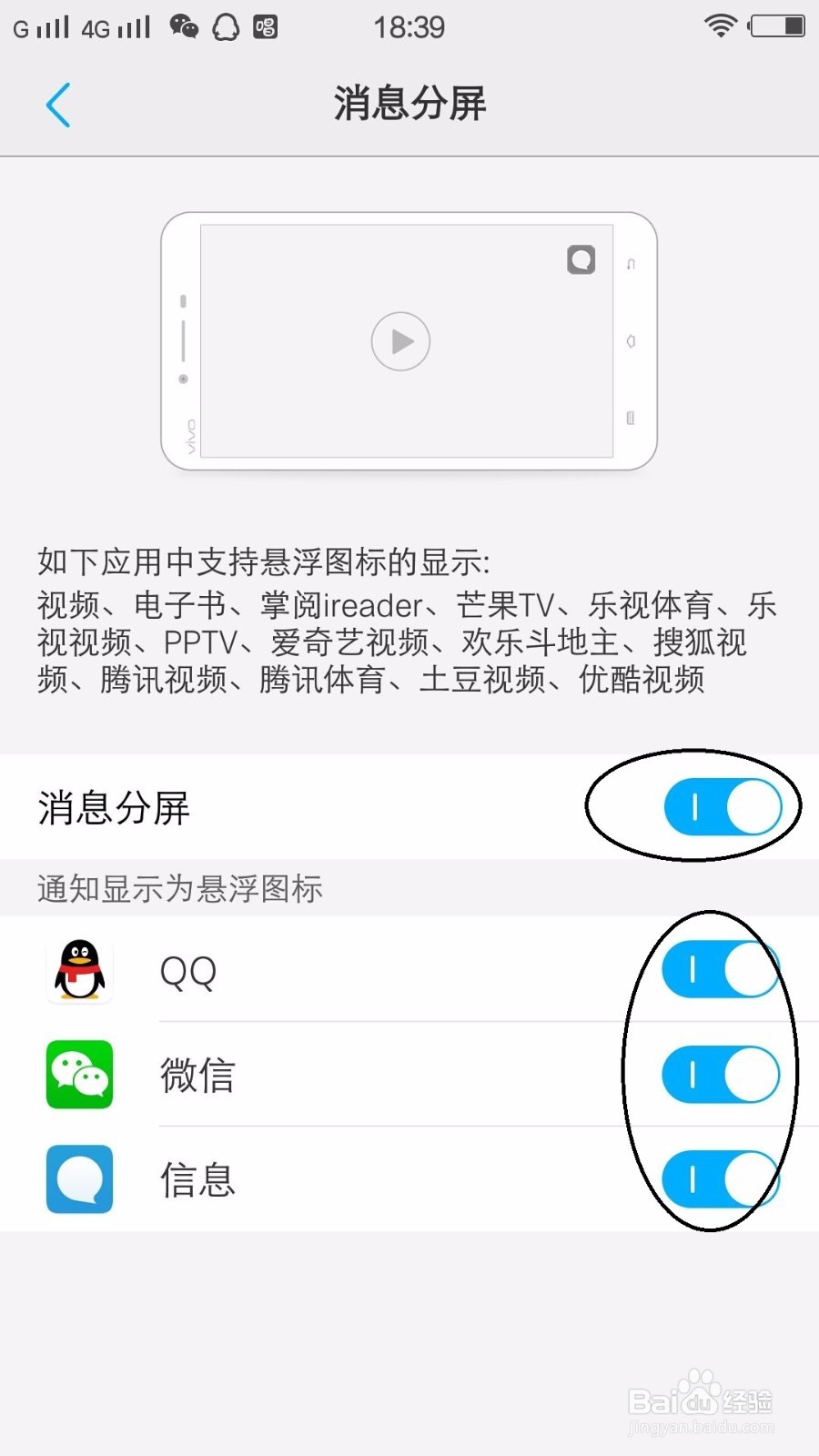
4、点击消息分屏以后进入到消息分屏设置窗口,在消息分屏设置窗口上面再点击打开消息分屏开关,然后再将通知显示为悬浮图片栏下面的相关应用后面的开关打开,如图所示:
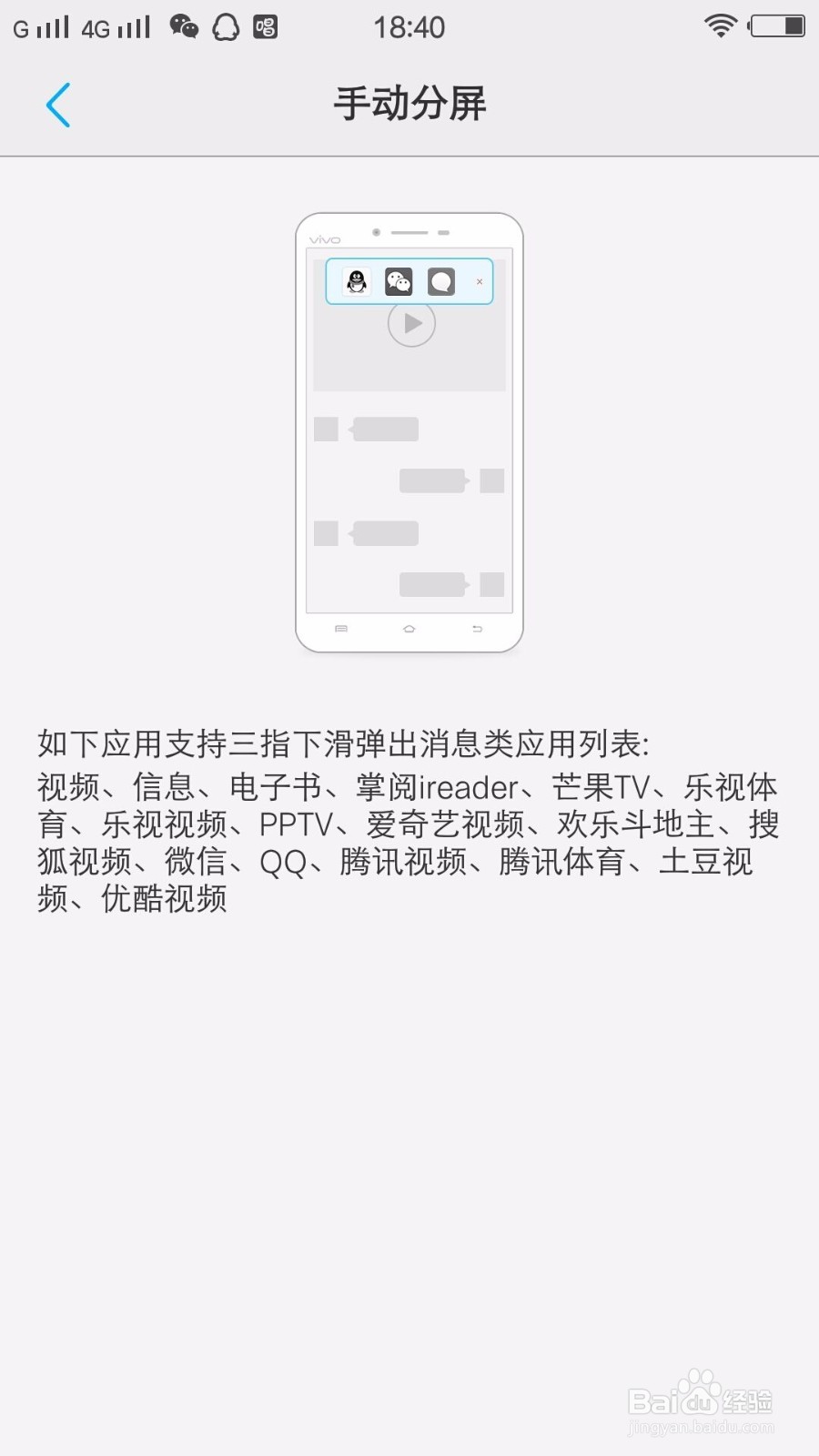
5、在分屏多任务窗口上面除了点击消息分屏以后再点击手动分屏,进入到手动分屏设置窗口,在窗口上面会看到三指下滑弹出的消息类的所有应用,如图所示:如图所示:
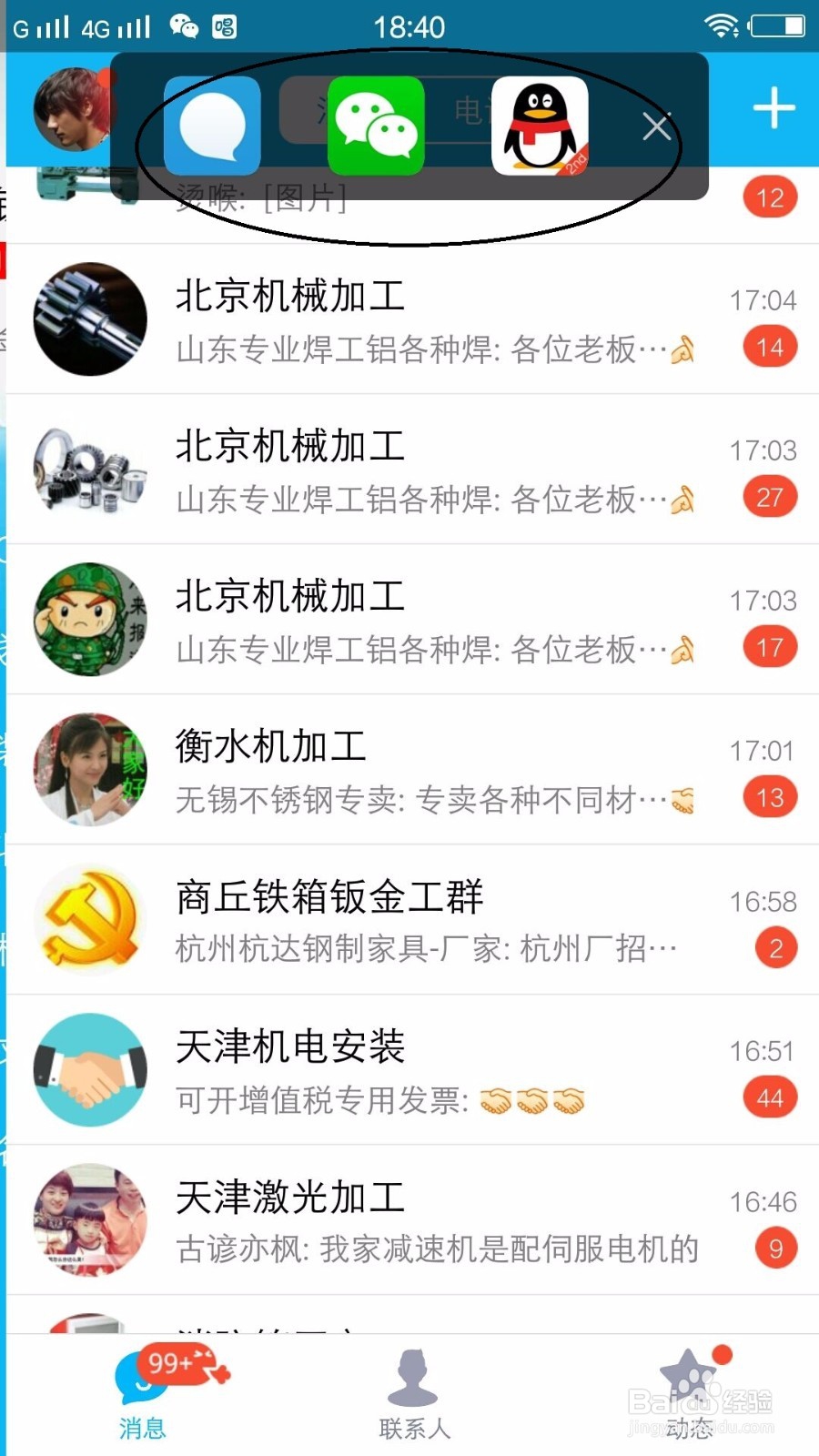
6、分屏任务都设置好以后,下面我们就开始体验,比如打开QQ,然后再QQ界面在三指在手机屏幕下滑就会出现悬浮的消息应用列表,然后点击微信,如图所示:
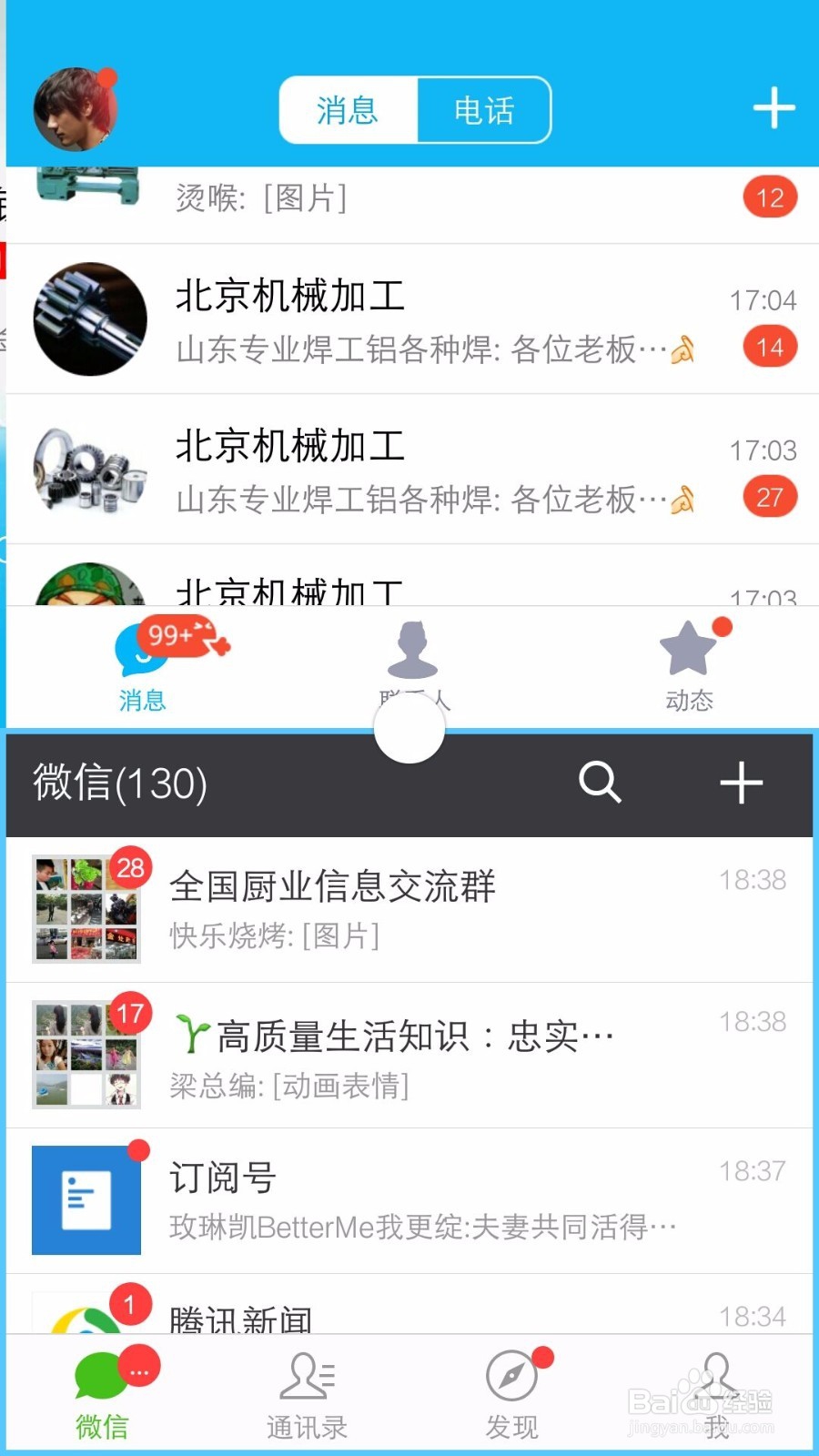
7、在出现悬浮的消息应用列表上面点击为微信以后,就会看到微信和QQ同时在桌面上使用了,这样就实现了分屏任务了,如图所示:
声明:本网站引用、摘录或转载内容仅供网站访问者交流或参考,不代表本站立场,如存在版权或非法内容,请联系站长删除,联系邮箱:site.kefu@qq.com。
阅读量:84
阅读量:158
阅读量:84
阅读量:124
阅读量:136