猎豹浏览器怎么设置下载时下载按钮显示下载速度
1、首先,需要打开一个猎豹浏览器的界面中

2、然后点击猎豹浏览器菜单中的左上角中 更多 菜单

3、点击了 更多 菜单之后,弹出了下拉菜单选中为 选项设置

4、进入到了 设置 界面中,点击左侧中 更多设置 选项

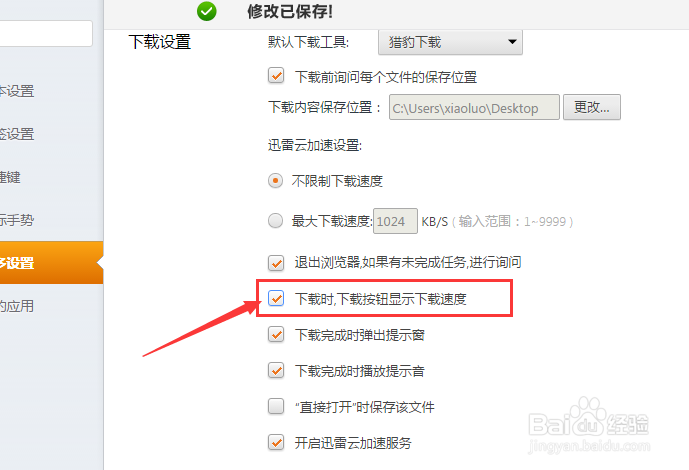
5、进入到了 更多设置 界面中,勾选上 下载时下载按钮显示下载速度 选项

6、勾选上 下载时下载按钮显示下载速度 选项之后,会自动对当前设置做保存了
1、点击猎豹浏览器菜单中的左上角中 更多 菜单
选中为 选项设置
点击左侧中 更多设置 选项
勾选上 下载时下载按钮显示下载速度 选项
声明:本网站引用、摘录或转载内容仅供网站访问者交流或参考,不代表本站立场,如存在版权或非法内容,请联系站长删除,联系邮箱:site.kefu@qq.com。
阅读量:100
阅读量:145
阅读量:136
阅读量:86
阅读量:167