用Photoshop抠图的方法
1、打开需要抠图的图片
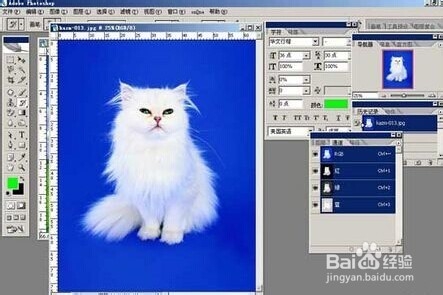
2、新建三个层,分别命名R、G、B。
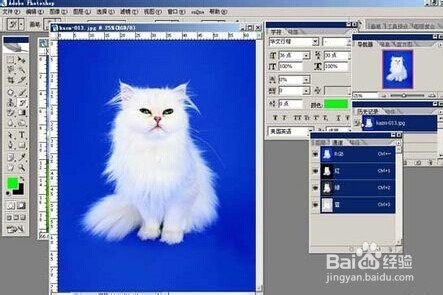
3、在通道面板,按住Ctrl,单击红色通道,载入选区。
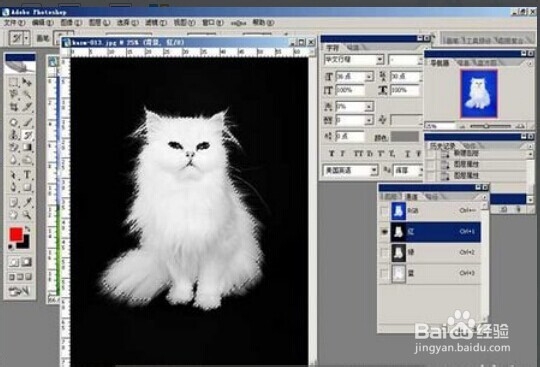
4、回到图层面板,在R层填充红色(R255)。
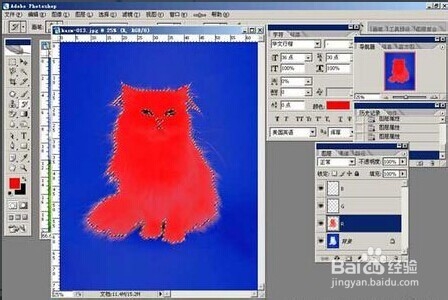
5、使用Ctrl+D,取消选区。
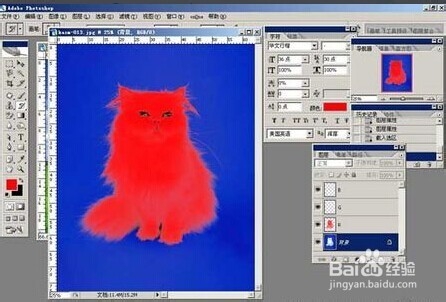
6、在通道面板,按住Ctrl单击绿色通道,载入选区。
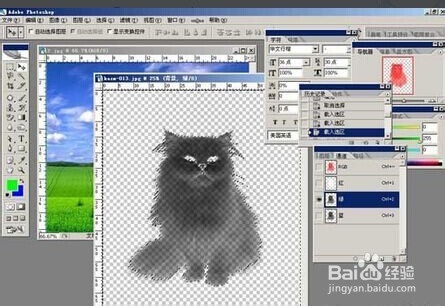
7、回到图层面板,在G层填充绿色(G255)。

8、使用以上的方法,在B层填充蓝色(B255)。
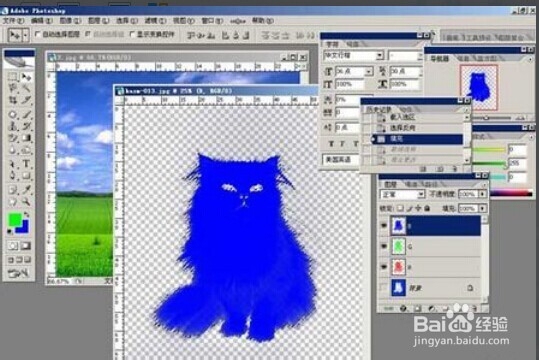
9、接下来,更改R、G、B的层模式为“滤色”。
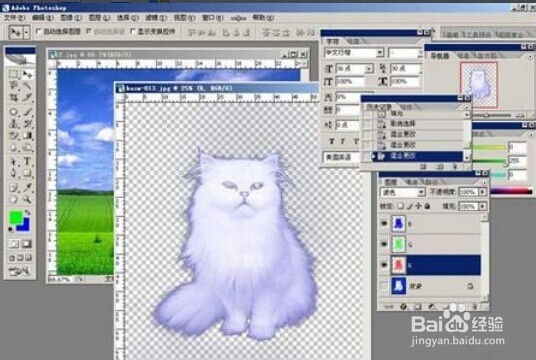
10、将背景图片拖入,看一下效果。
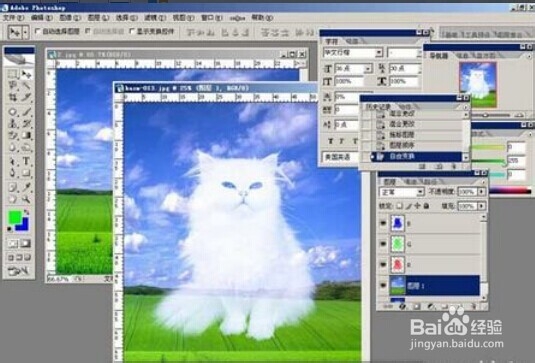
11、用历史记录画笔工具涂抹一下,进行细微处的调整,得到最终效果图。

声明:本网站引用、摘录或转载内容仅供网站访问者交流或参考,不代表本站立场,如存在版权或非法内容,请联系站长删除,联系邮箱:site.kefu@qq.com。
阅读量:97
阅读量:65
阅读量:77
阅读量:42
阅读量:120