win10定时关机怎么设置
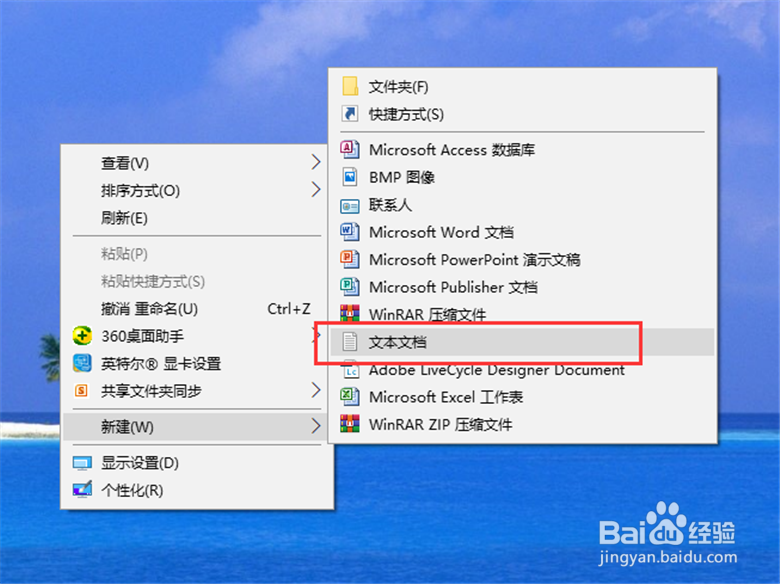
1、右键点击电脑桌面,点击“新建”—“文本文档”
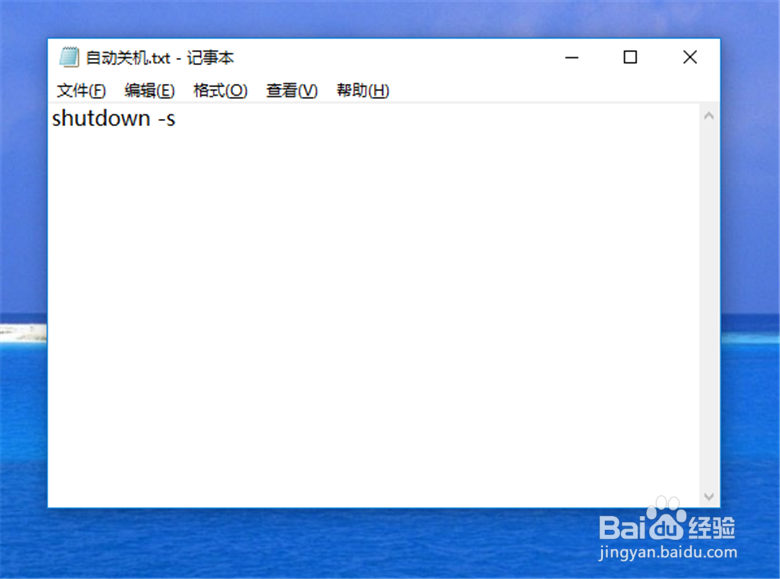
2、在文本文档中写入“shutdown -s”,表示立即关机的意思。
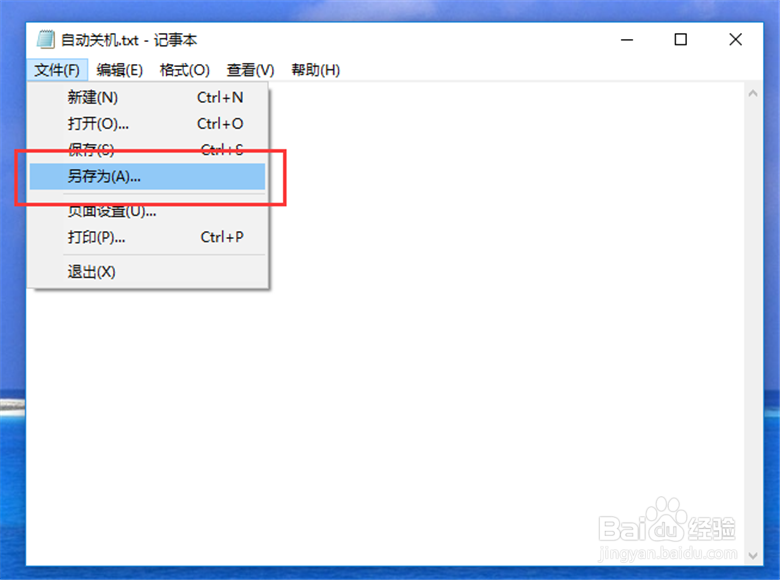
3、点击文本文档的“文件”—“另存为”。
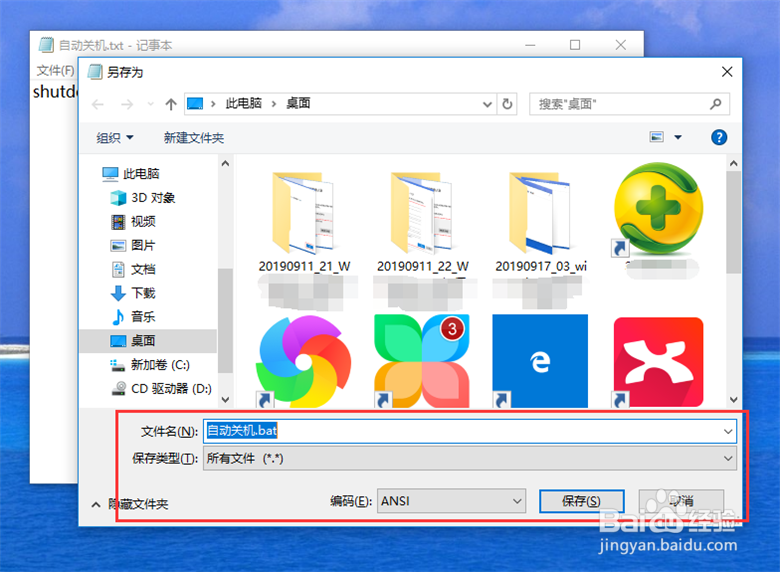
4、将文本文档另存为批处理文件(*.bat),如《自动关机.bat》。
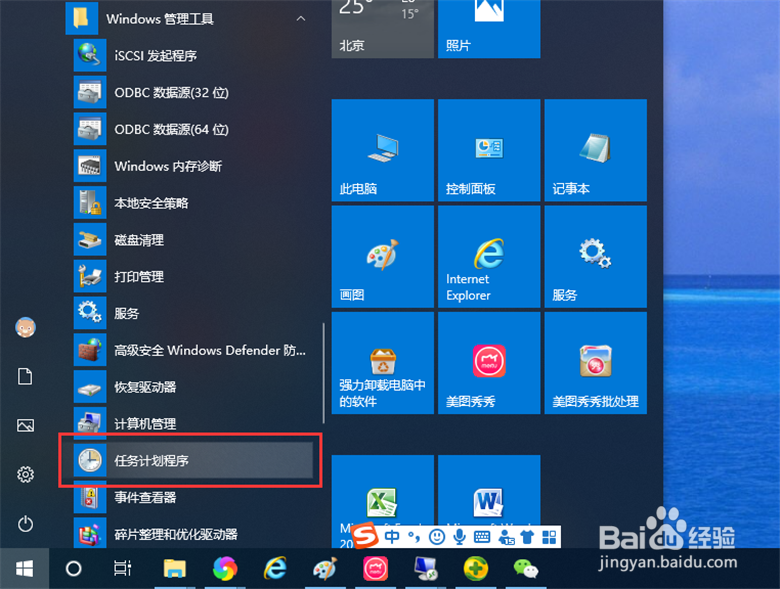
1、点击“开始”—“windows管理工具”—“任务计划程序”,打开任务计划管理器。
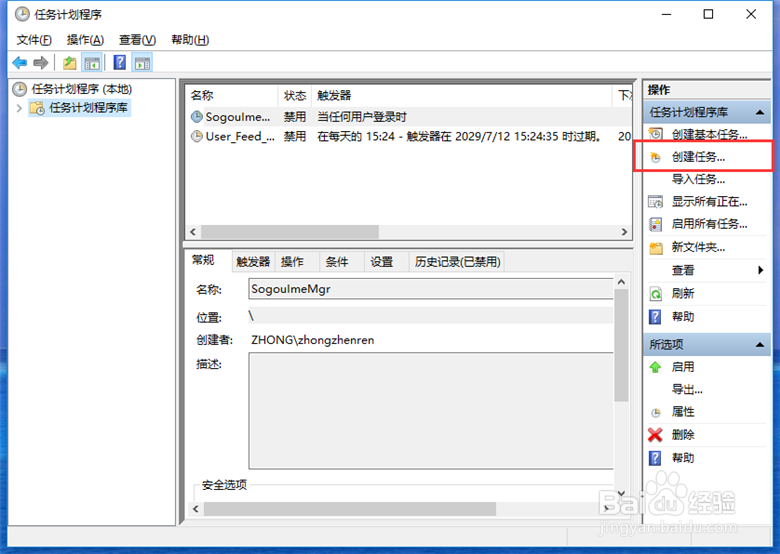
2、在任务计划管理器界面,点击“创建任务”,打开创建任务向导。
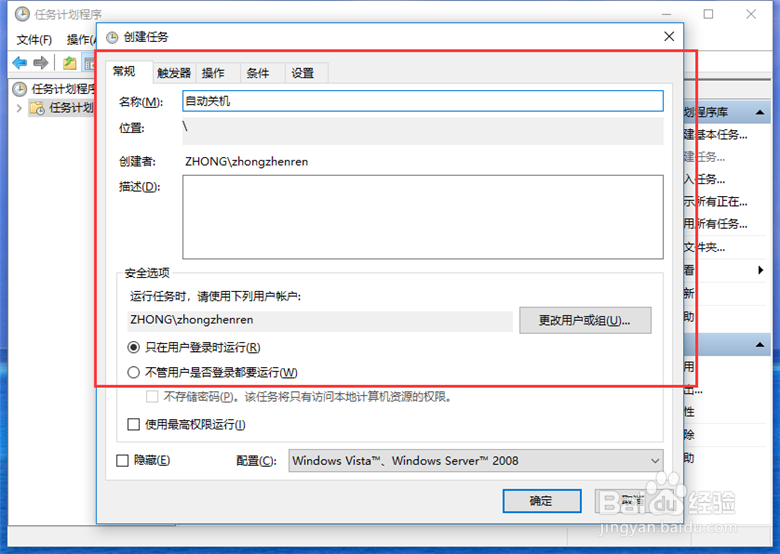
3、在常规界面,输入任务名称,如自动关机,设置是否需要用户登录等信息。
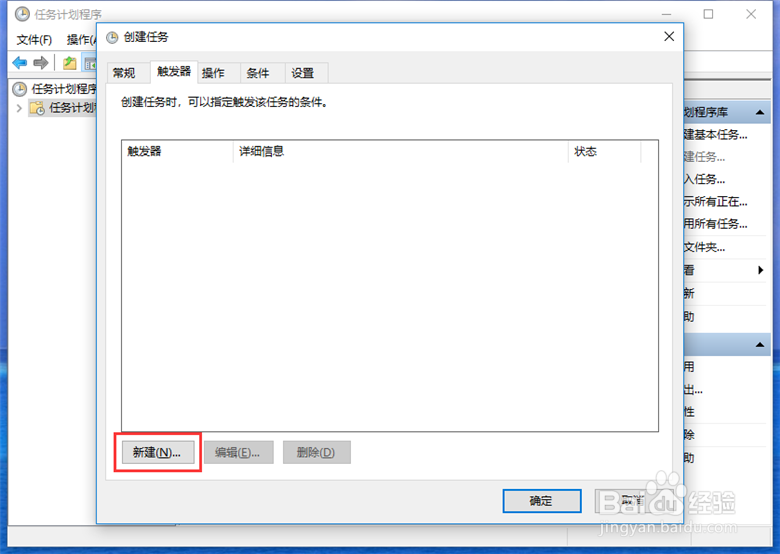
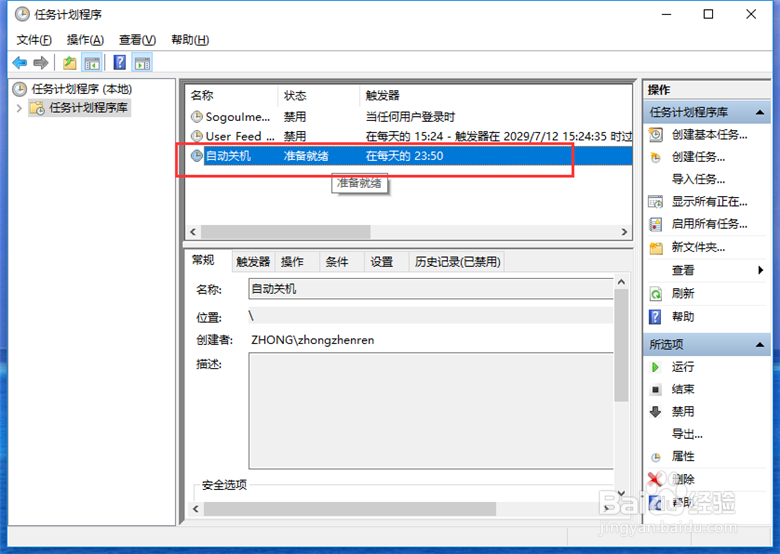
4、切换到“触发器”选项卡,点击“新建”,新建一个触发器。
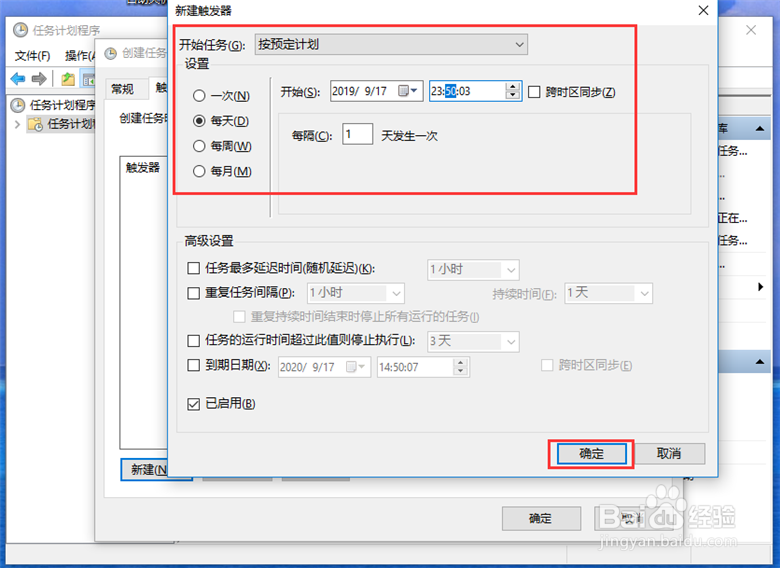
5、在新建触发器界面,设置任务执行的时间,例如设置每天晚上23点50分执行。
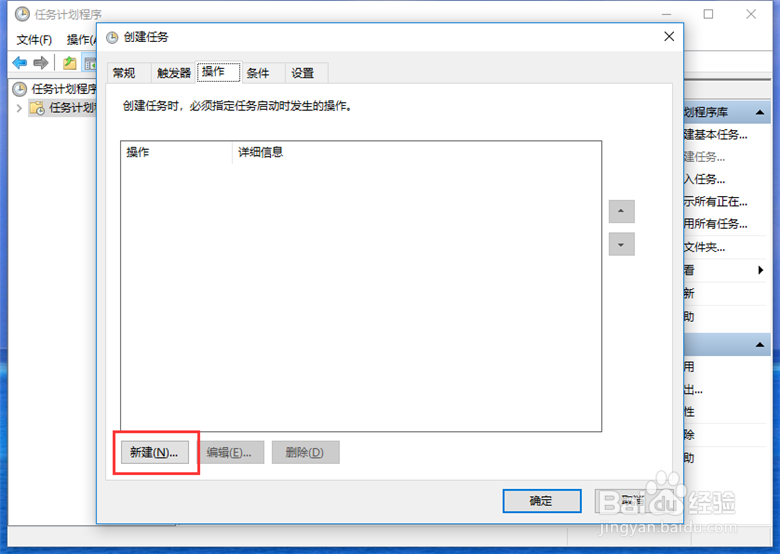
6、切换到“操作”选项卡,点击新建,新建一个要执行的操作。
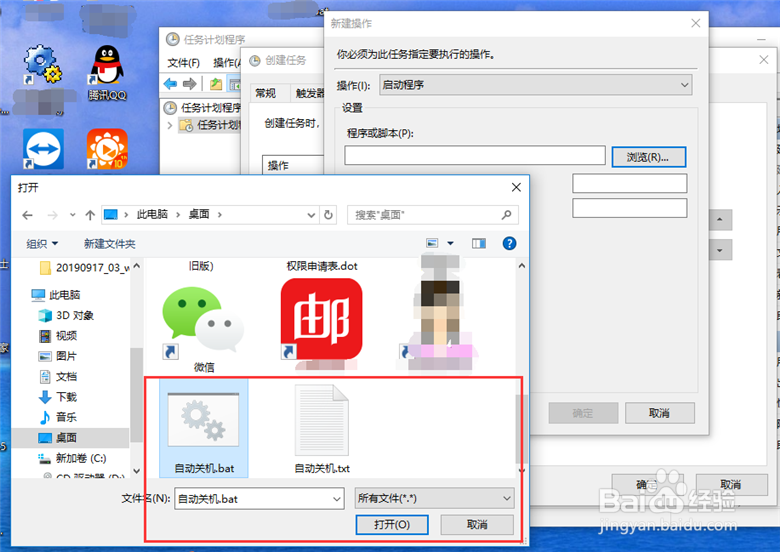
7、点击“浏览”,选择刚刚写好的自动关机脚本。
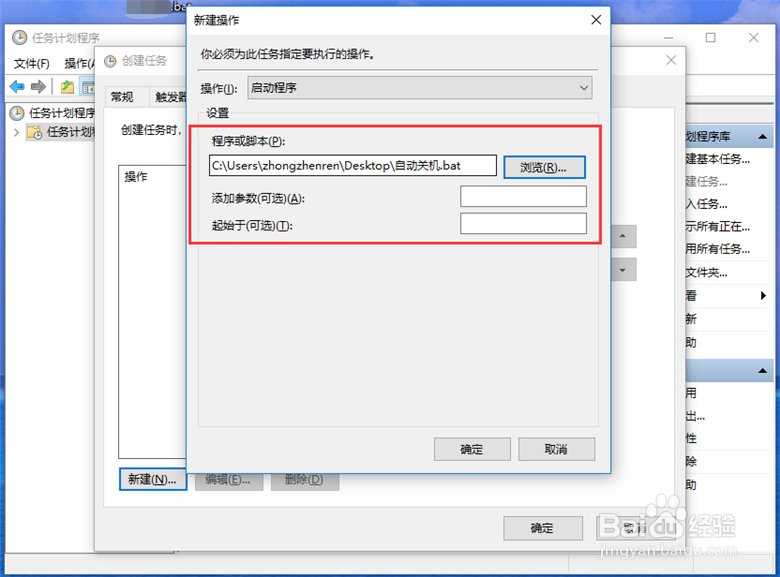
8、点击“确定”,自动关机任务就创建好了,这样在每天的23点50分,计算机就会自动关机了。
声明:本网站引用、摘录或转载内容仅供网站访问者交流或参考,不代表本站立场,如存在版权或非法内容,请联系站长删除,联系邮箱:site.kefu@qq.com。
阅读量:54
阅读量:38
阅读量:21
阅读量:114
阅读量:37