Windows10系统设置滑动关机的两种方法
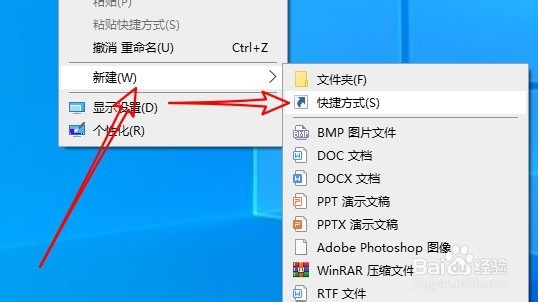
1、在Windows10系统桌面,右键点击桌面的空白位置,在弹出菜单中依次点击“新建/快捷方式”的菜单项。
2、然后在打开的创建快捷方式的窗口中输入命令%windir%\System32\SlideToShutDown.exe后点击下一步按钮。

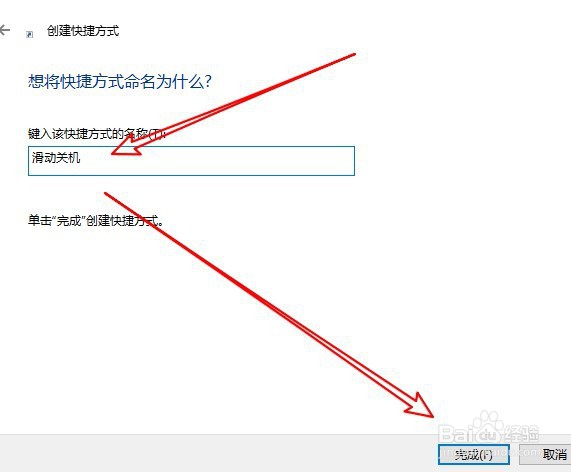
3、接着在新窗口中输入快捷方式的名称:滑动关机,点击完成按钮。
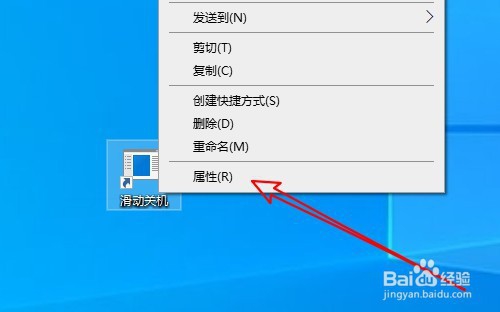
4、右键点击桌面上新建的快捷方式图标,在弹出菜单中选择“属性”的菜单项。
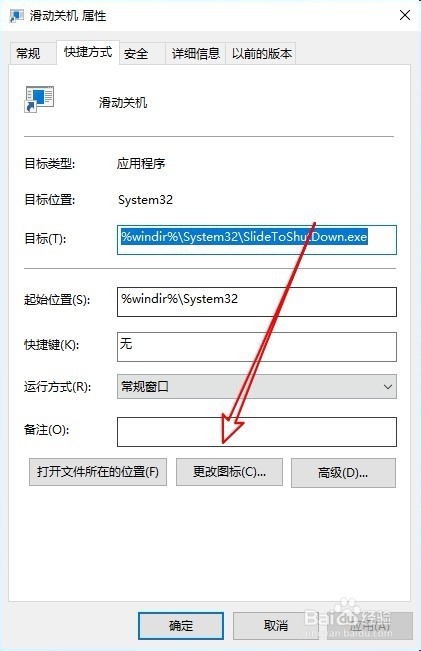
5、然后在打开的属性窗口中点击下面的“更改图标”的按钮。
6、接下来在打开的更改图标的窗口中选择一个自己喜欢的图标后点击确定按钮。
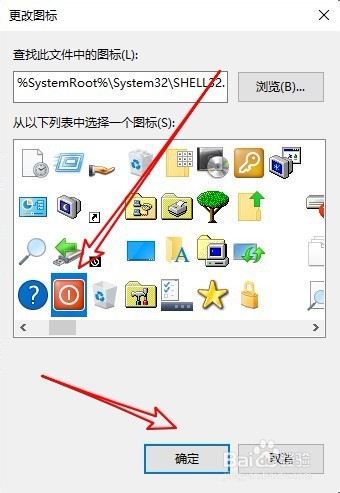
7、这时就会在桌面上新建一个滑动关机的图标了,双击后就可以实现滑动关机了。

1、在Windows10桌面右键点击屏幕左下角的开始按钮,在弹出菜单中选择“运行”的菜单项。
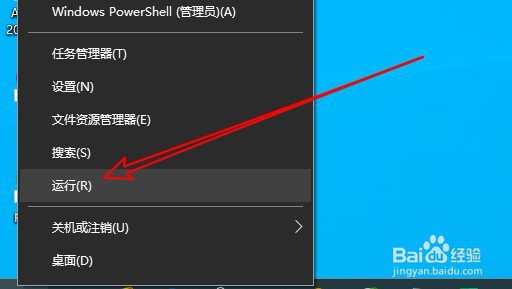
2、然后在打开的运行的窗口中输入命令%windir%\System32点击确定按钮。

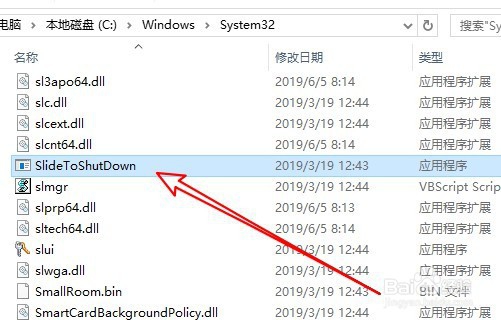
3、接下来在打开的文件资源管理器窗口中找到文件:SlideToShutDown.exe
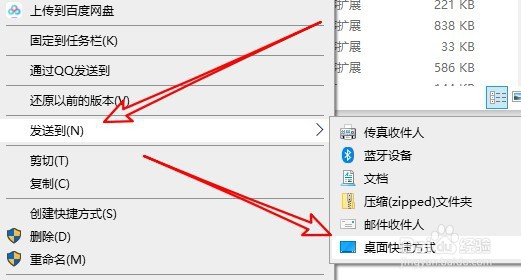
4、右键点击该文件,在弹出菜单中选择“发送到/桌面快捷方式”的菜单项就可以了。这样也可以在桌面上创建滑动关机的图标了。
1、方法一:
1、右键点击桌面空白位置,在弹出菜单中点击“新建/快捷方式”的菜单项。
2创建快捷方式窗口中输入命令%windir%\System32\SlideToShutDown.exe
3接着在新窗口中输入快捷方式的名称:滑动关机,点击完成按钮。
4右键点击桌面上新建的快捷方式图标,在弹出菜单中选择“属性”的菜单项。
5然后在打开的属性窗口中点击下面的“更改图标”的按钮。
6更改图标的窗口中选择一个自己喜欢的图标后点击确定按钮。
7桌面上新建一个滑动关机的图标,双击后就可以实现滑动关机了。
方法二:
1右键点击屏幕左下角的开始按钮,在弹出菜单中选择“运行”的菜单项。
2运行的窗口中输入命令%windir%\System32点击确定按钮。
3打开的文件资源管理器窗口中找到文件:SlideToShutDown.exe
4在弹出菜单中选择“发送到/桌面快捷方式”的菜单项就可以了