IBM SPSS Statistics 25如何安装步骤
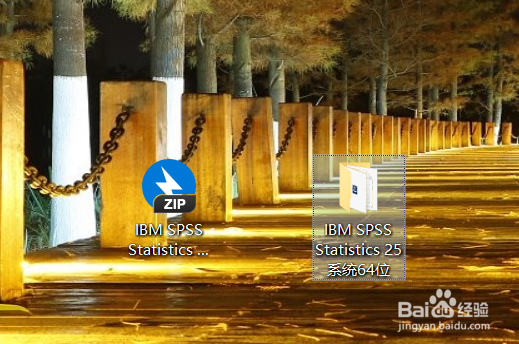
1、选中下载好的spss 25压缩包,鼠标右击选择解压文件;
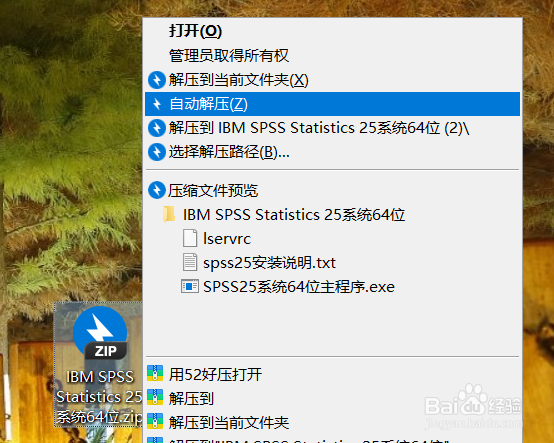
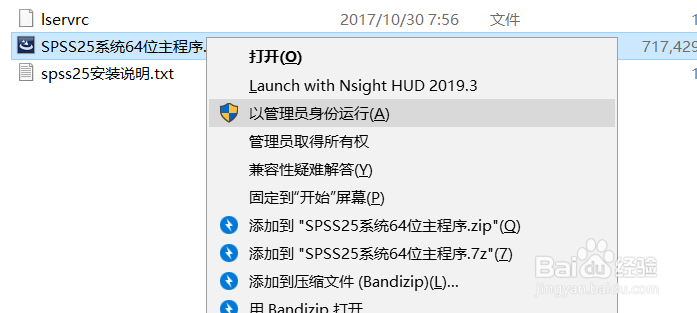
2、解压好后打开选中SPSS25 系统64位主程序,鼠标右键选择以管理员身份运行;

3、下面的安装过程看下面的图解操作;
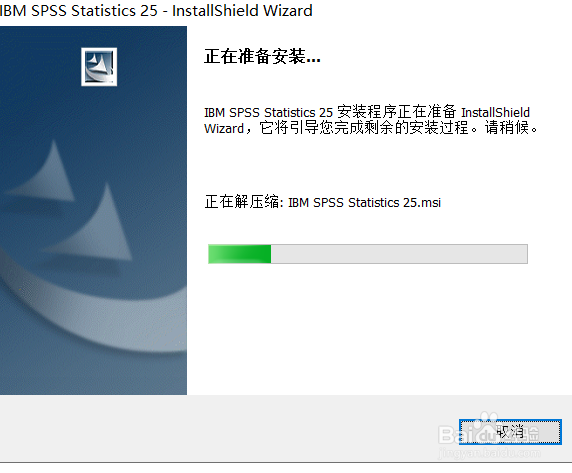
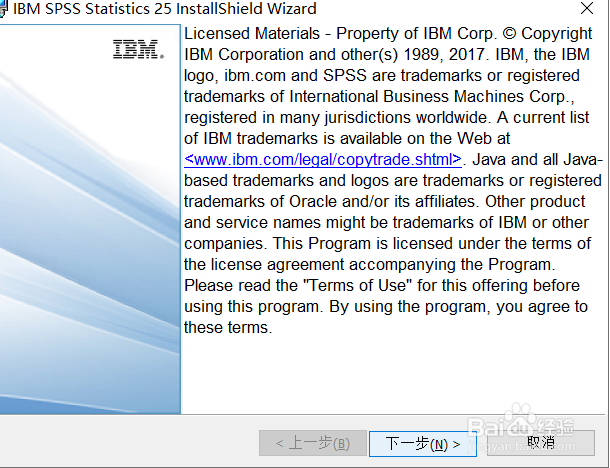
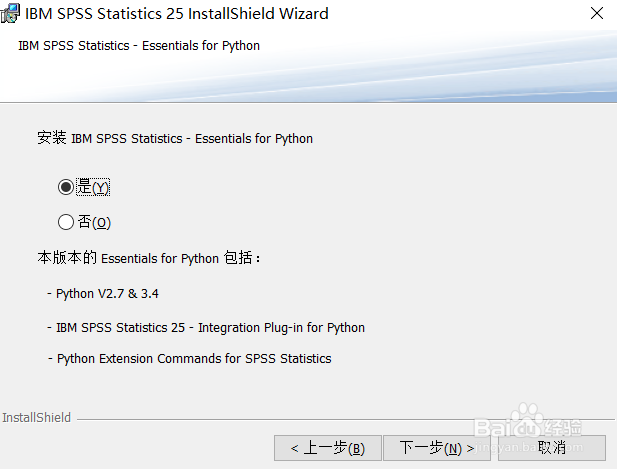
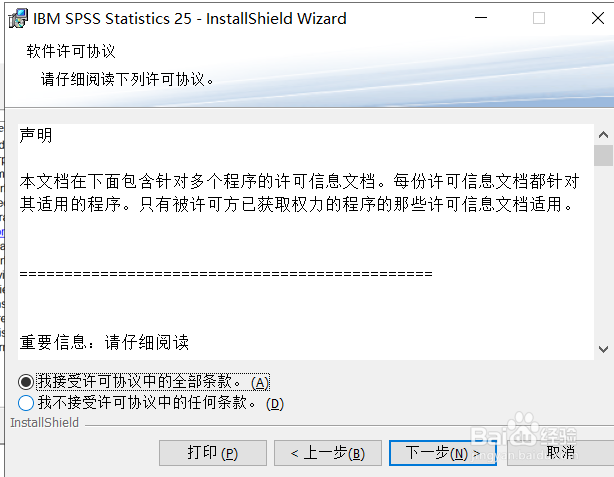
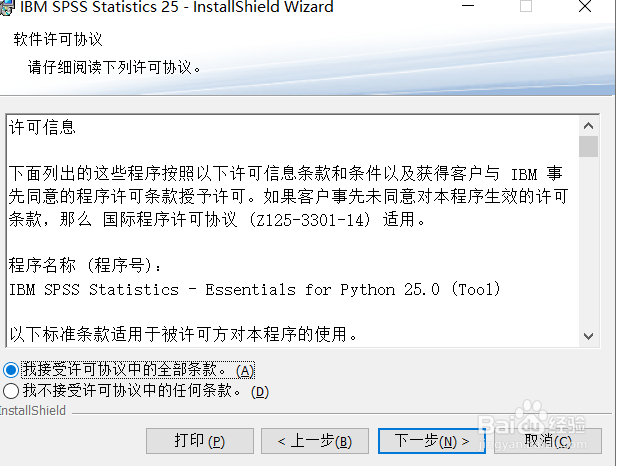
4、程序默认安装在c盘,若不想安装在c盘,可点击更改软件的安装目录,建议安装在系统C盘之外的其他磁盘,(我选择安装在我电脑里的E盘)可在其他盘新建一个spss 文件夹,设置好安装位置后点击下一步,看下面的图解;

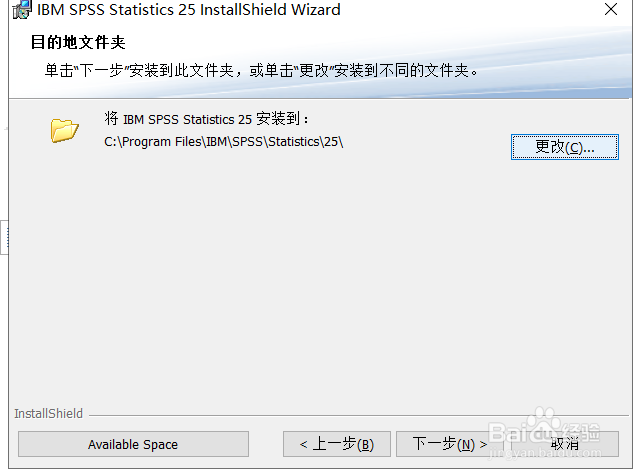
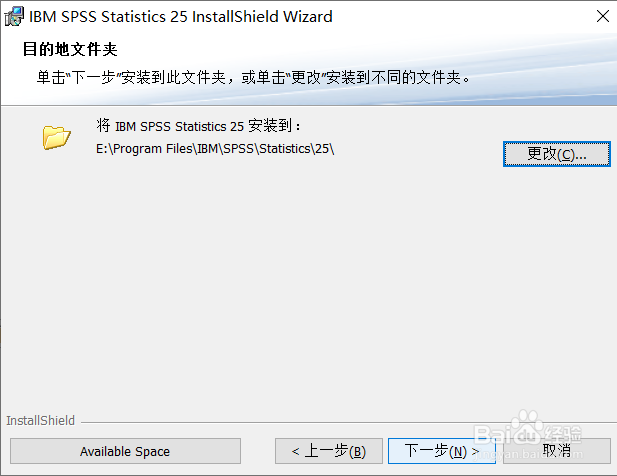


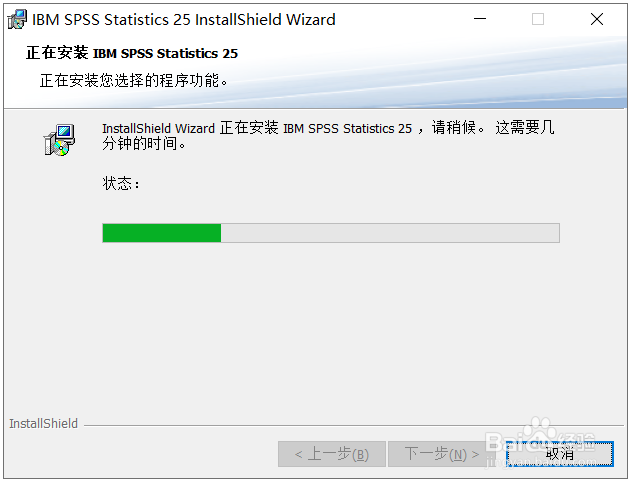
5、安装的过程需要点时间,等待少许;

6、安装完成后,会弹出一个界面,把立即启动spssstatistics25license authorization wizard取消勾选(若勾选,会出现以下界面,许可代码不用填写,最后关闭就是了),再点击右下方的完成即可;

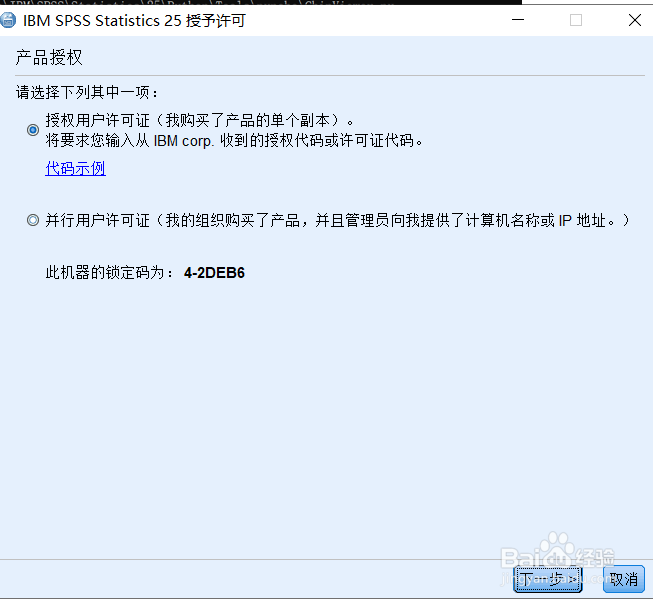


7、退出程序后,左键点击电脑左下角windows图标,找到IBM SPSS Statistics 文件夹里IBM SPSS Statistics25程序,鼠标左键点住该项不放然后拖动到桌面上可创建桌面快捷方式(或右键打开文件位置后,再右键创建桌面快捷方式);
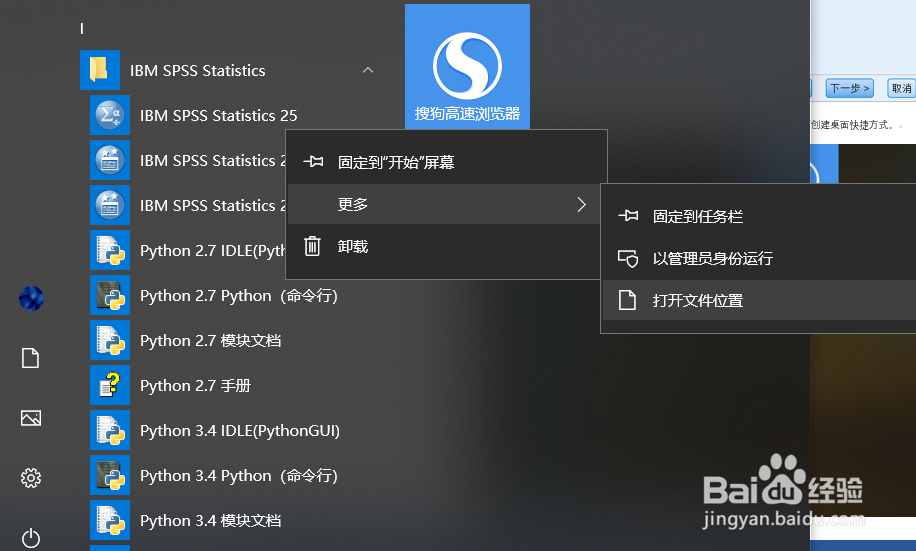
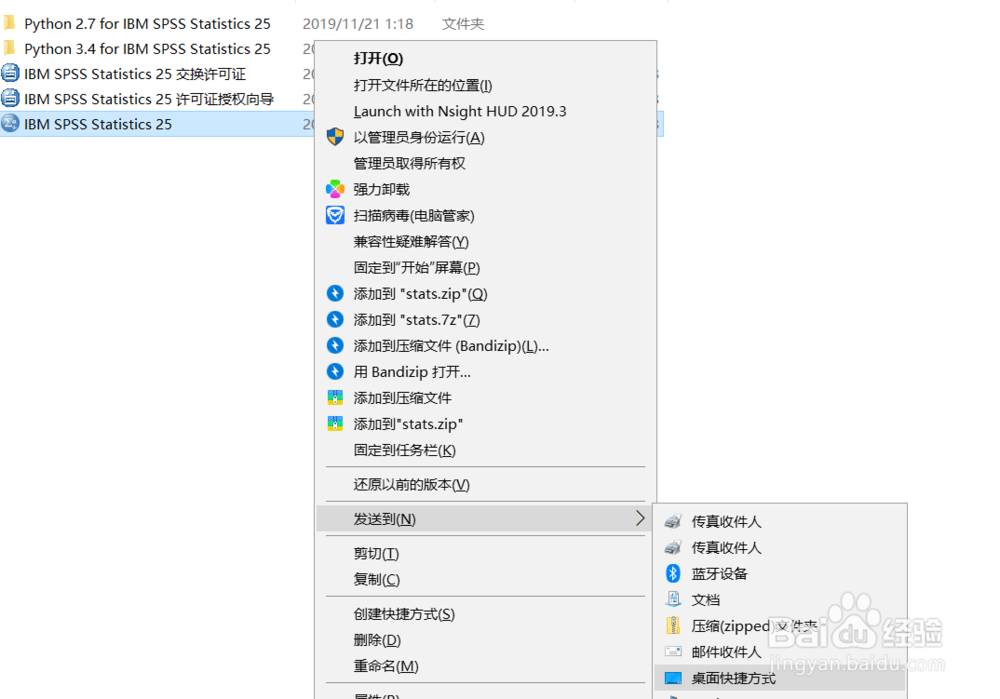
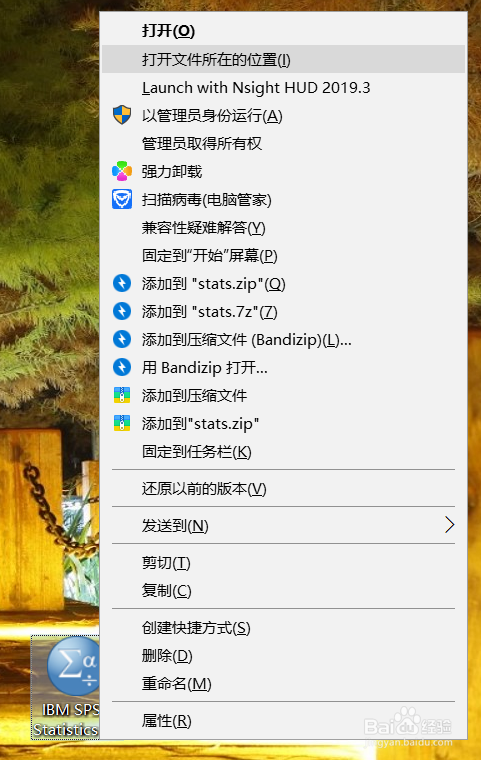
8、打开之前解压好的IBM SPSS Statistics文件夹,选择lservrc文件复制,然后在桌面找到已创建好的IBM SPSS Statistics 25桌面快捷方式图标,鼠标右击选择点击:打开文件所在的位置选项,打开之后右键粘贴替换目标中的文件即可;

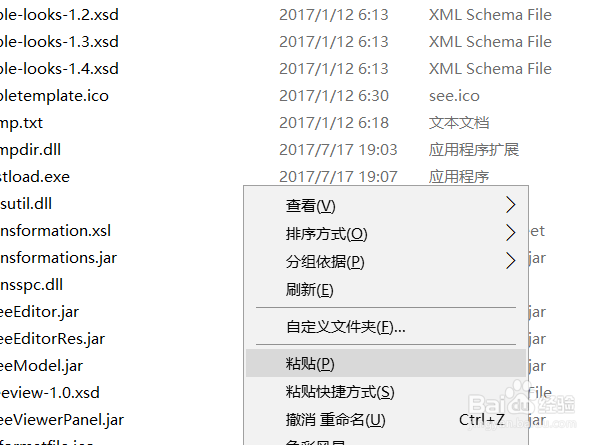
9、再次打开spss软件就可以使用了。

1、1.解压文件;
2.以管理员方式运行安装主程序;
3.更改软件安装路径;
4.创建软件桌面快捷方式;
5.复制粘贴替换路径安装的原文件
2、IBM SPSS Statistics 25版本,windows系统64位网盘下载地址
链接:https://pan.baidu.com/s/1GGAv5jtXcDIRrOtOPmCU3Q
提取码:dqbq
IBM SPSS Statistics 23 版本,Windows系统32位网盘下载地址
链接:https://pan.baidu.com/s/1YVkIm0WA4grF1hXjtOvO9Q
提取码:y60q