怎样解决“Microsoft word已停止工作”
1、在桌面左键打开“计算机”。
2、依次按照路径打开找到“C:\Users\Administrator\AppData\Roaming\Microsoft\Templates”
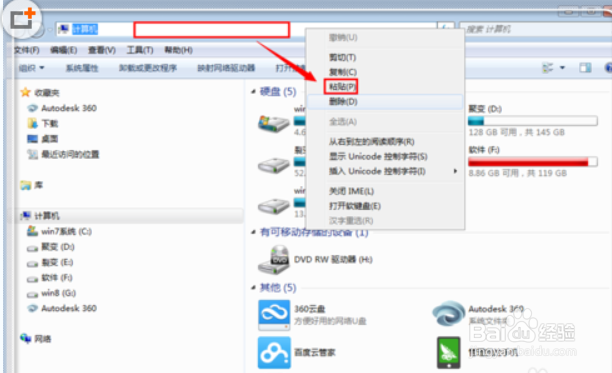
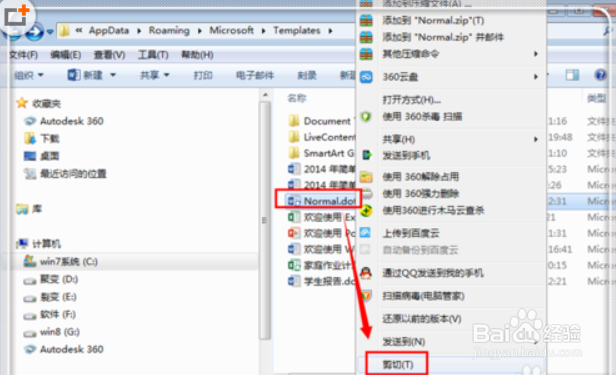
3、点击“回车键(enter)”,剪切“Normal.dotm”文件
1、点击“开始”,再点击“运行”。

2、输入“regedit”,点击“确定”,进入注册表。

3、双击“HKEY_CURRENT_USER”。

4、双击左键打开“Software”。

5、双击左键打开“Microsoft”。

6、双击左键打开“Office”。

7、双击打开“Word”,打开“Addins”,删除“PWOffice2007.WordAddin.1”。

声明:本网站引用、摘录或转载内容仅供网站访问者交流或参考,不代表本站立场,如存在版权或非法内容,请联系站长删除,联系邮箱:site.kefu@qq.com。
阅读量:136
阅读量:128
阅读量:112
阅读量:60
阅读量:127