PPT文档批量设置文字格式操作方法
1、打开已有PPT文档,如果对文档中的文字样式不够满意,可通过多种方式进行修改。直接设置法。如果需要改变的文字内容比较少,可选中后,直接设置。
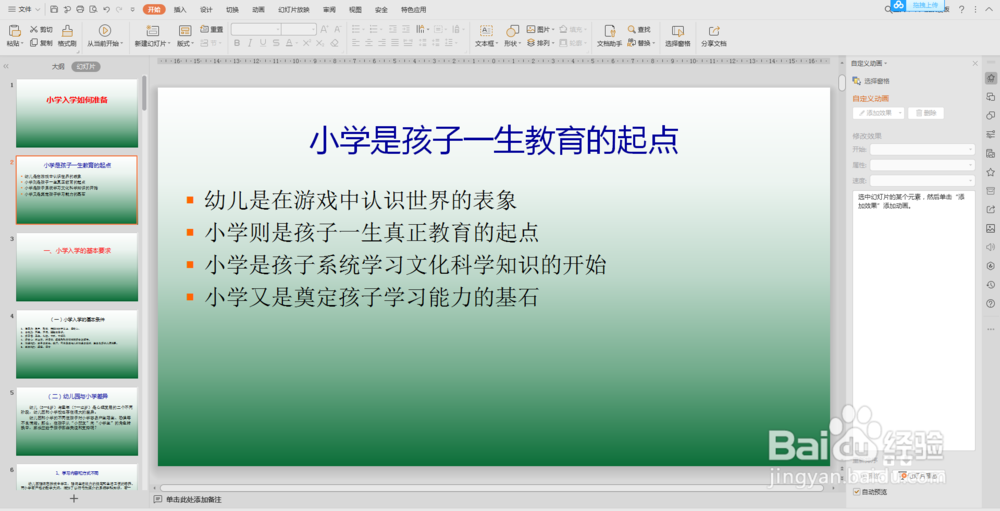
2、替换法。如果需要通篇改变某种文字的格式,可使用替换法。点击“开始”“替换”“替换文字”。
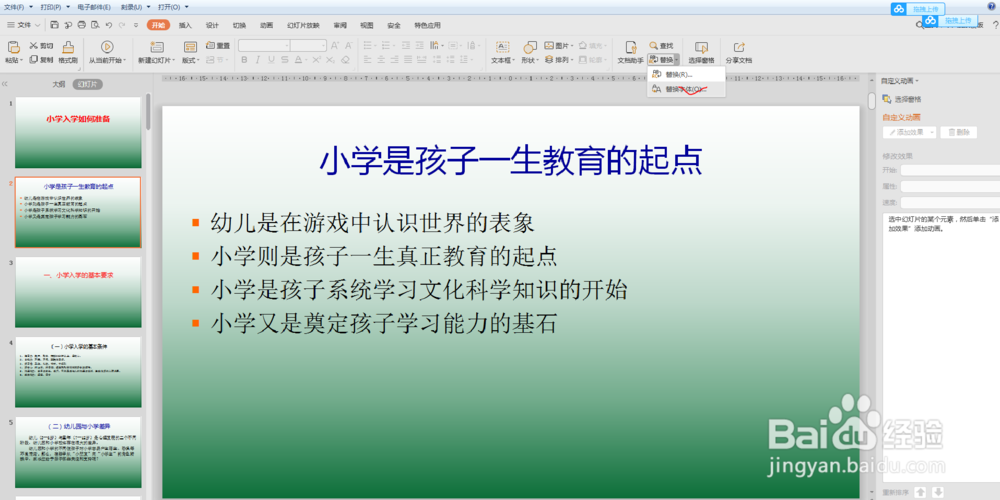
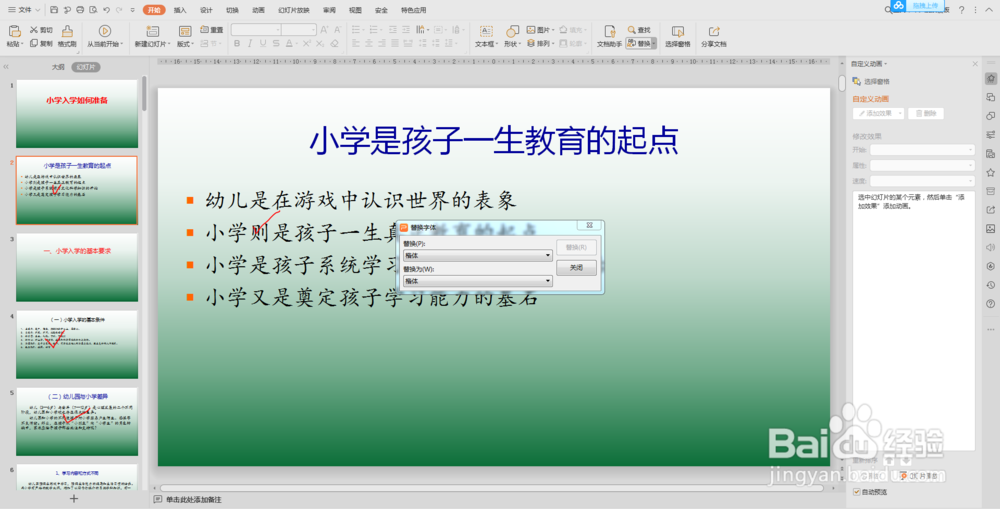
3、将已有的文字字体替换为需要的文字字体。

4、点击替换后,文字样式发生改变。
5、大纲法。如果需要对文字的样式、颜色、大小等进行全方位的设置。可将PPT文档显示模式改为大纲模式。
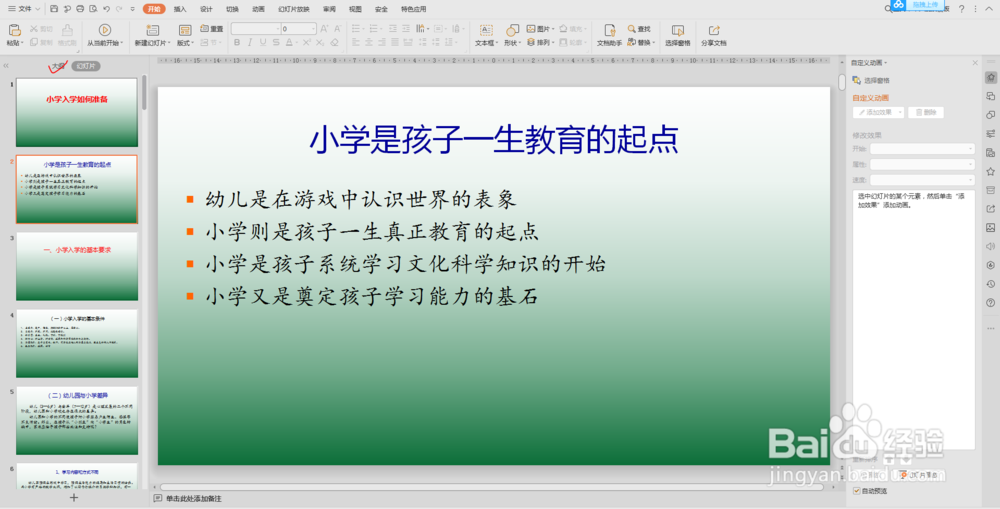
6、在大纲模式下选择需要设置新格式的文字。
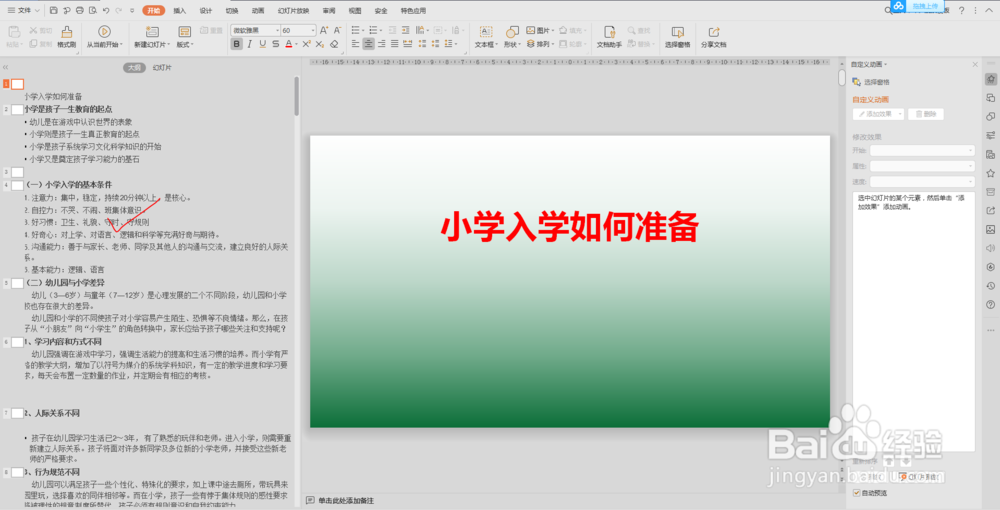
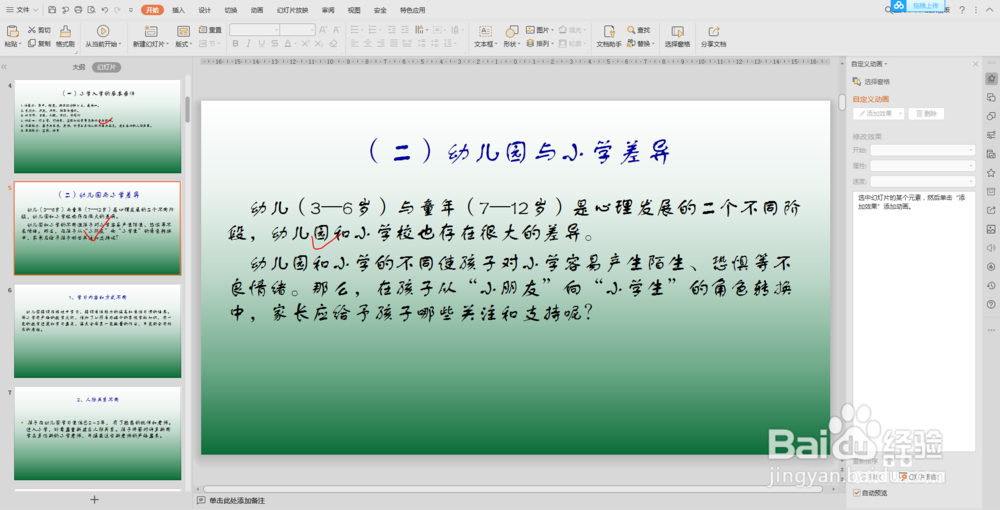
7、对文字进行设置。


8、批量修改成功。
声明:本网站引用、摘录或转载内容仅供网站访问者交流或参考,不代表本站立场,如存在版权或非法内容,请联系站长删除,联系邮箱:site.kefu@qq.com。
阅读量:117
阅读量:87
阅读量:79
阅读量:170
阅读量:49