Win10如何备份本地组策略 怎么样恢复组策略设置
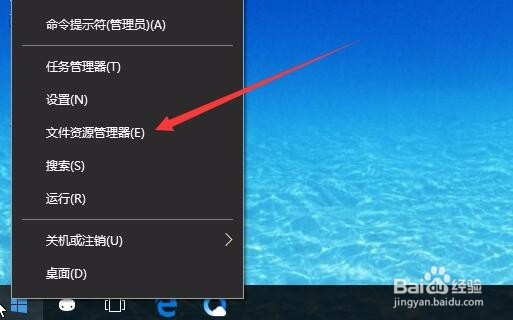
1、在Windows10系统桌面,鼠标右键点击桌面左下角的开始按钮,在弹出菜单中选择“文件资源管理器”菜单项。
2、在打开的文件资源管理器窗口中,点击左上角的文件菜单,在弹出下拉菜单中选择“更改文件夹和搜索选项”菜单项。

3、在打开的文件夹选项窗口中,点击“查看”选项卡。

4、在打开的查看窗口中,在“高级设置”框中取消“隐藏受保护的操作系统文件”前的复选框,然后选择“显示隐藏的文件、文件夹和驱动器”一项,最后占确定按钮。

5、这时在文件资源管理器窗口中找依次打开c:\Windows\System32文件夹,在其中找到GroupPolicy文件夹,把其复制到非系统备中保存起来。这样就把本地组策略备份好了。
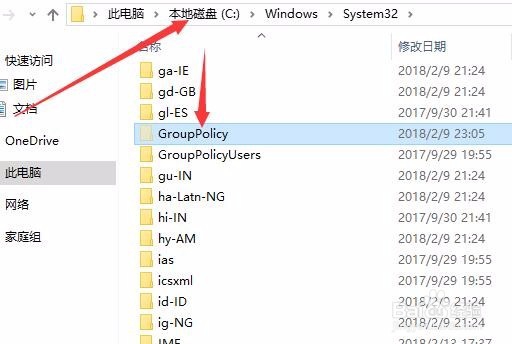
1、恢复本地组策略的方法上面的操作基本一致,只是最后一步把上面备份好的文件夹再还原到原来的位置,覆盖当前的文件夹即可。然后右键点击桌面左下角的开始按钮,在弹出菜单中选择“运行”菜单项。

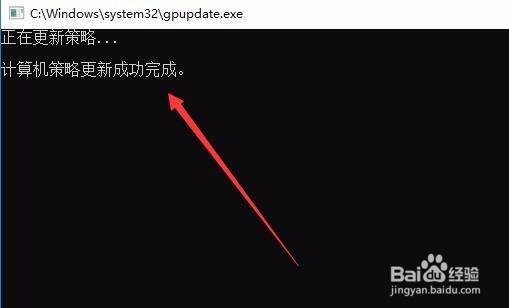
2、在打开的运行窗口中,输入命令gpupdate /force,最后点击确定按钮。

3、这时系统就会强制刷新本地组策略,无需重新启动,也可以使修改后的本地组策略马上生效。
声明:本网站引用、摘录或转载内容仅供网站访问者交流或参考,不代表本站立场,如存在版权或非法内容,请联系站长删除,联系邮箱:site.kefu@qq.com。
阅读量:85
阅读量:26
阅读量:79
阅读量:166
阅读量:134