VMware虚拟机NAT不能上网,显示打叉怎么办
1、有时我们打开虚拟机中的系统,右下角打叉。虚拟机的网络适配器显示是NAT。
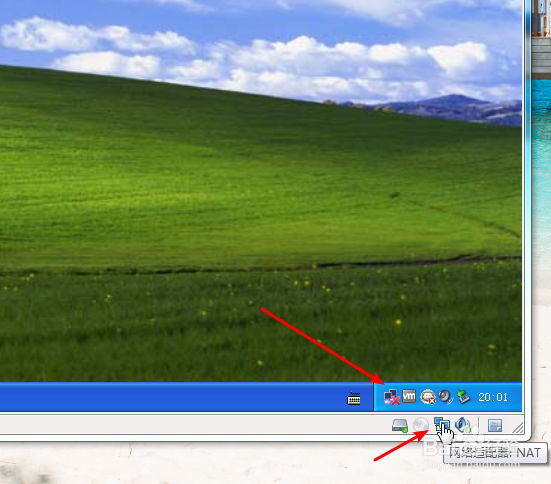
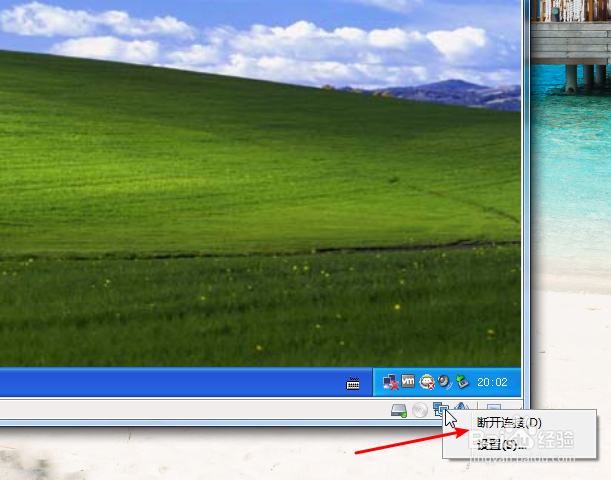
2、点击虚拟机上的网络适配器,点击设置。
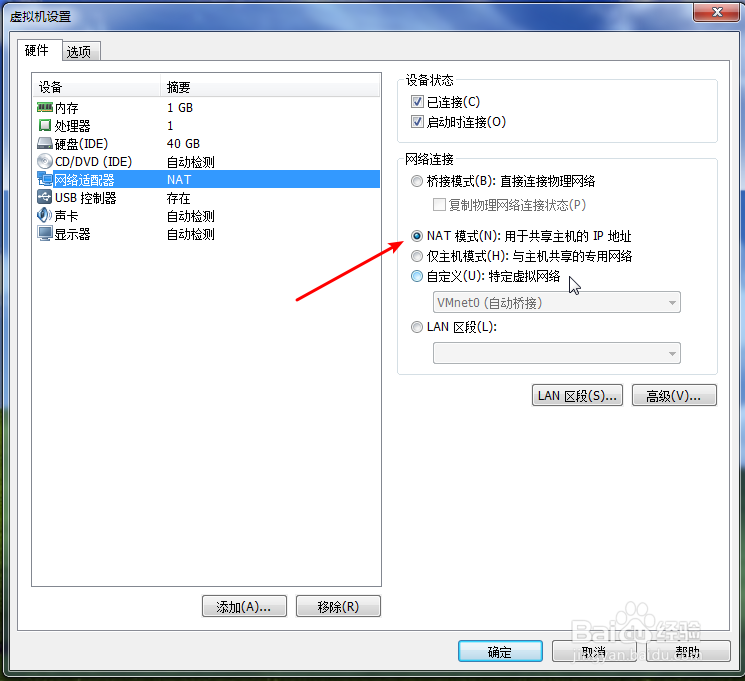
3、在虚拟机设置里“网络连接”是此矿戴NAT。
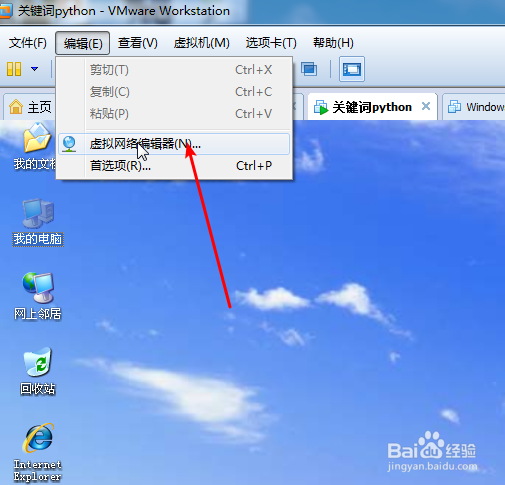
4、点击虚拟机上的“编辑”,选择“虚拟网络编辑器”。
5、查购调看“NAT模式”。发现菊肤一切正常。
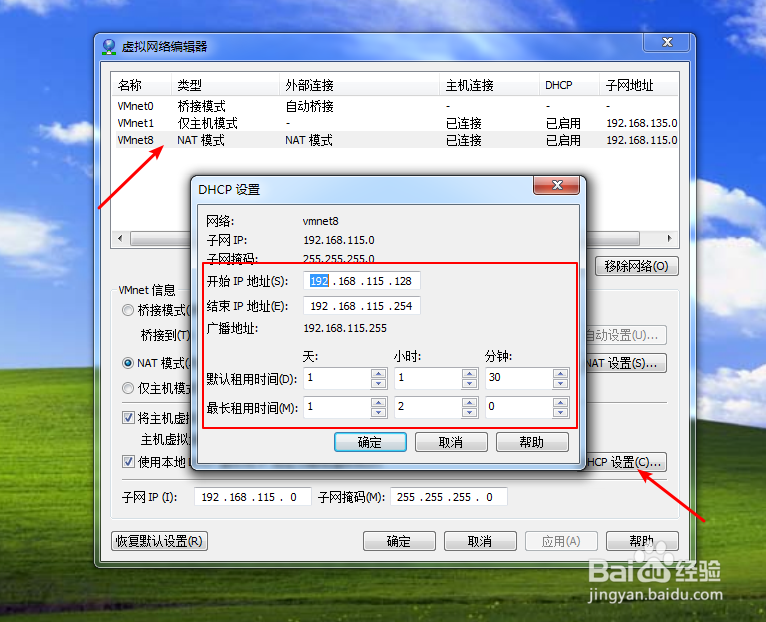
6、看来是虚拟机的相关服务没有启动了。
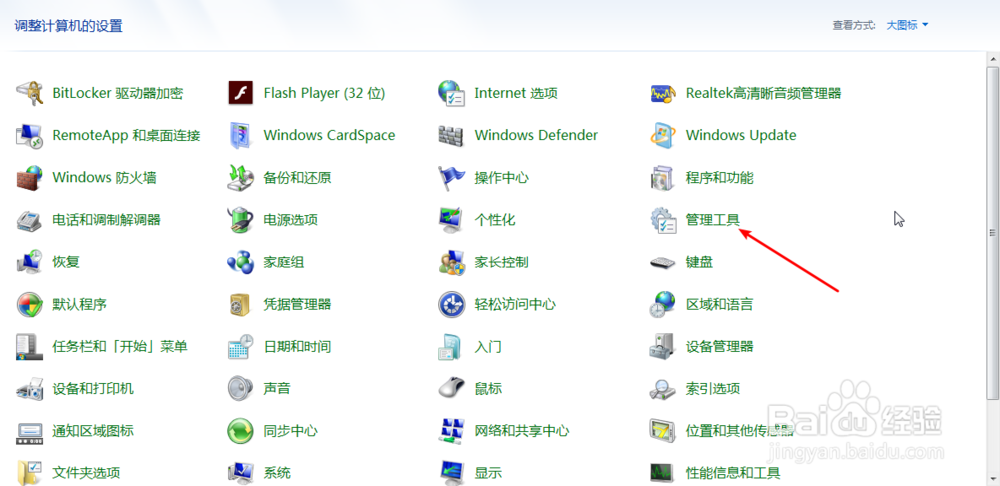
1、打开控制面板,点击“管理工具”。
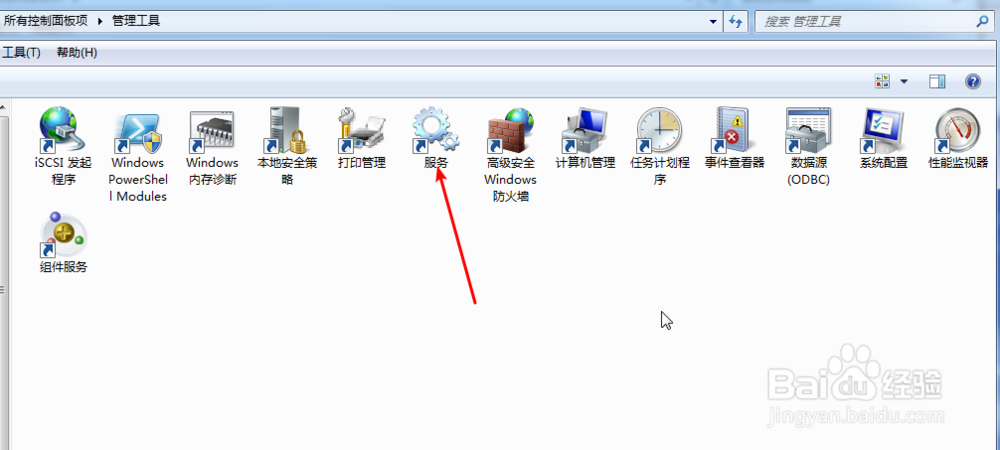
2、选择“服务”。
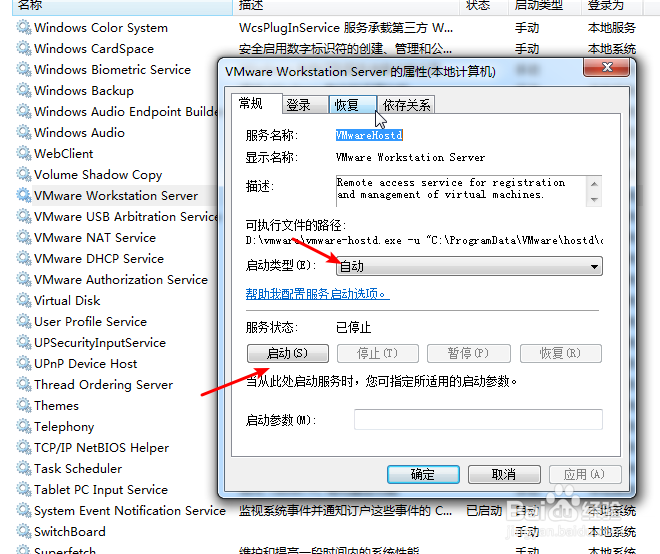
3、打开“服务”窗口,点击左边的“名称”,按名称排序。找到与“VMware”相关的四个服务,发现有两个服务“VMware Workstation Server”、“VMware NAT Service”没有启动。
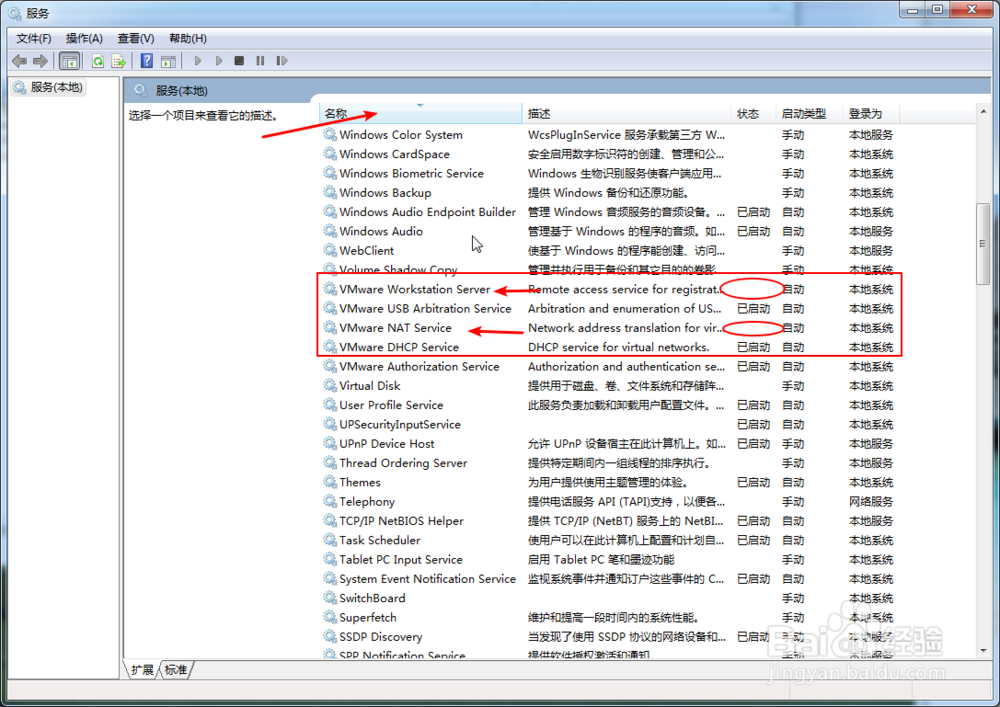
4、双击“VMware Workstation Server”,启动类型选择“自动”,再点击下面的“启动”。
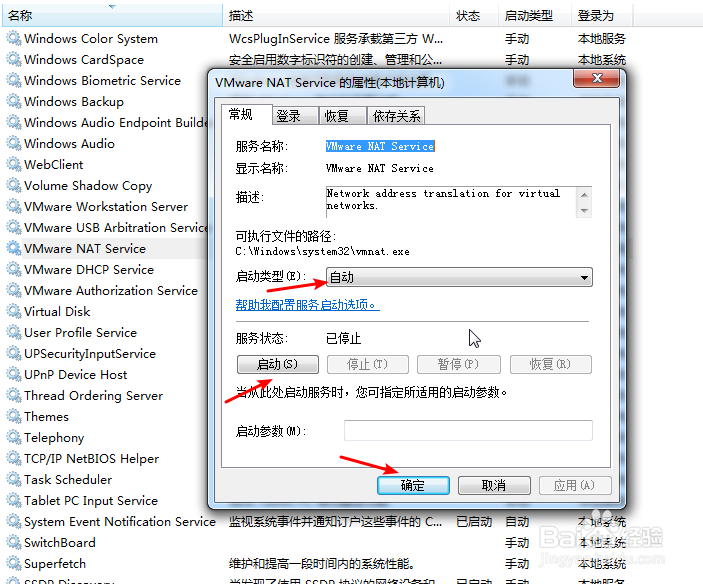
5、另一个没有启动的服务“VMware NAT Service”同样操作。
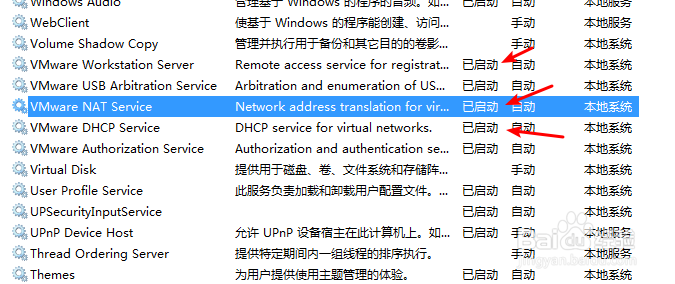
6、全部服务都启动了。
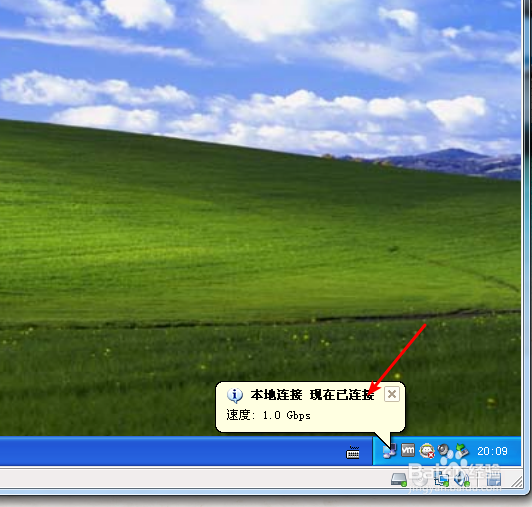
7、再回到虚拟机,发现“本地连接”已自动连接上了。
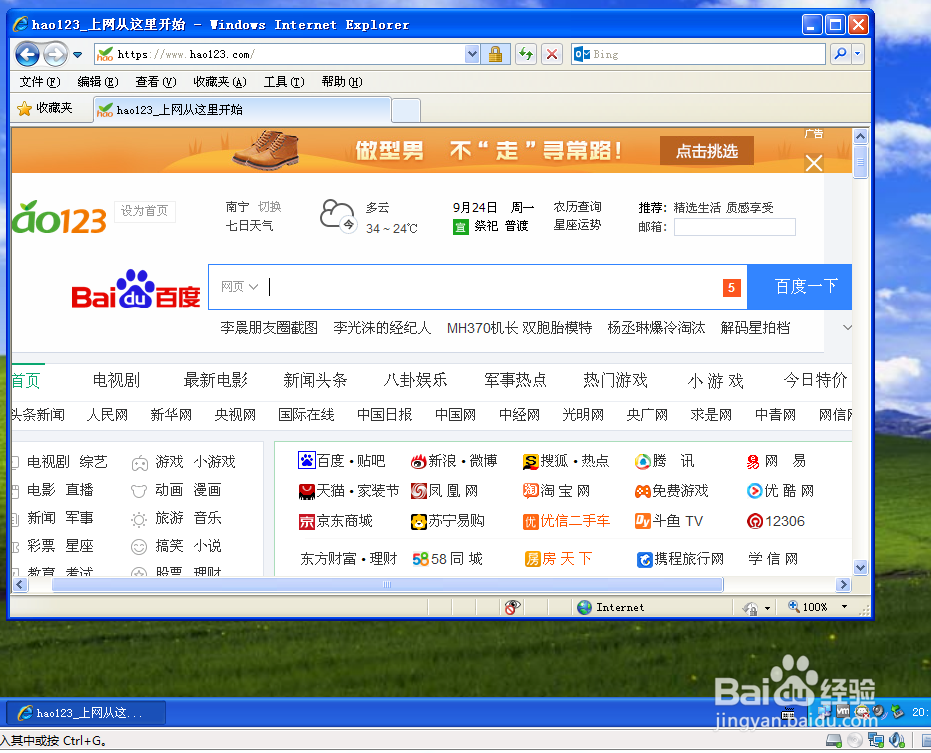
8、上网也正常了。
声明:本网站引用、摘录或转载内容仅供网站访问者交流或参考,不代表本站立场,如存在版权或非法内容,请联系站长删除,联系邮箱:site.kefu@qq.com。
阅读量:189
阅读量:34
阅读量:30
阅读量:49
阅读量:118