怎么实现PPT内图片的形状抠图
1、在PPT中插入你需要扣的图

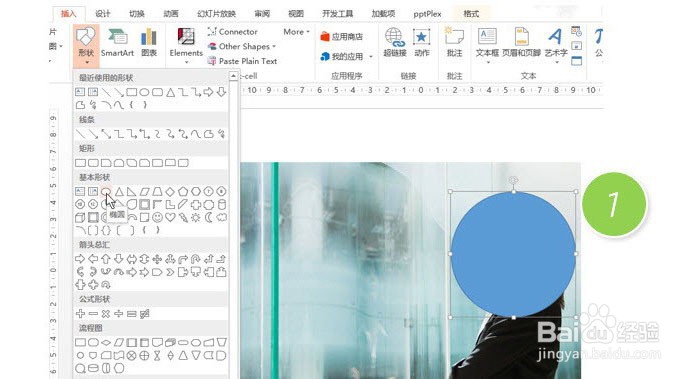
2、在插入-形状-椭圆,按住shift键盘,拖拽出一个圆形。并盖住需要抠图的部分。本例是需要留下图片里姑娘的头
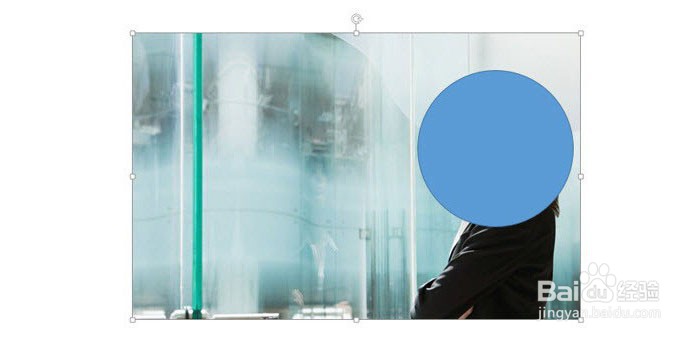
3、选中图片,注意下图,图片被选中
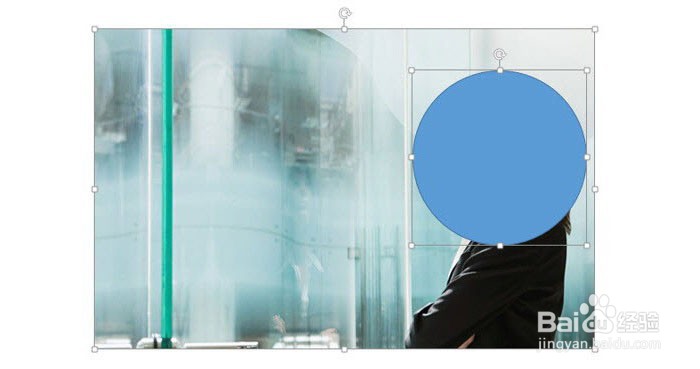
4、按住Ctrl键,单击选中“圆形”,切记一定要按这个顺序,不能偷懒同时选中图片和圆形
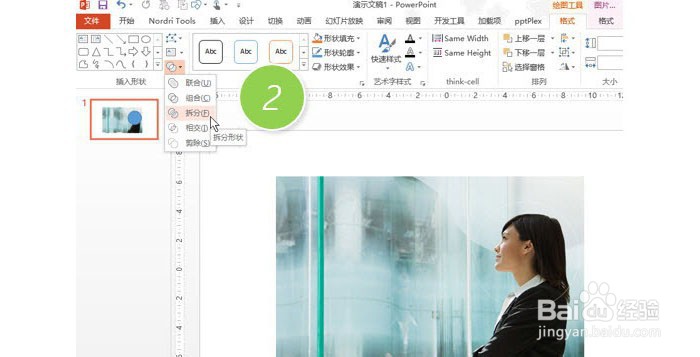
5、单击绘图工具—合并形状—拆分按钮
6、选中图片,按delete键盘,即可删除圆形以为的部分

声明:本网站引用、摘录或转载内容仅供网站访问者交流或参考,不代表本站立场,如存在版权或非法内容,请联系站长删除,联系邮箱:site.kefu@qq.com。