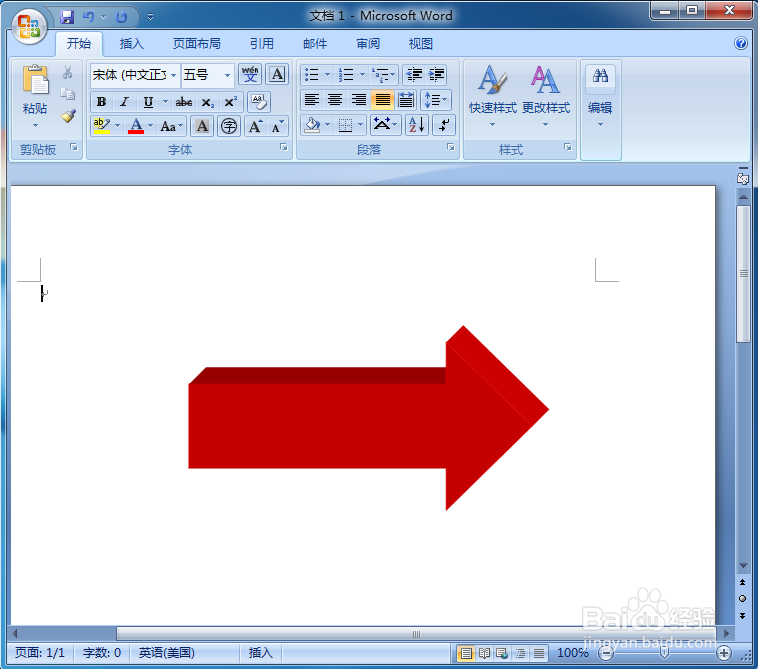
如何在word中创建红色三维右箭头
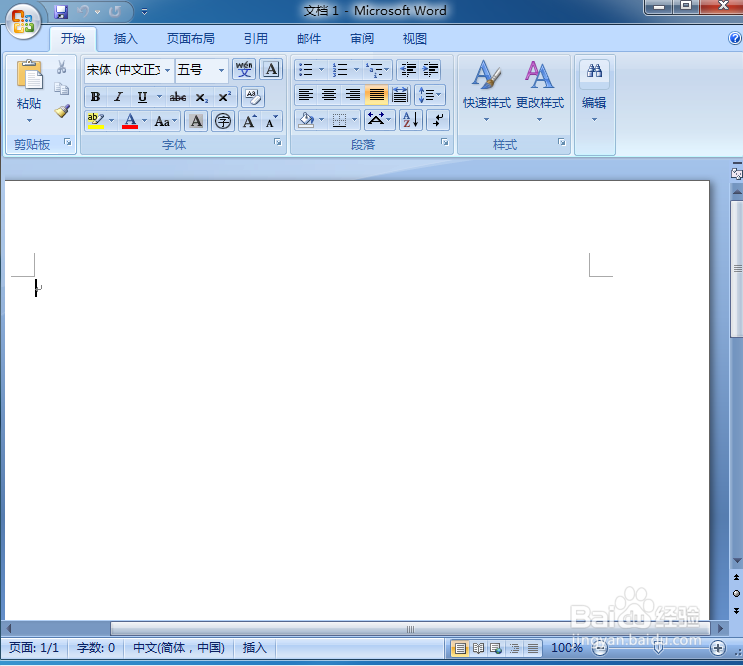
1、打开word 2007,进入其主界面;
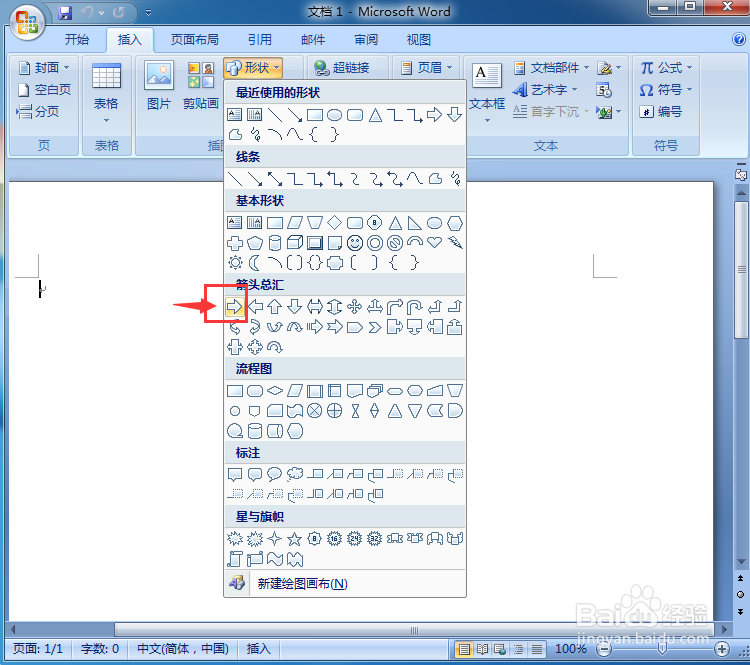
2、点击插入菜单,选择形状工具,在箭头总汇中点击右箭头;
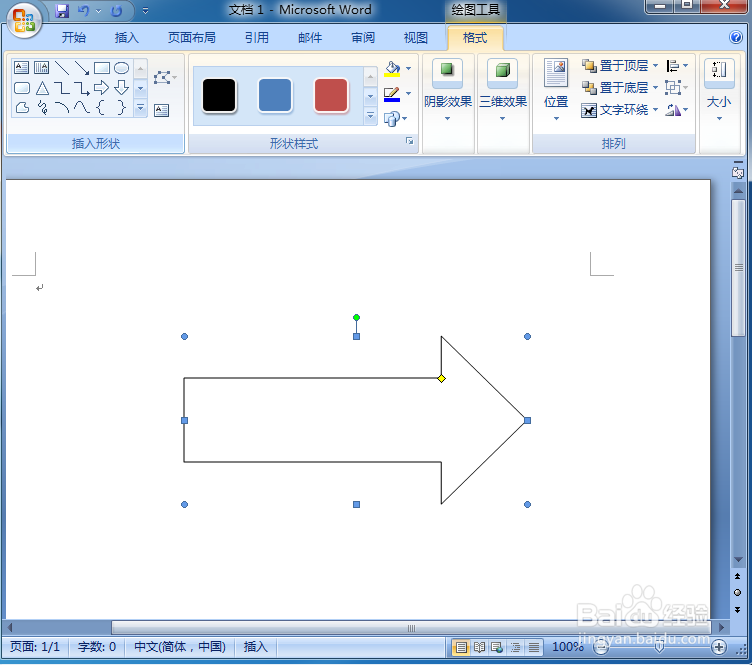
3、在空白页面按下鼠标左键不放,拖动鼠标,创建一个右箭头;
4、点击形状轮廓,选择红色;

5、点击形状填充,选择红色;

6、选择三维效果,添加一种平行样式;
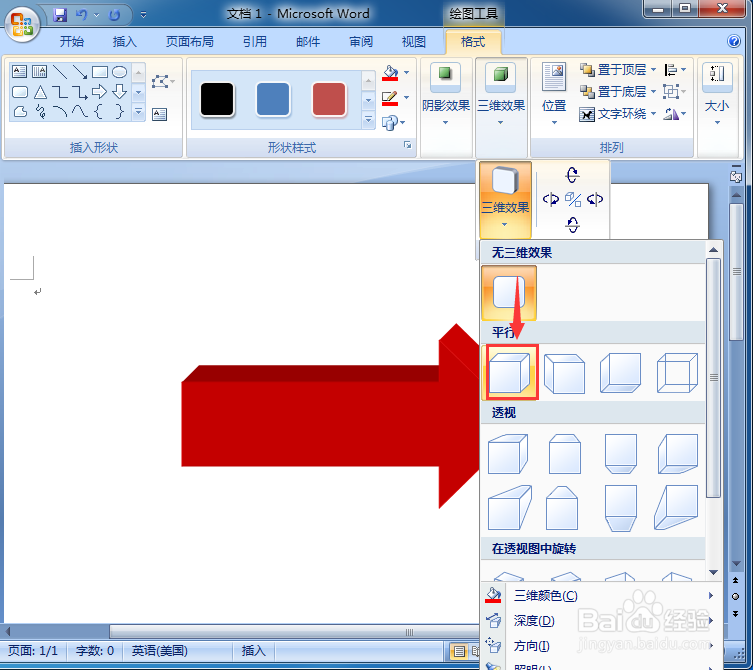
7、我们就在word中创建好了一个红色三维右箭头。
声明:本网站引用、摘录或转载内容仅供网站访问者交流或参考,不代表本站立场,如存在版权或非法内容,请联系站长删除,联系邮箱:site.kefu@qq.com。
阅读量:82
阅读量:102
阅读量:124
阅读量:86
阅读量:190