【PS技巧】用PS制作魔幻风格的艺术字

2026-02-16 11:53:30

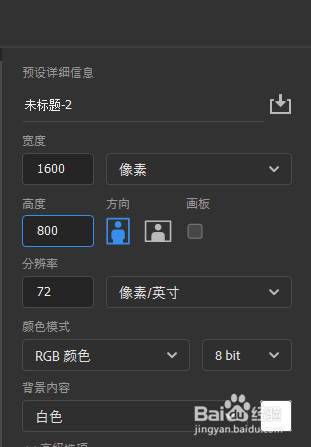
1、新建文档,如图。

【PS技巧】用PS制作魔幻风格的艺术字

2、用19223B填充背景,如图。

【PS技巧】用PS制作魔幻风格的艺术字

3、输入文字,如图。

【PS技巧】用PS制作魔幻风格的艺术字

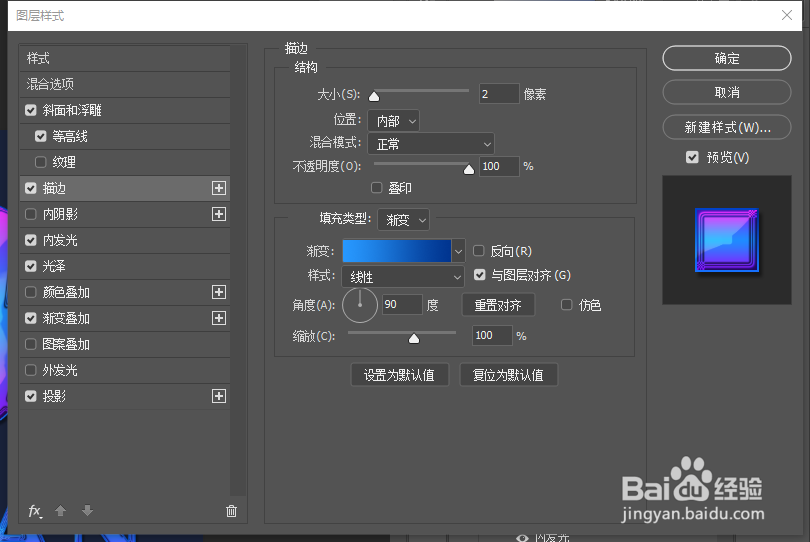
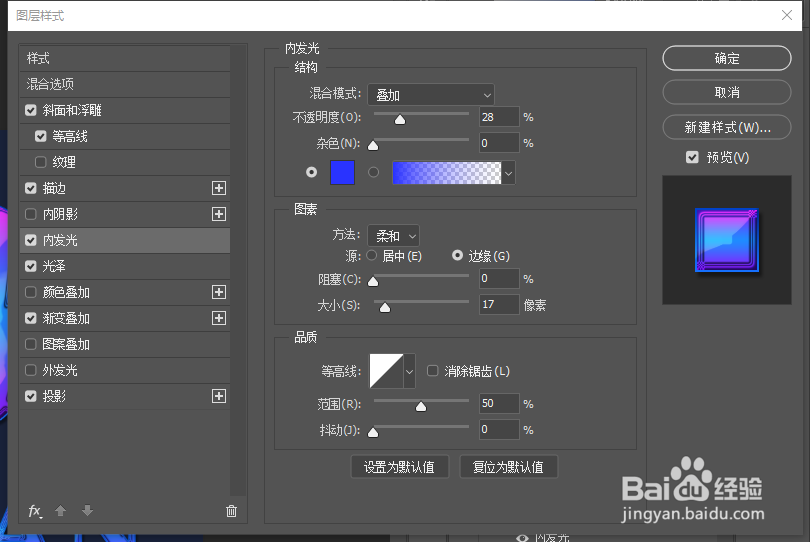
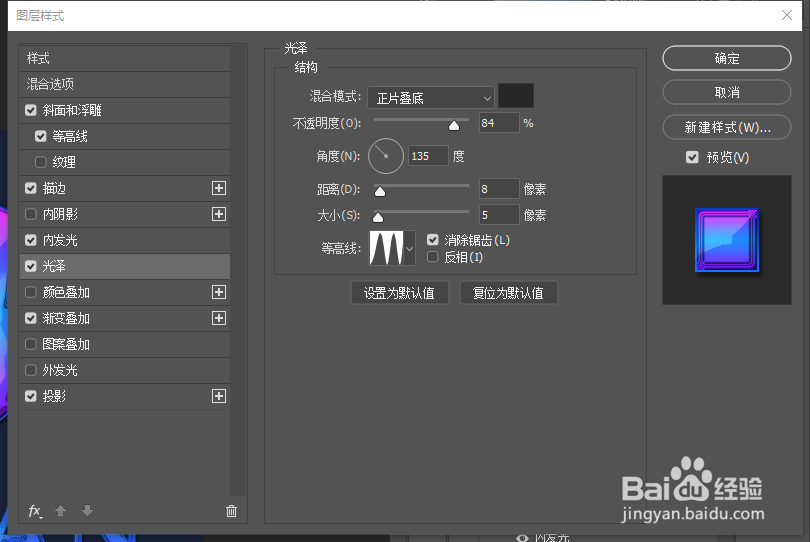
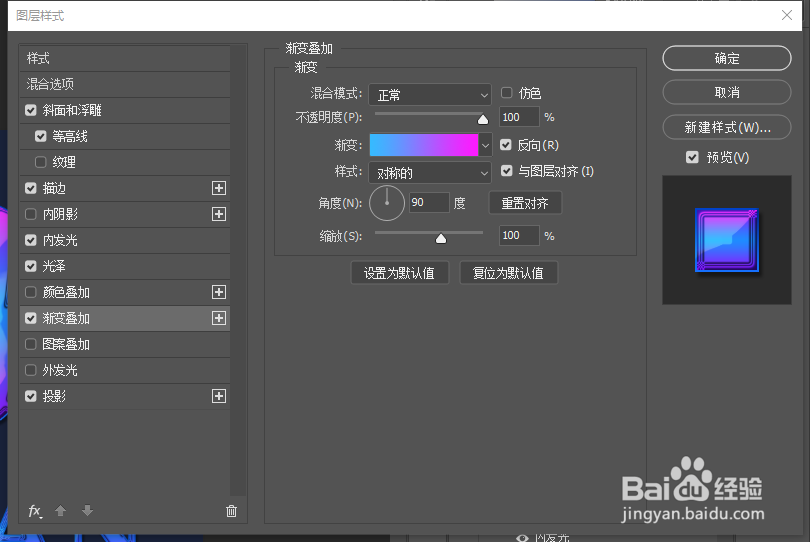
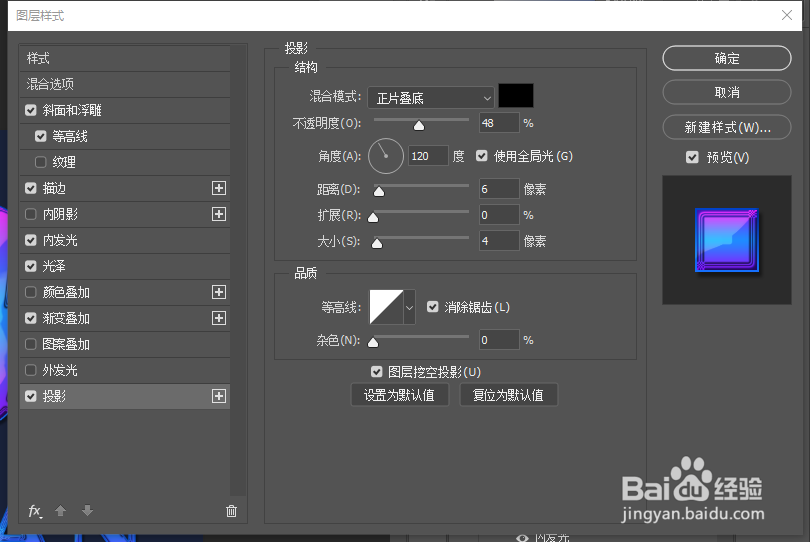
4、对文字图层设置图层样式,参数如图。

【PS技巧】用PS制作魔幻风格的艺术字

【PS技巧】用PS制作魔幻风格的艺术字

【PS技巧】用PS制作魔幻风格的艺术字

【PS技巧】用PS制作魔幻风格的艺术字

【PS技巧】用PS制作魔幻风格的艺术字

5、效果如图。

【PS技巧】用PS制作魔幻风格的艺术字

6、新建一个拼音图层,输入拼音。如图。

【PS技巧】用PS制作魔幻风格的艺术字

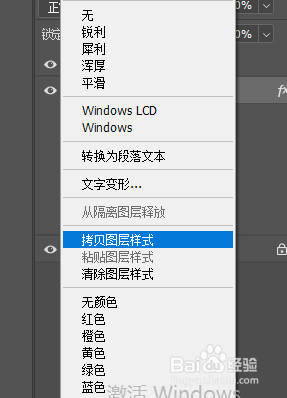
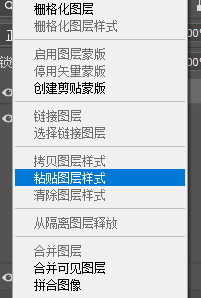
7、复制文字图层的图层样式,右键拼音图层,粘贴图层样式,如图。

【PS技巧】用PS制作魔幻风格的艺术字

【PS技巧】用PS制作魔幻风格的艺术字

8、完成最终效果。

【PS技巧】用PS制作魔幻风格的艺术字

声明:本网站引用、摘录或转载内容仅供网站访问者交流或参考,不代表本站立场,如存在版权或非法内容,请联系站长删除,联系邮箱:site.kefu@qq.com。
猜你喜欢