如何从Outlook导出联系人,Outlook Express
1、从Outlook 2003导入到2007
让我们开始与老办公室2003!注意,Outlook 2007相同的程序工作。首先打开Outlook,然后去文件然后进口和出口。如果菜单选项是灰色的,一定要看看这个微软知识库文章。如果进出口的选择是完全丢失,那么你就简单地将它添加到文件菜单。
你可以通过点击查看,然后再自定义工具栏。在命令选项卡,点击文件<进行分类。 滚动列表,直到你找到导入/导出命令向底部的列表。现在只是将它拖到实际的文件菜单和下拉。

2、从列表中选择导出到一个文件,然后单击下一
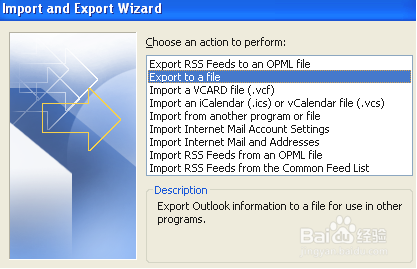
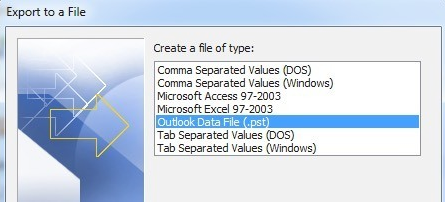
3、从列表中选择个人文件夹文件。我喜欢出口出来作为一个PST文件,以便它可以很容易地导入到Outlook的另一 版。

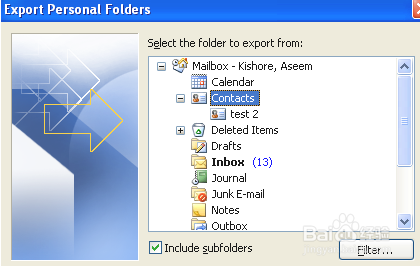
4、现在你会得到一个列表中的所有文件夹,包括收件箱、日历、RSS、等点击联系我们要导出Outlook联系人只。如果您已经创建了其他联系人文件夹里面的主要联系人文件夹,一定要检查下包括子文件夹框。
5、从Outlook 2010导入到2013
6、Outlook 2010中的接口和2013个有点不同的,所以要导出到一个文件屏幕需要一套不同的点击。首先打开Outlook,点击文件,然后选择。

7、在左边的菜单中,点击高级,然后向下滚动,直到你看到出口。
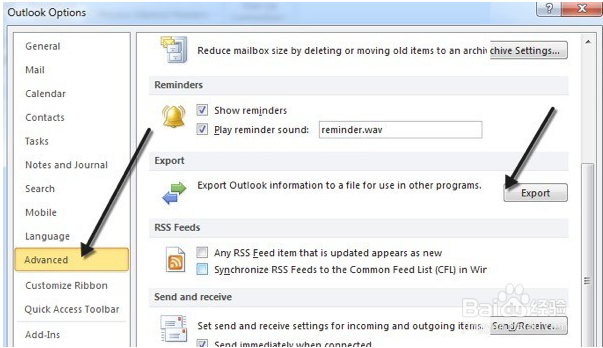
8、在这一点上,你会得到相同的导入和导出向导对话框,在上面的程序显示Outlook 2007。唯一的区别是PST文件现在被称为一个Outlook数据文件而不是个人文件夹文件。
9、从Outlook Express导出联系人
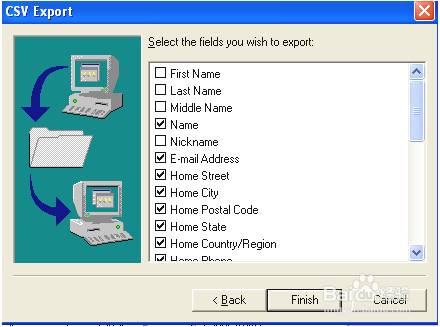
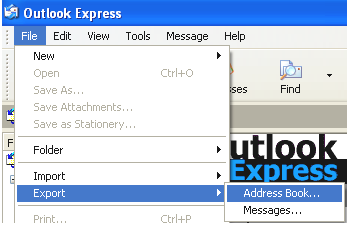
如果您仍然运行Windows 98,我,2000或XP,那么你可以使用Outlook Express。Outlook Express具有 程序略有不同,但也很简单。首先,打开Outlook Express,然后去文件,选择导出,然后选择地址簿。
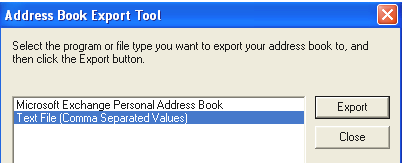
10、单击文本文件,然后单击导出。
11、点击浏览指定一个位置保存文件或键入手动。

12、单击下一个,然后选择所有字段要导出的每个接触,即第一名,电子邮件地址,街道,公司,电话,等等。