Android Studio如何配置JDK和SDK

2025-09-29 12:18:49

1、JDK下载,如下图

Android Studio如何配置JDK和SDK" alt="Android Studio如何配置JDK和SDK" referrerPolicy="no-referrer" />

Android Studio如何配置JDK和SDK" alt="Android Studio如何配置JDK和SDK" referrerPolicy="no-referrer" />

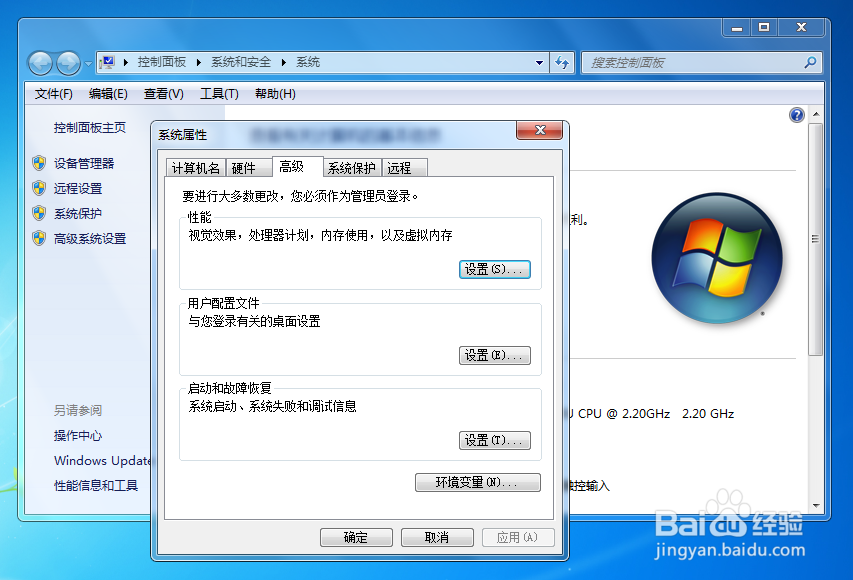
2、JDK安装后,配置环境变量,如下图

Android Studio如何配置JDK和SDK" alt="Android Studio如何配置JDK和SDK" referrerPolicy="no-referrer" />

Android Studio如何配置JDK和SDK" alt="Android Studio如何配置JDK和SDK" referrerPolicy="no-referrer" />

3、新建一个系统变量

变量名:JAVA_HOME

值:JDK安装的路径;

例如我的是

变量名输入:JAVA_HOME

C:\Program Files\Java\jdk9

Android Studio如何配置JDK和SDK" alt="Android Studio如何配置JDK和SDK" referrerPolicy="no-referrer" />

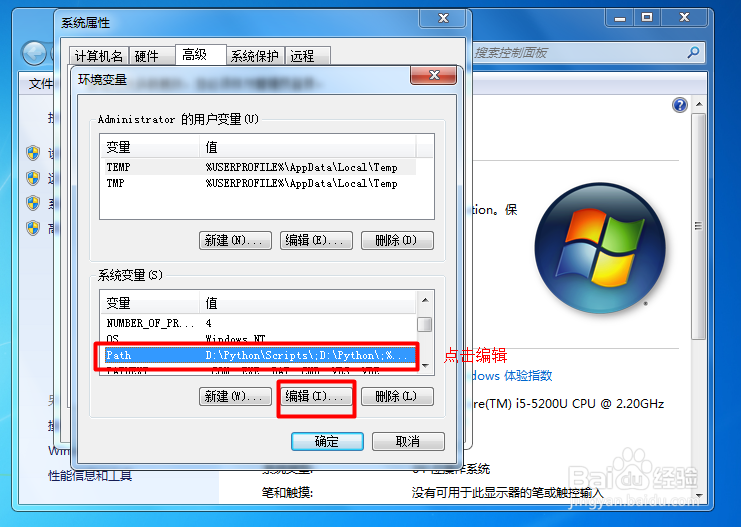
4、找到系统变量Path

点击编辑

Path变量名不变

在值的后面加上

%JAVA_HOME%\bin;%JAVA_HOME%\jre\bin;
Android Studio如何配置JDK和SDK" alt="Android Studio如何配置JDK和SDK" referrerPolicy="no-referrer" />

5、下载Android Studio;百度搜索Android Studio如下图

后面两张图是下载历史版本的,

请注意好您的电脑系统,

Window

Mac

Linux

Android Studio如何配置JDK和SDK" alt="Android Studio如何配置JDK和SDK" referrerPolicy="no-referrer" />

Android Studio如何配置JDK和SDK" alt="Android Studio如何配置JDK和SDK" referrerPolicy="no-referrer" />

Android Studio如何配置JDK和SDK" alt="Android Studio如何配置JDK和SDK" referrerPolicy="no-referrer" />

Android Studio如何配置JDK和SDK" alt="Android Studio如何配置JDK和SDK" referrerPolicy="no-referrer" />

6、下载好之后安装,如下图点击Next下一步

Android Studio如何配置JDK和SDK" alt="Android Studio如何配置JDK和SDK" referrerPolicy="no-referrer" />

Android Studio如何配置JDK和SDK" alt="Android Studio如何配置JDK和SDK" referrerPolicy="no-referrer" />

7、我这个是没有Android SDK的和Android NDK的,点击下一步

Android Studio如何配置JDK和SDK" alt="Android Studio如何配置JDK和SDK" referrerPolicy="no-referrer" />

8、点击Browse选择安装路径,下一步Next,如下图

Android Studio如何配置JDK和SDK" alt="Android Studio如何配置JDK和SDK" referrerPolicy="no-referrer" />

Android Studio如何配置JDK和SDK" alt="Android Studio如何配置JDK和SDK" referrerPolicy="no-referrer" />

9、等待安装完成,下一步Next,

Android Studio如何配置JDK和SDK" alt="Android Studio如何配置JDK和SDK" referrerPolicy="no-referrer" />

Android Studio如何配置JDK和SDK" alt="Android Studio如何配置JDK和SDK" referrerPolicy="no-referrer" />

10、安装完成,点击Finish,如下图

Android Studio如何配置JDK和SDK" alt="Android Studio如何配置JDK和SDK" referrerPolicy="no-referrer" />

11、言归正传,配置SDK和JDK,如下图,打开Android Studio点击文件File

Android Studio如何配置JDK和SDK" alt="Android Studio如何配置JDK和SDK" referrerPolicy="no-referrer" />

12、点击File---->Othor Settings---->Defaut Project Structure,如下图

Android Studio如何配置JDK和SDK" alt="Android Studio如何配置JDK和SDK" referrerPolicy="no-referrer" />

13、配置路径

1、配置的是Android SDK的路径

2、配置的是JDK的路径

3、配置的是Android NDK的路径

如下图

Android Studio如何配置JDK和SDK" alt="Android Studio如何配置JDK和SDK" referrerPolicy="no-referrer" />

声明:本网站引用、摘录或转载内容仅供网站访问者交流或参考,不代表本站立场,如存在版权或非法内容,请联系站长删除,联系邮箱:site.kefu@qq.com。
猜你喜欢