solidworks动态高亮显示颜色怎么设置
1、我们首先打开solidworks2016三维设计软件,如图所示;
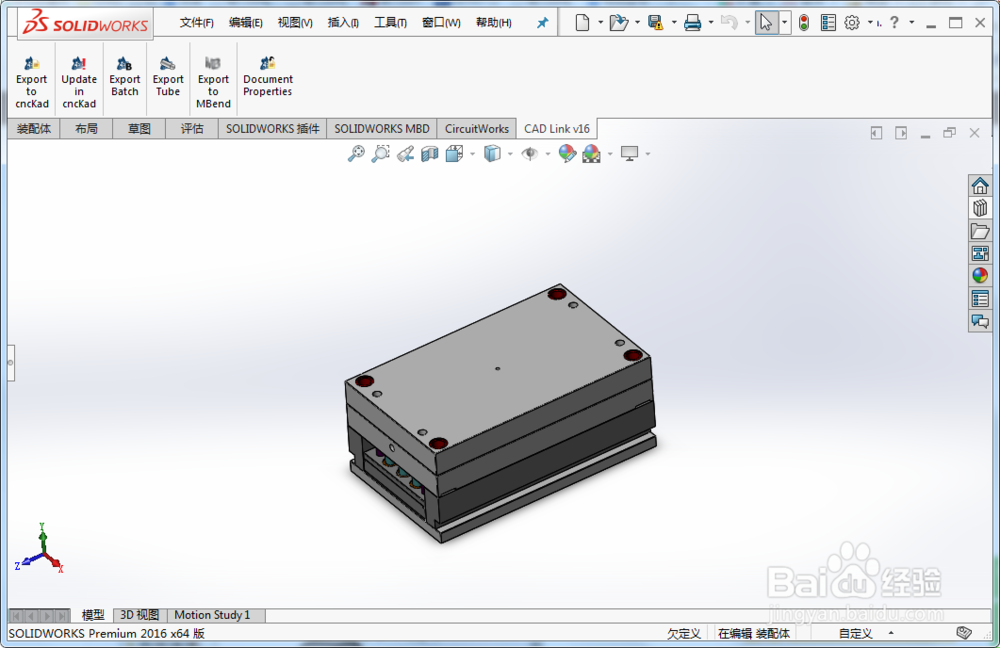
2、下一步我们进入设计软件后点击图示的三角符号按钮,如图所示;
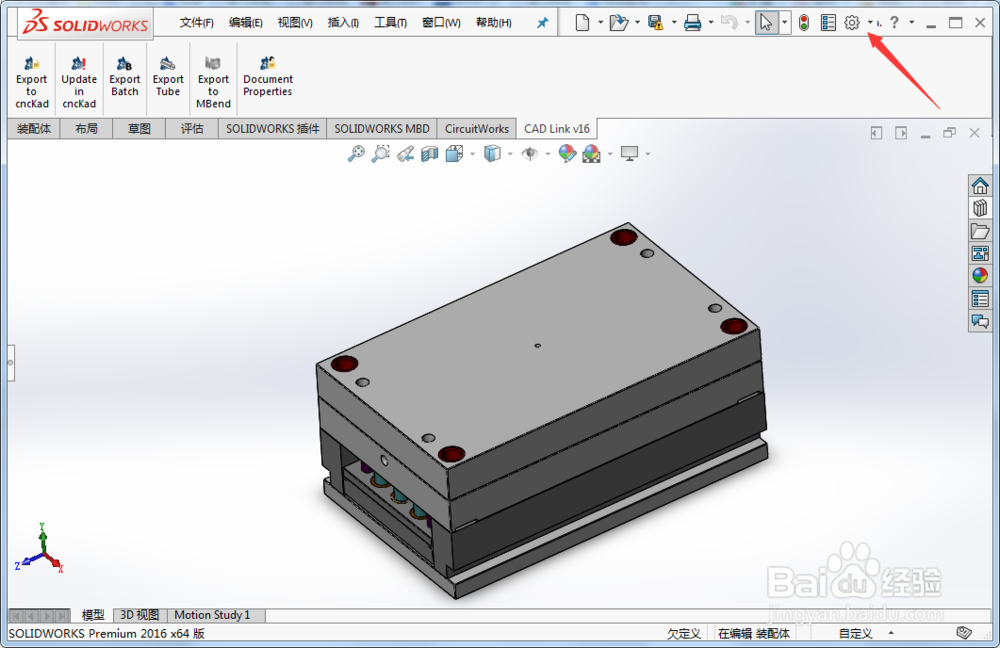
3、然后我们选择图中点击三角符号按钮后弹出的选项按钮,如图所示;
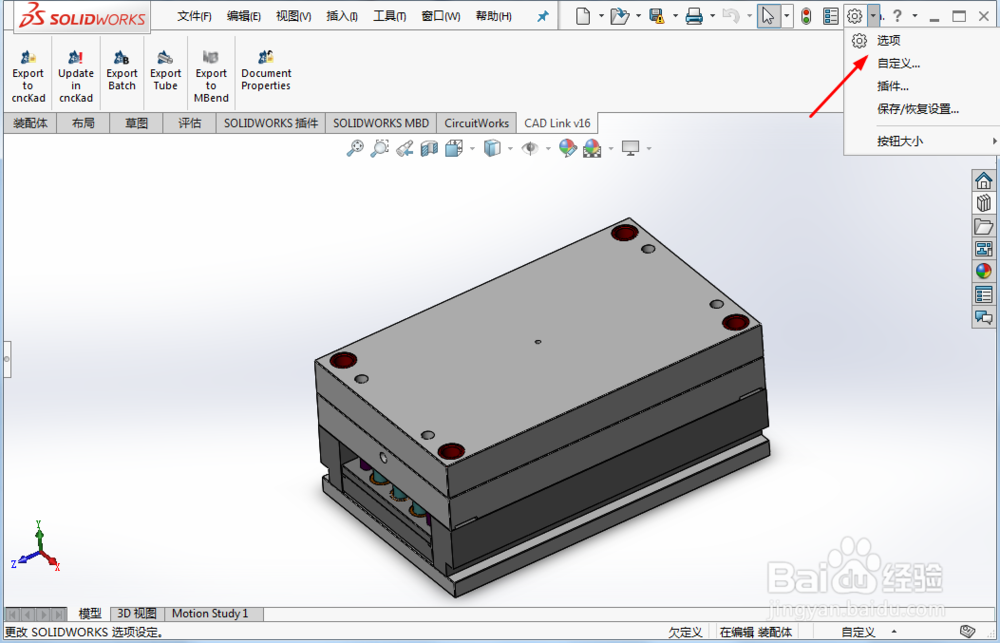
4、下一步哦们点击图示系统选项下的颜色按钮,如图所示;
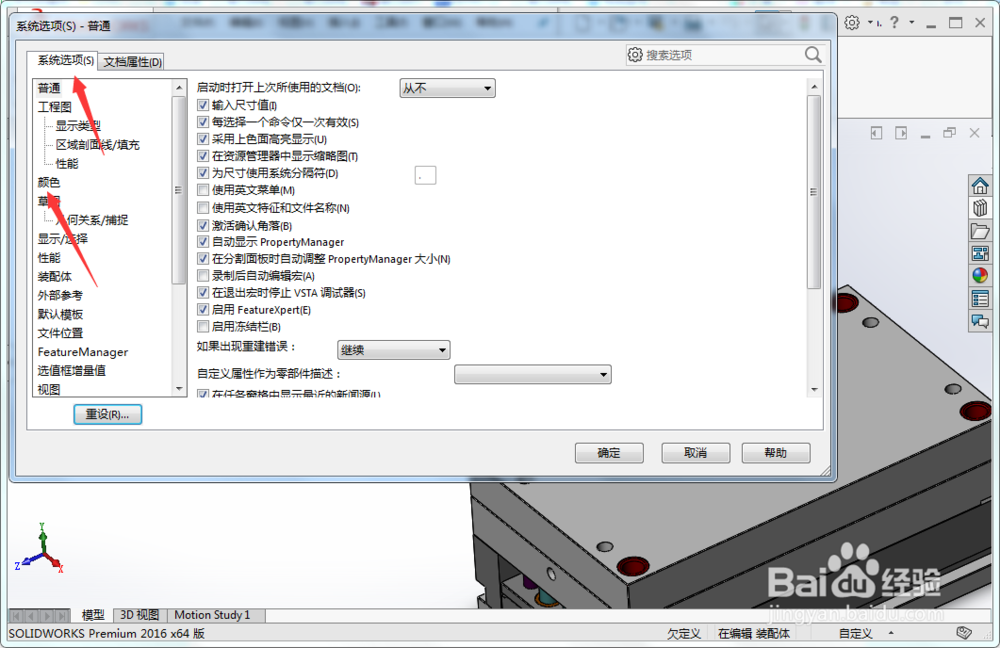
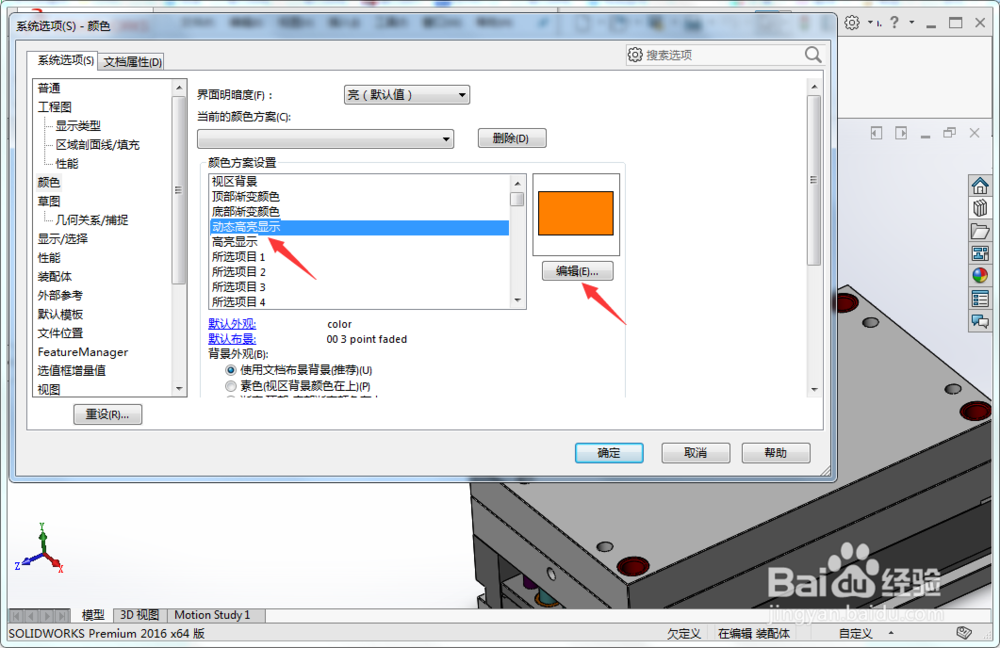
5、接着我们点击动态高亮显示颜色选项然后点击编辑按钮,如图所示;
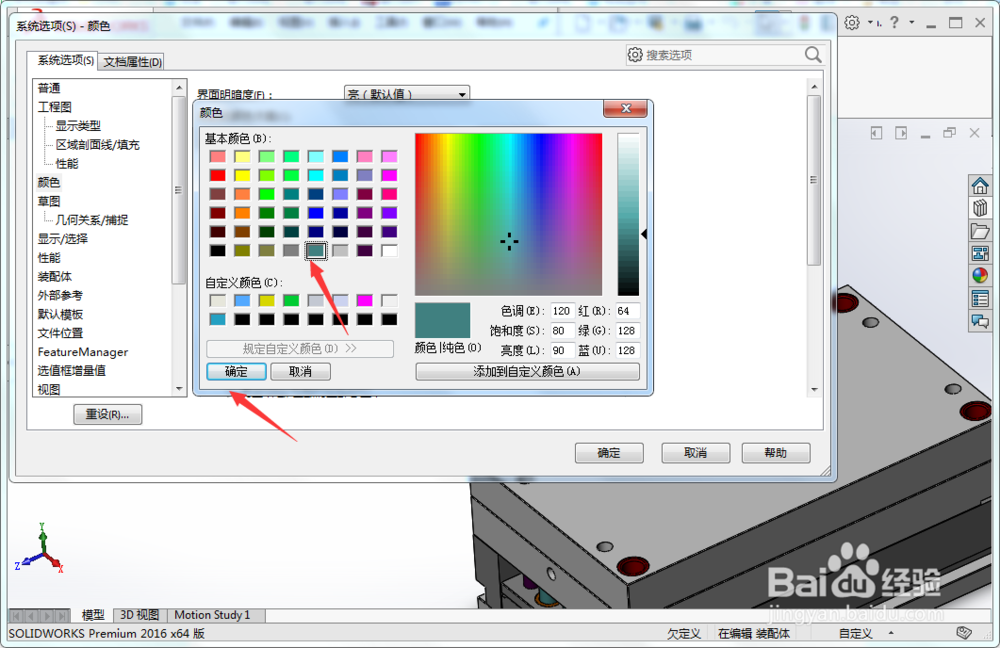
6、最后我们选择一种自己喜欢的颜色后用鼠标点击进行选择,然后再点击确定按钮就完成动态高亮显示颜色的设置了,如图所示;
声明:本网站引用、摘录或转载内容仅供网站访问者交流或参考,不代表本站立场,如存在版权或非法内容,请联系站长删除,联系邮箱:site.kefu@qq.com。
阅读量:195
阅读量:93
阅读量:162
阅读量:93
阅读量:135