word公式编辑器灰色的无法使用怎么办?
1、相比较文字,通过化学课件生动的演示,更能激发学生们的学习乐趣。这时一款好用的化学公式编辑器,不仅可以为课堂增色不少,而且可以帮助我们老师节省更多的公式编辑时间。下面小编给大家介绍一款小而美的亿图化学公式编辑器,希望成为老师教学路上的好帮手。
2、打开亿图公式编辑器,进入编辑区。用键盘输入数字和元素字符,注意切换到英文输入法,用大小写的英文字母表示元素符号,下标的数字标识应用功能栏里面的“分号、根号和上下标模板”制作。这样完成分子式2KMNO4、K2MNO4、MNO2和O2的快速输入。
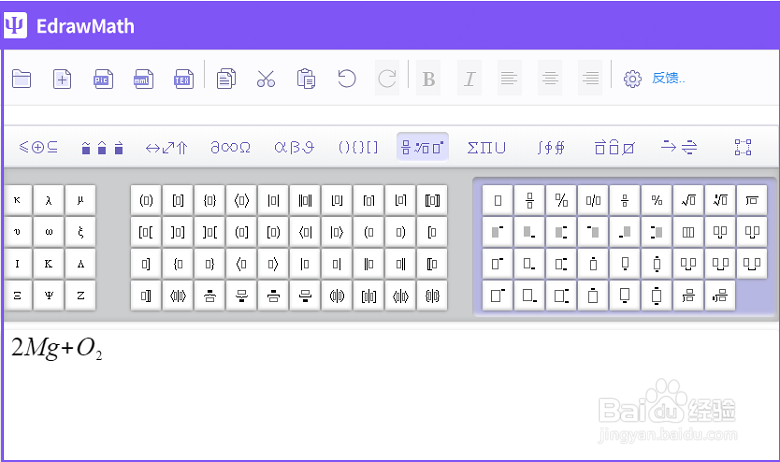
3、在功能栏里找到“箭头符号”模板,将光标移动到相应的上升箭头符号,点击插入即可。

4、在分子式2KMNO4和K2MNO4中间插入“矩形模板”,如下图所示。
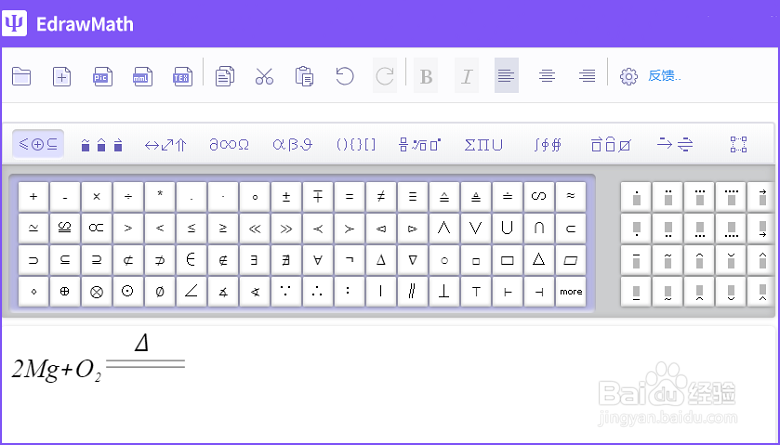
5、在矩阵模板的上半部分插入“底线和顶线模板”中的双底线模板,如下图所示。
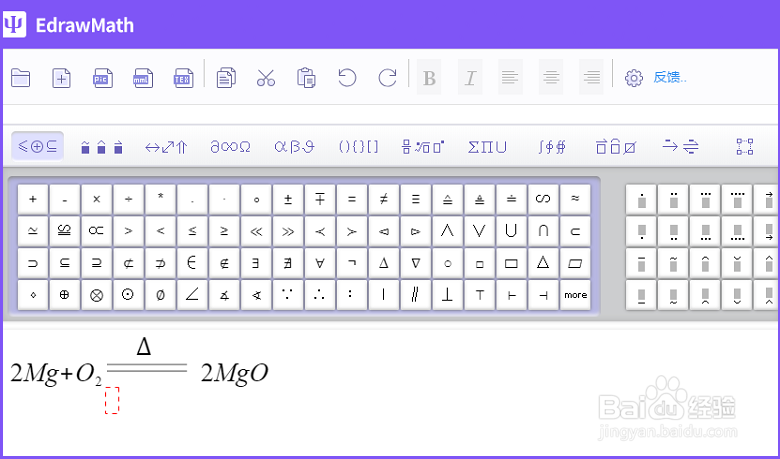
6、在关系和运算符符号模板中找到三角形符号,插入到双底线的上部分。想要呈现好看的效果,可以将光标放到三角形一遍,按空格键进行拉长,再调整好三角形的位置。
1、首先我们打开word软件,点击菜单栏插入,在右侧会发现一个公式按钮,但是其是灰色,不可选。
这时候我们需要点击菜单栏中的文件选项。
我们点击右侧信息,然后找到并点击左侧转换按钮。
接下来会弹出一个提示框,告诉你要升级格式了,点击确定按钮升级。
这时候我们再次点击菜单栏中的插入,会发现公式按钮已经不是灰色了。
点击公式,会有下拉菜单弹出。
在公式编辑器输入框里我们可以输入各种公式,而工具栏中也会出现各种公式格式,根据需要选择即可。
声明:本网站引用、摘录或转载内容仅供网站访问者交流或参考,不代表本站立场,如存在版权或非法内容,请联系站长删除,联系邮箱:site.kefu@qq.com。
阅读量:60
阅读量:39
阅读量:184
阅读量:35
阅读量:168