win10系统怎么截图
1、在win10系统桌面上单击电脑左下的“开始”,找到“windou附件”单击选择子菜单“截图工具”,它是剪刀形状的
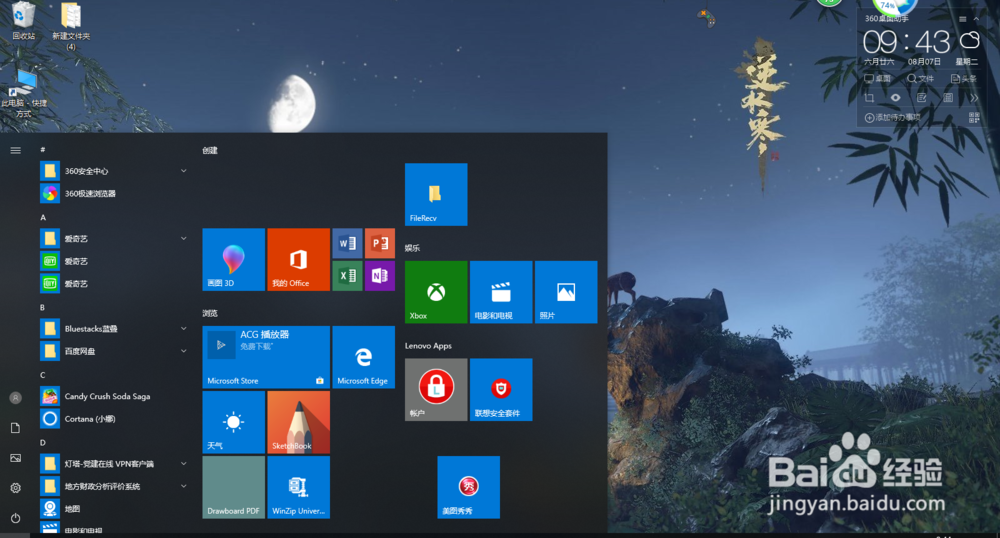

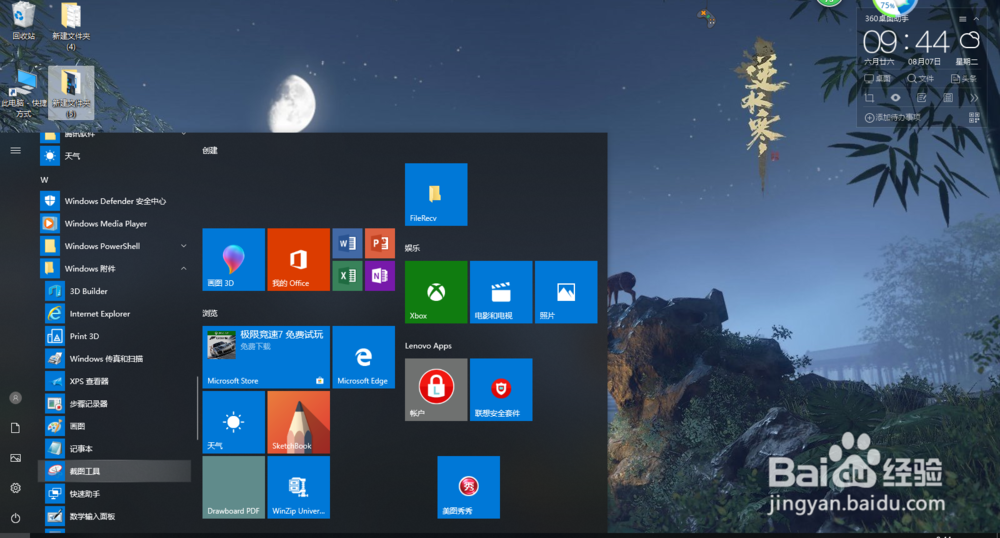
2、桌面上会弹出截图工具的界面,如下图所示。
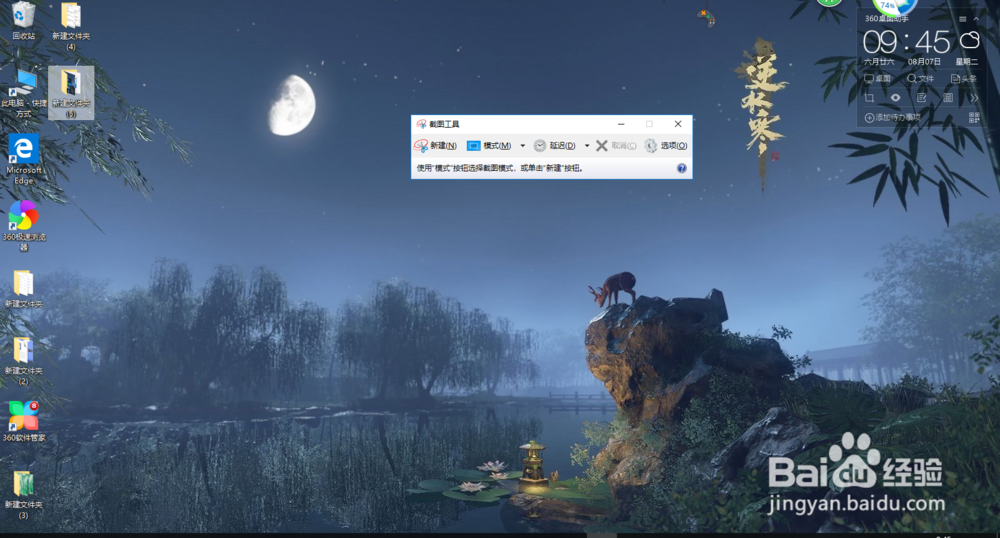
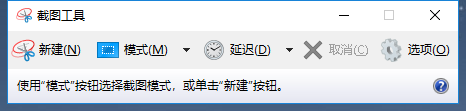
3、单击新建,进入截图模式。在你想截取的位置描画出一个矩形之后,松鼠标左键,点击“保存”保存你的截图。
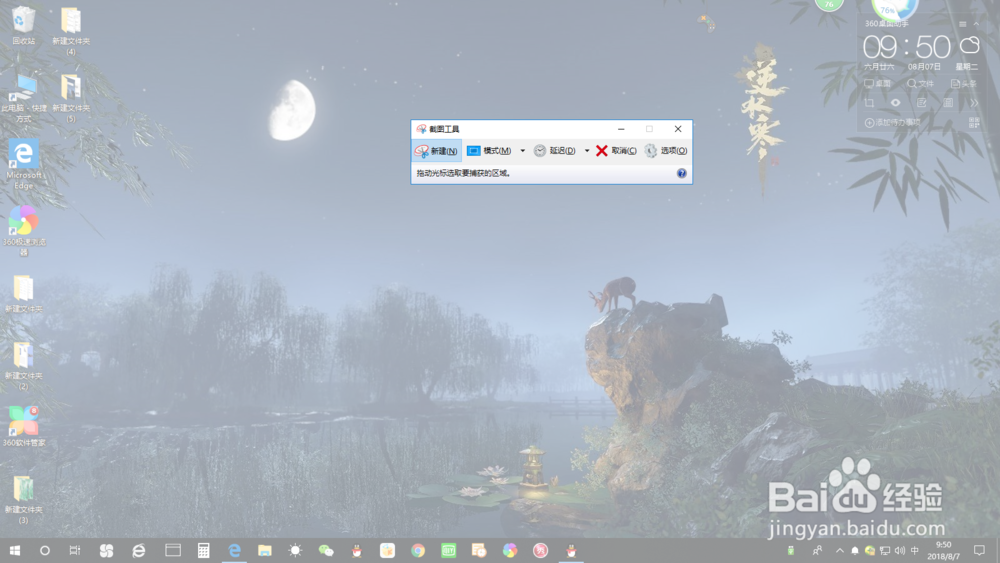
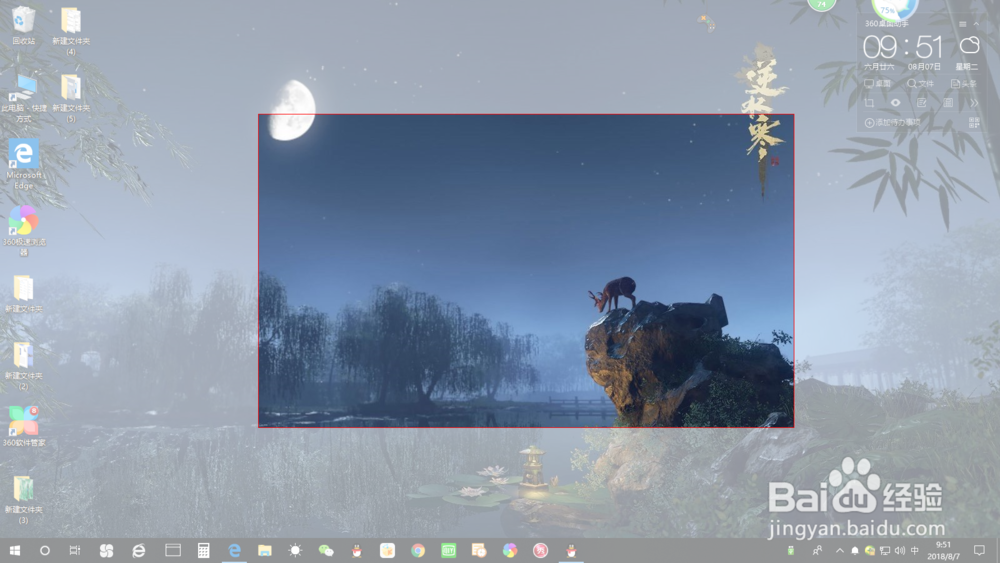

4、这是win10自带的截图工具,这种方法很适用于截一小部分屏的时候。
1、安装第三方的有截图工具和功能的软件进行截图。本人常用QQ截图功能,在电脑上安装并登陆QQ。

2、按下“ctrl+alt+a”, 屏幕进入截图模式,截取的位置描画出一个矩形之后,松鼠标左键,点击“保存”保存你的截图。


3、QQ截图如果需在QQ对话窗口中发截图,可直接单击对话窗口剪刀形状,开启截图模式,截取的位置描画出一个矩形之后松鼠标左键,点击“完成”,截图就会出现在对话窗口中。
4、这是安装第三方的有截图工具和功能的软件进行截图,这种方法也很适用于截一小部分屏的时候。
1、按下键盘上的Print ScSysRq键,也就是windows系统的截屏快捷键,这时候整个屏幕已经被截屏,截屏文件保存在了系统剪切板里。

2、在win10系统的桌面上,点击左下角的“开始”,在弹出的开始菜单中选择“画图”。

3、在“画图”中点击“粘贴”,这样截屏就会出现在画图中。然后单击“文件”——”另存为“,选择存储格式、保存位置、名称,截图保存完毕。


声明:本网站引用、摘录或转载内容仅供网站访问者交流或参考,不代表本站立场,如存在版权或非法内容,请联系站长删除,联系邮箱:site.kefu@qq.com。
阅读量:185
阅读量:92
阅读量:83
阅读量:22
阅读量:144