新版12306怎么退票
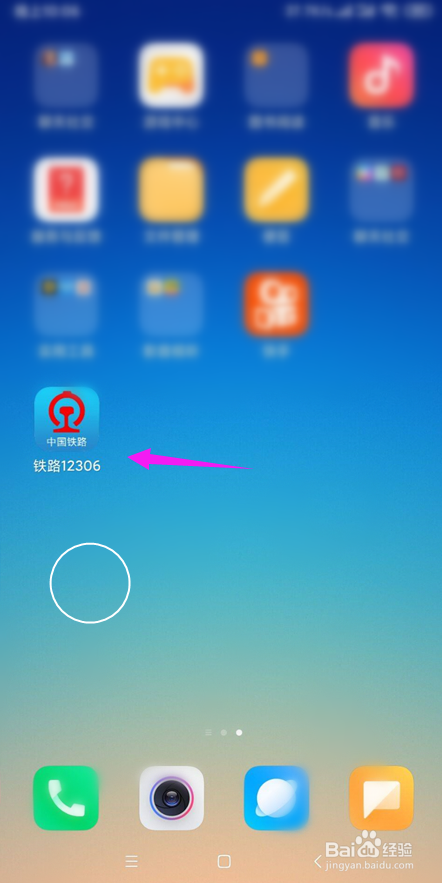
1、新版12306怎么退票,12306启动,如图。
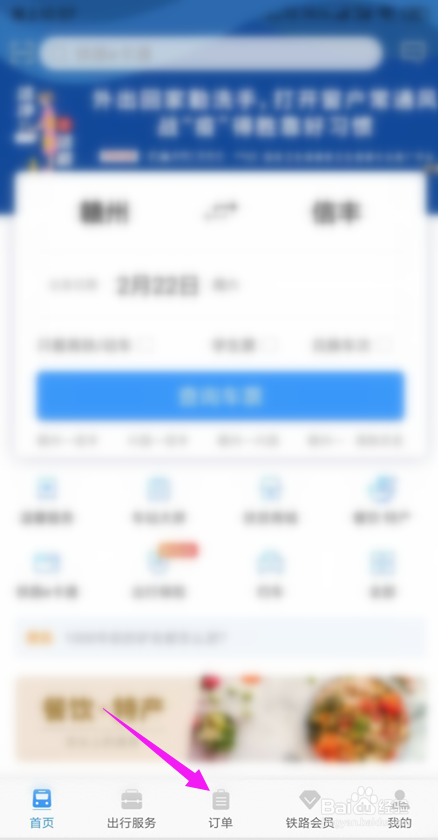
2、紧接着启动【订单】,如图。
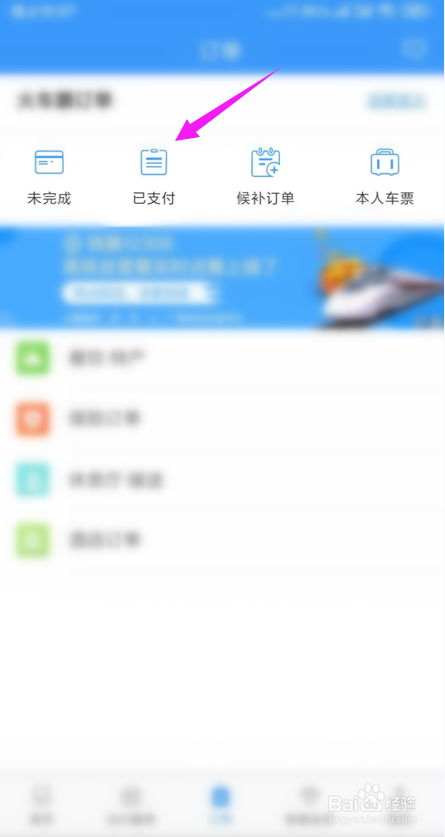
3、接着启动【已支付】,如图。
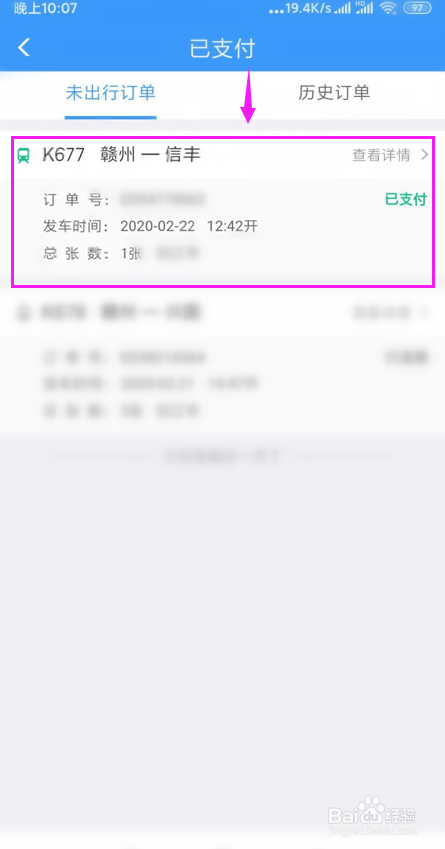
4、接着小手启动【已支付】订单,如图。
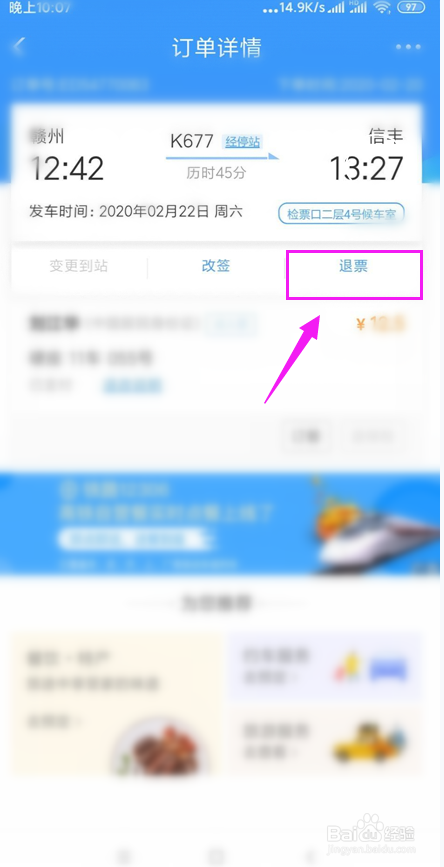
5、紧接着小手启动【退票】下,如图。
6、紧接着小手启动【立即退票】,如图。

7、紧接着小手启动【确定退票】,如图。

8、紧接着小手启动【确定】,如图。

9、最后退票成功,钱会退回支付账户,如图。

1、1、新版12306怎么退票,12306启动。
2、启动【支付】,启动【已支付】。
3、小手启动【已支付】订单。
4、小手启动【退票】下,启动【立即退票】。
5、小手启动【确定退票】,小手启动【确定】。
6、最后退票成功,钱会退回支付账户。
声明:本网站引用、摘录或转载内容仅供网站访问者交流或参考,不代表本站立场,如存在版权或非法内容,请联系站长删除,联系邮箱:site.kefu@qq.com。
阅读量:69
阅读量:57
阅读量:60
阅读量:171
阅读量:157