WPS教程:如何在文档中插入形状?
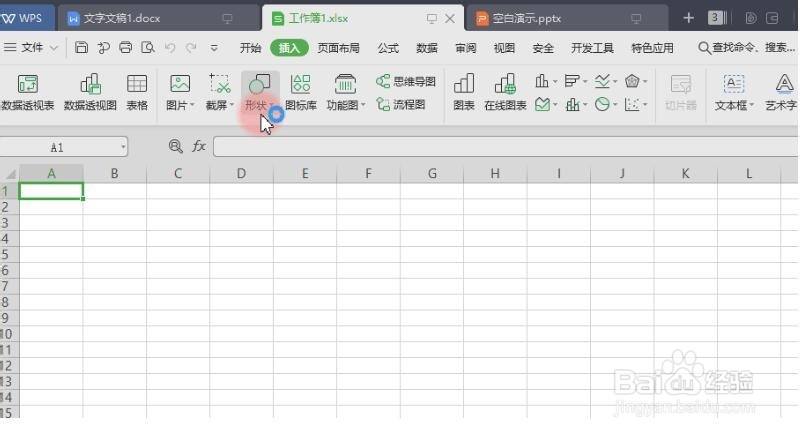
1、点击菜单栏“插入”-“形状”,
选择插入预设的线条、矩形、基本形状、箭头等等。
假设,我们要插入一个箭头,点击所需形状。
按住鼠标左键,拖动可调节箭头长度、宽度、角度。
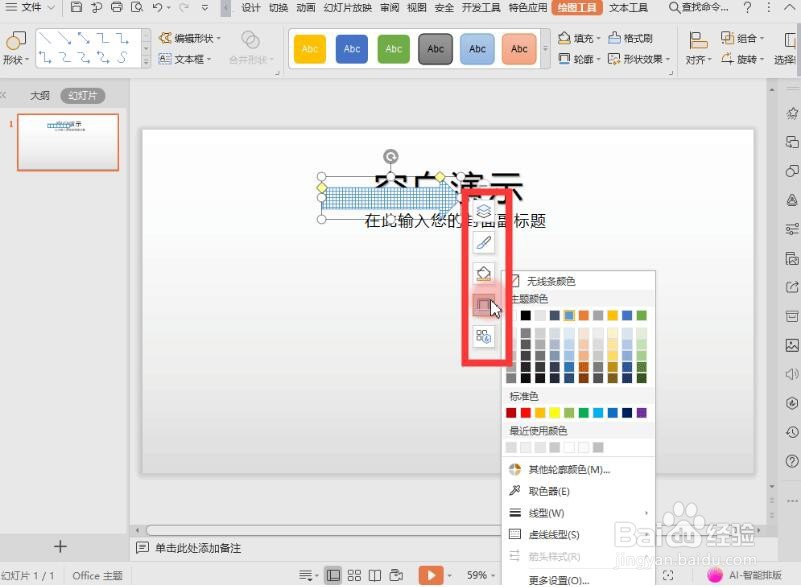
2、接着我们对形状进行编辑,点击形状,弹出功能项。
叠放次序,可更改形状图层在当前幻灯片内的排列顺序。
形状样式,可选不同的预设效果至形状。
形状填充,可使用颜色、渐变、图片或纹理、图案进行填充。
形状轮廓,设置形状的颜色、粗细和线型。
更多图标,可至图标库选择更多图标。
3、点击形状后,菜单栏会出现“绘图工具”。“绘图工具”的作用是可对形状进行多项编辑。
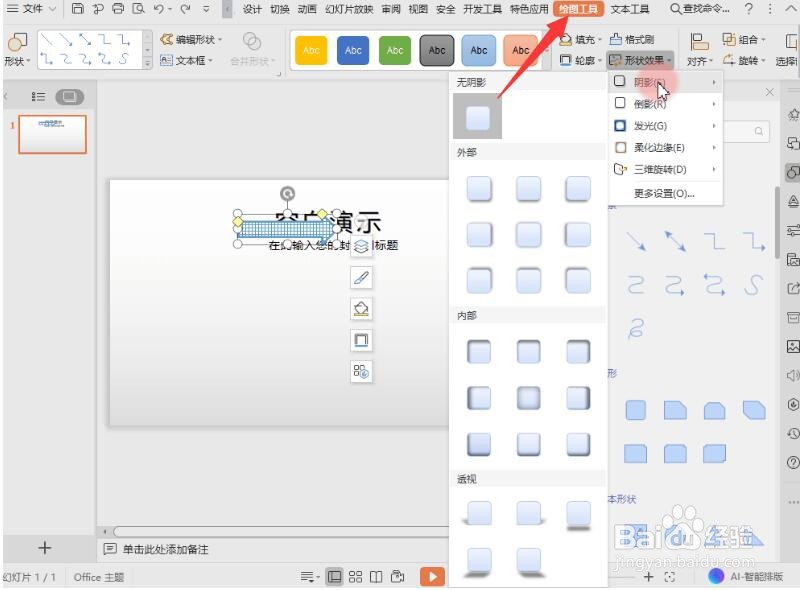
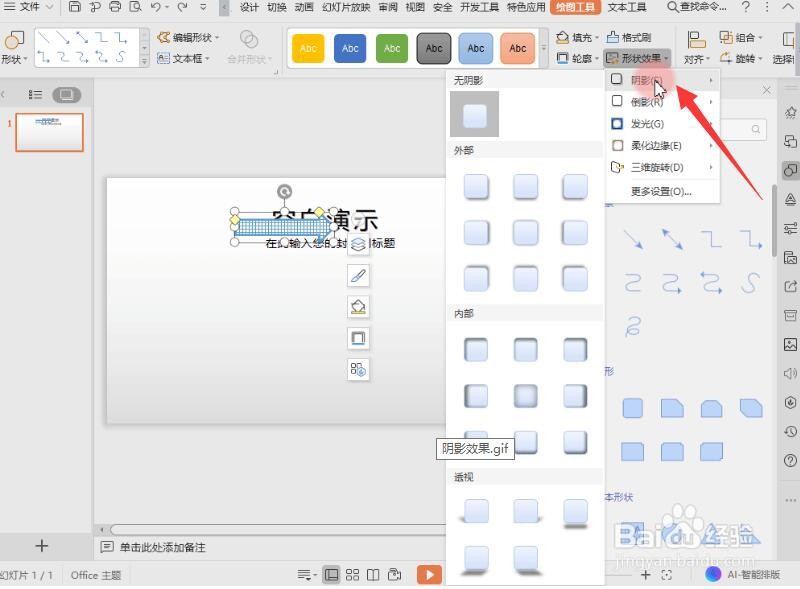
4、如果我们要对形状设置阴影效果。点击“绘图工具”-“形状效果” ,选择阴影添加,即可对形状设置阴影效果。
5、总结:
绘图工具-形状效果
可设置形状的叠放层次,颜色轮廓,阴影等特性

声明:本网站引用、摘录或转载内容仅供网站访问者交流或参考,不代表本站立场,如存在版权或非法内容,请联系站长删除,联系邮箱:site.kefu@qq.com。
阅读量:123
阅读量:105
阅读量:164
阅读量:32
阅读量:78