Word2016(2013)怎么从任意页插入起始页码
1、小知识:双击任意页的页脚或页眉区域,激活页眉页脚设计界面。双击文档正文区域,返回正文编辑界面。
2、双击任意页的页脚或页眉区域,激活页眉页脚设计界面。单击”页码“,选择“设置页码格式”,进入页码格式设置页面,选择要求的编码格式,起始页码设为“1”。
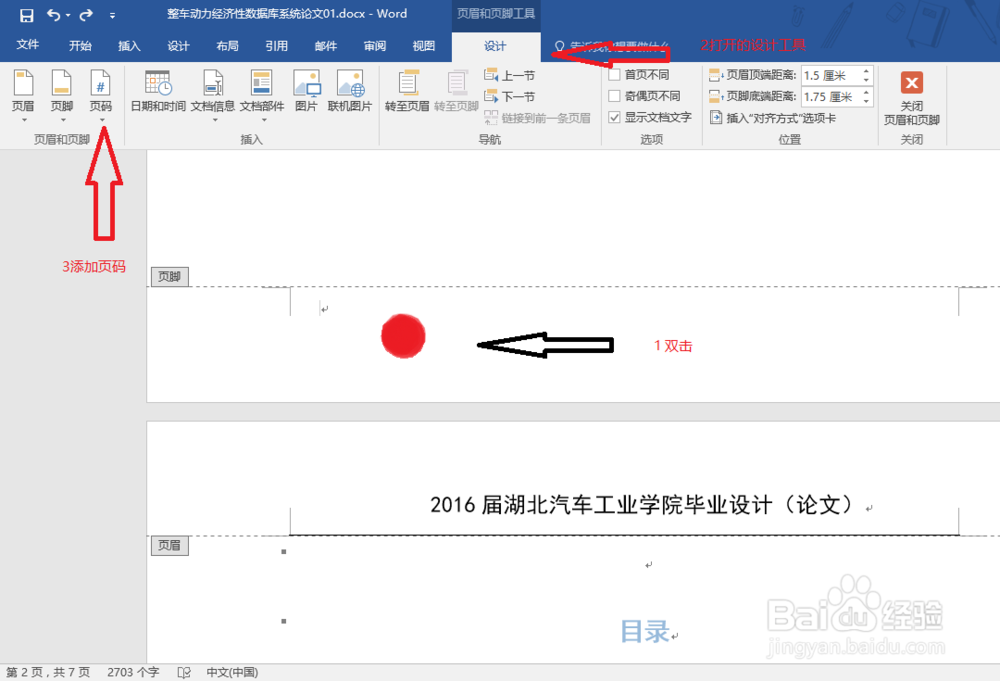
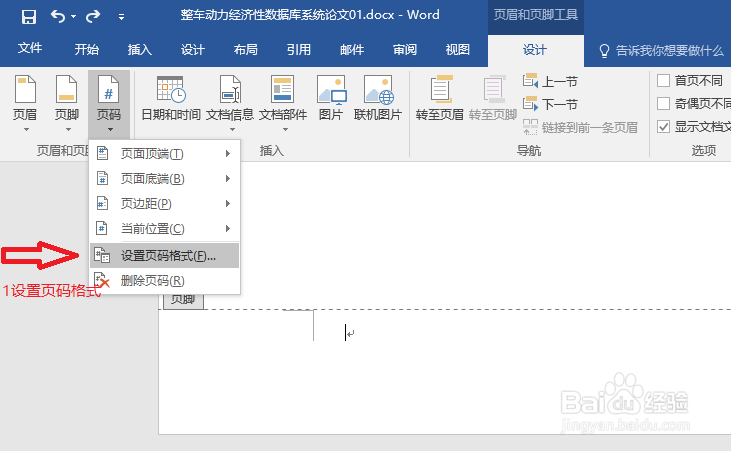
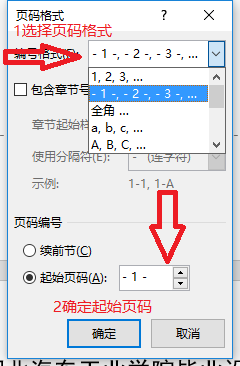
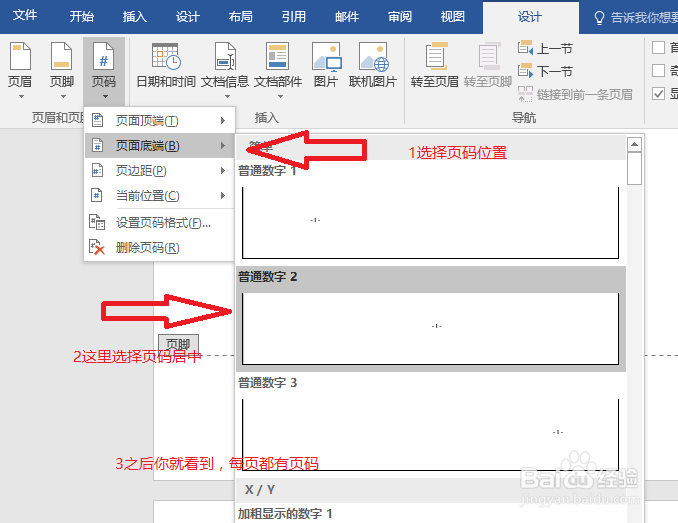
3、设置页码位置,这里我选择,页面底端居中位,点确定,就可以看到页码了。
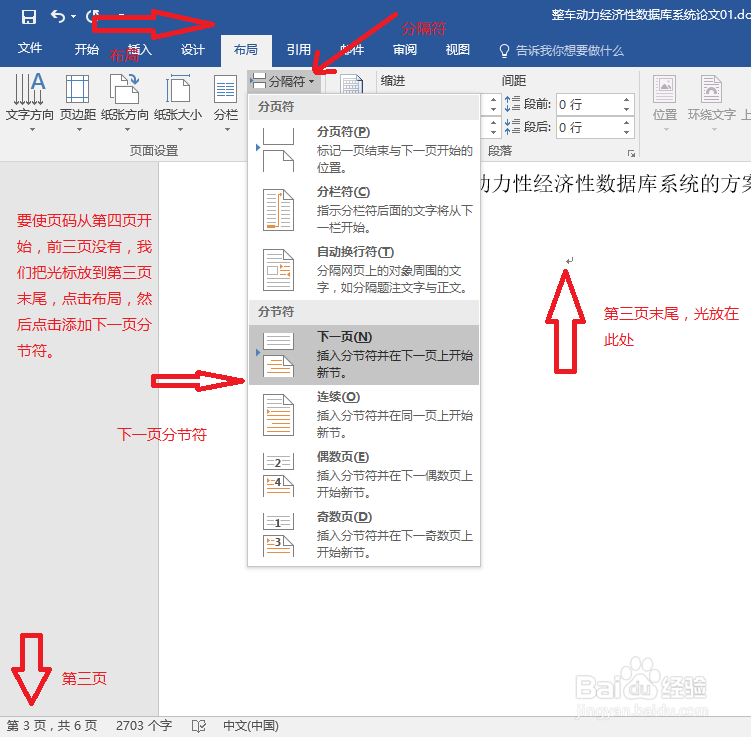
1、要将第四页设置为起始页码,就得把页码从第三页与第四页之间分隔开。
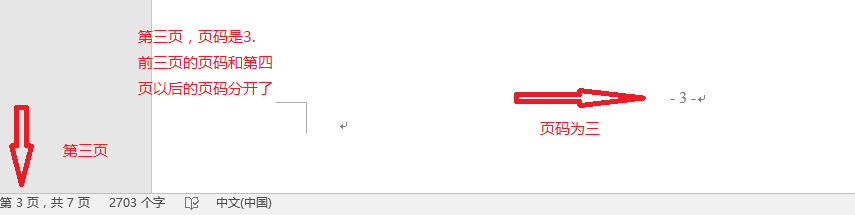
2、将光标移动到第三页末尾,点击“布局“——“分隔符——“下一页(分节符)”。这样就把前三页和第四页以后分隔开,页码也就变了,注意看图!

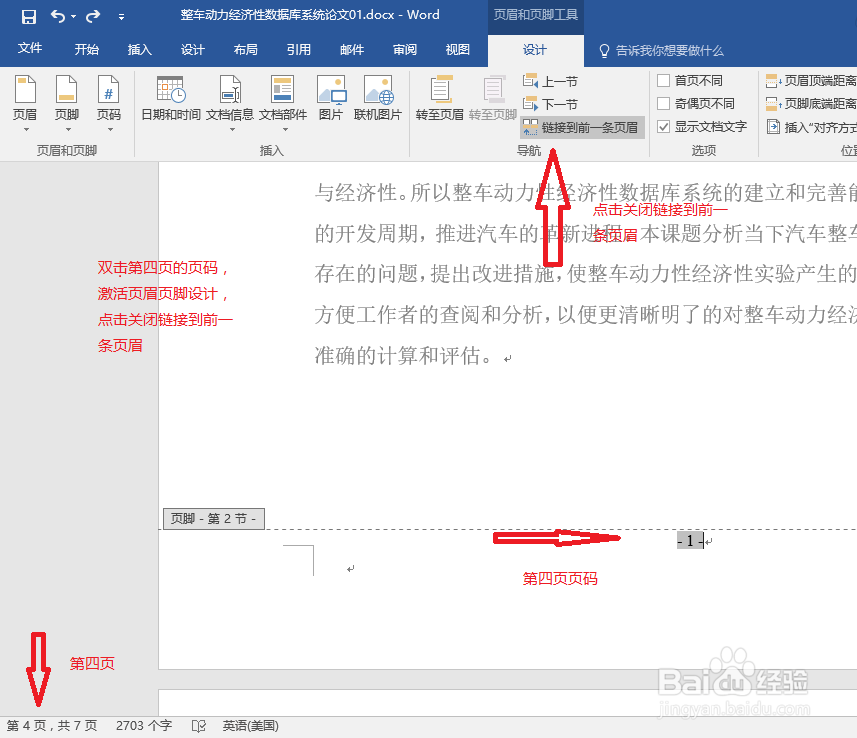
3、选中第四页的页码,点击“链接到前一条页眉”,将链接关闭(关闭状态没有被按下)。
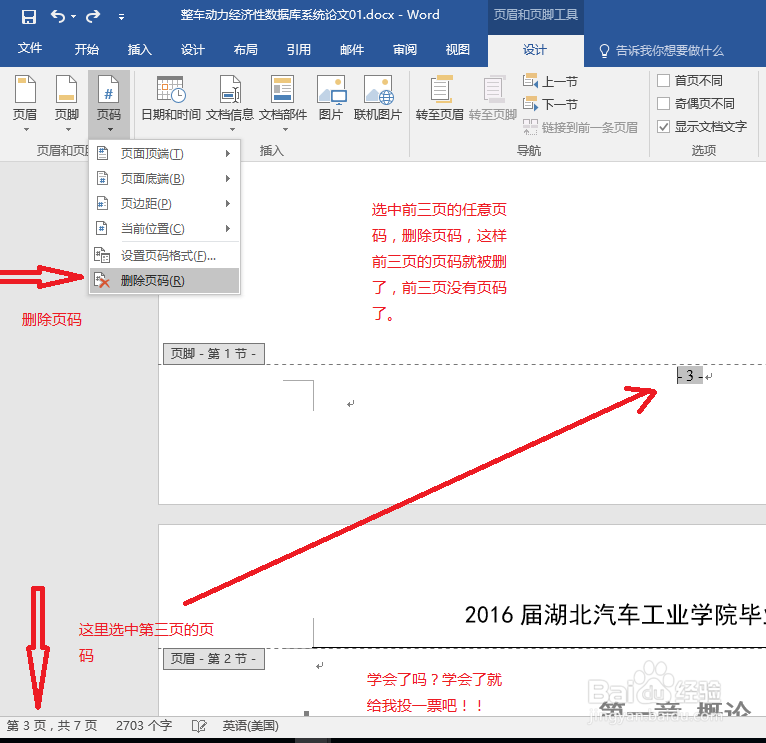
1、保留第四页以后的页码,双击前三页任意页码,点击“页码”——“删除页码”,这样前三页的页码就被删除了,页码从第四页开始。
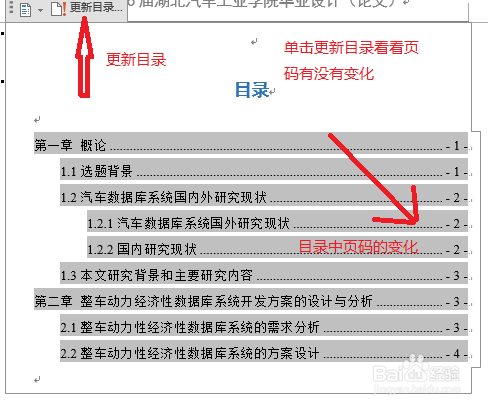
更新目录查看页码变化!
声明:本网站引用、摘录或转载内容仅供网站访问者交流或参考,不代表本站立场,如存在版权或非法内容,请联系站长删除,联系邮箱:site.kefu@qq.com。
阅读量:140
阅读量:121
阅读量:92
阅读量:105
阅读量:94