win7系统如何设置定时关机,关闭计算机?
1、点击开始按钮,在搜索框内输入【任务计划程序】,点击打开。
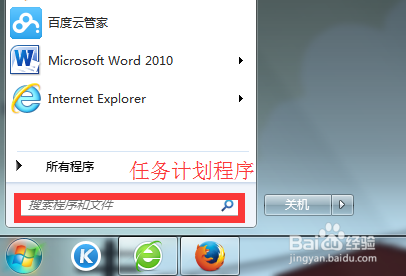
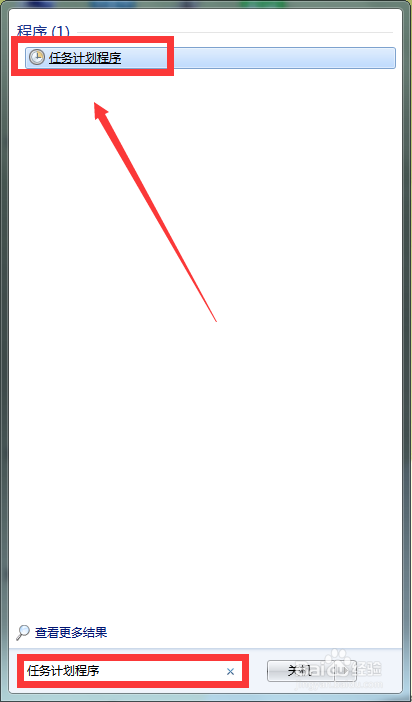
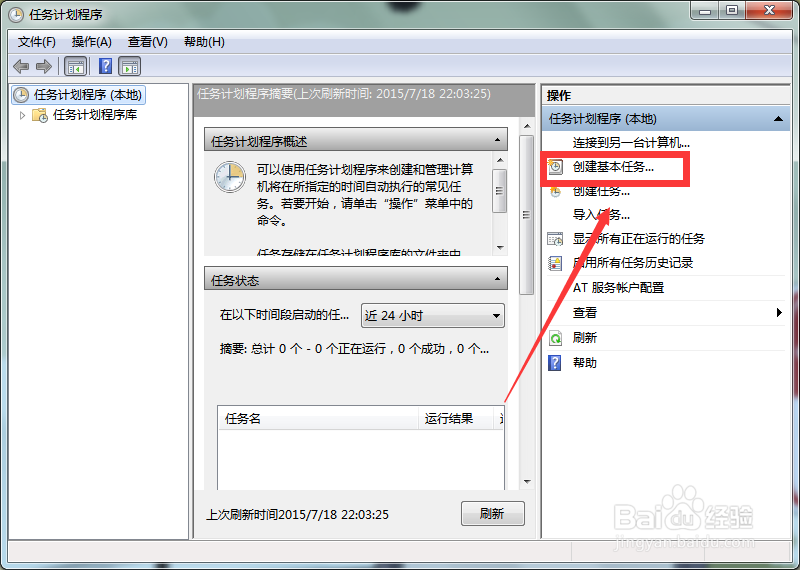
2、进入任务计划程序操作框,点击【创建基本任务】。
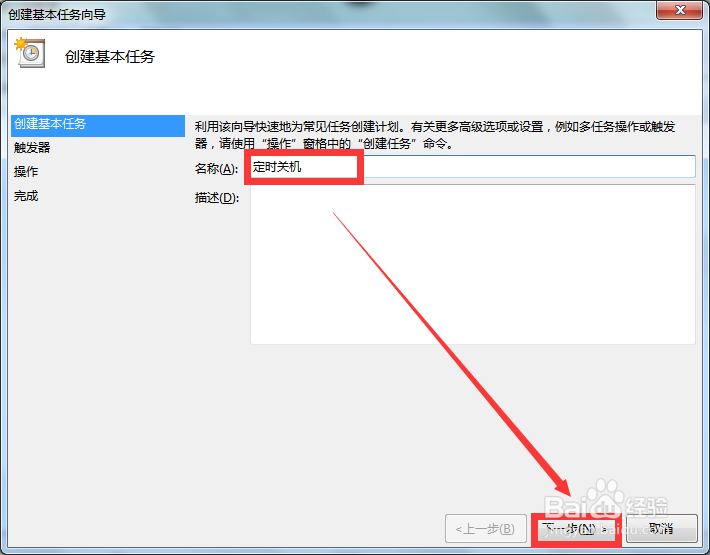
3、在名称一栏输入创建的任务的名称,沫沫在这里输入【定时关机】,描述一栏可以不填,点击【下一步】。
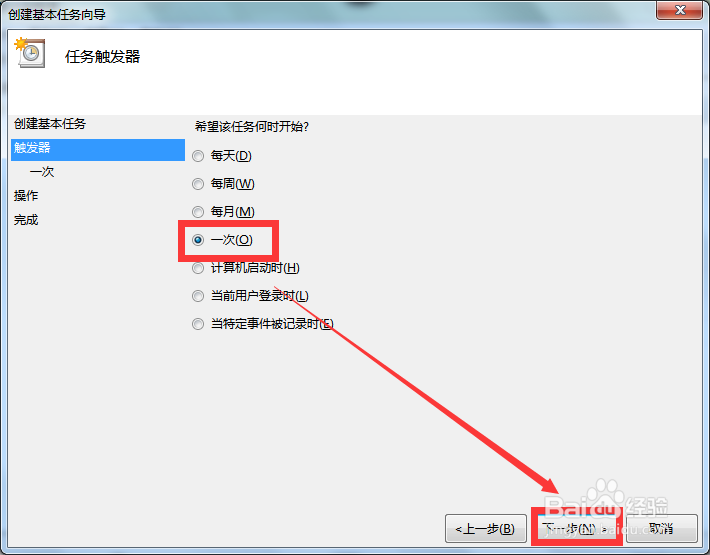
4、在任务触发器一栏选择任务进行的频率,选择哪一项就对哪一项进行点选。沫沫在这里选择一次,点击【下一步】。
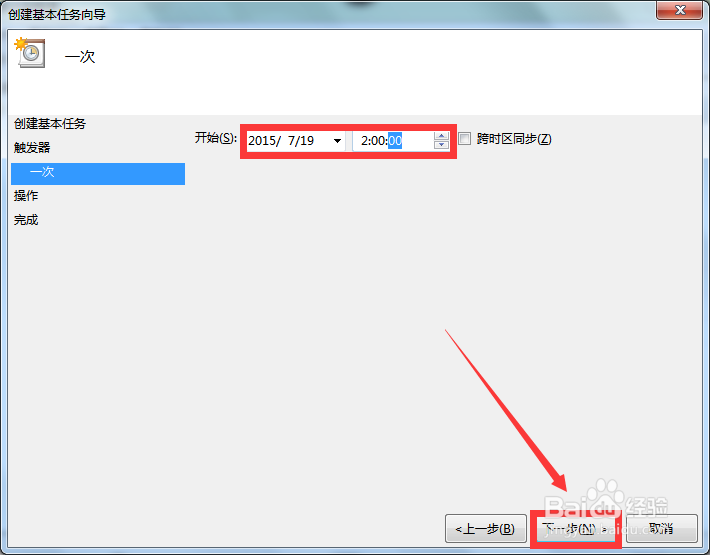
5、接下来设置定时关机开始的时间,然后再次点击【下一步】→【下一步】。
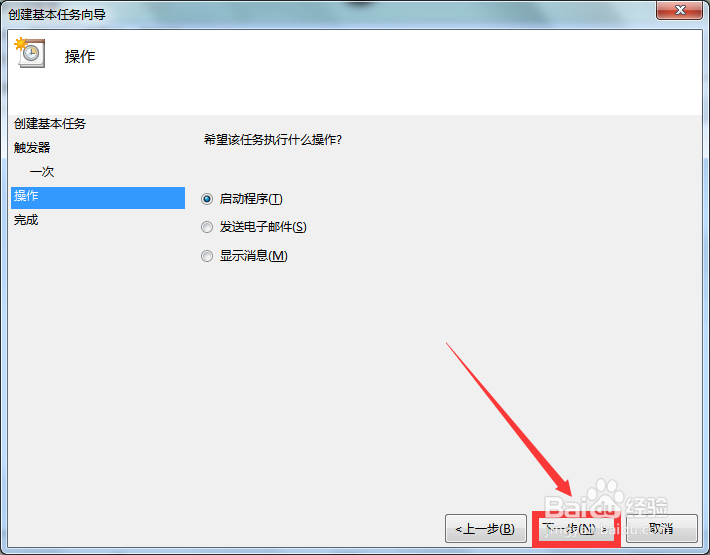
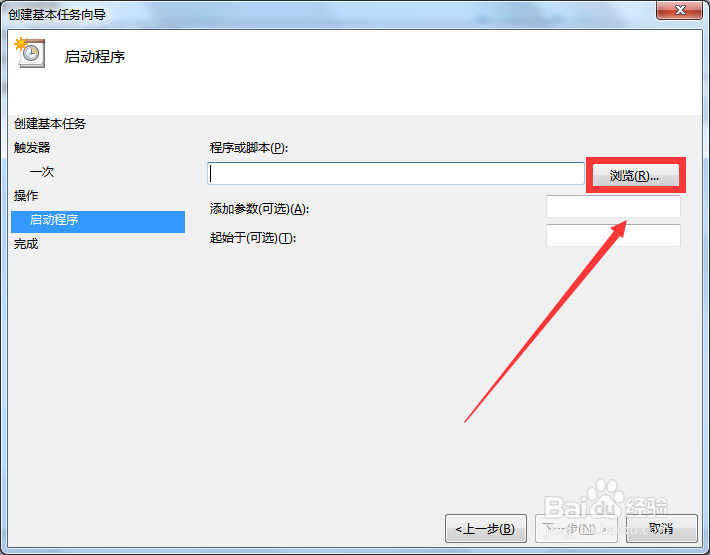
6、在启动程序一栏点击【浏览】,依次输入:C:\Windows\System32\shutdown.exe,最后选中shutdown.exe后点击【打开】。
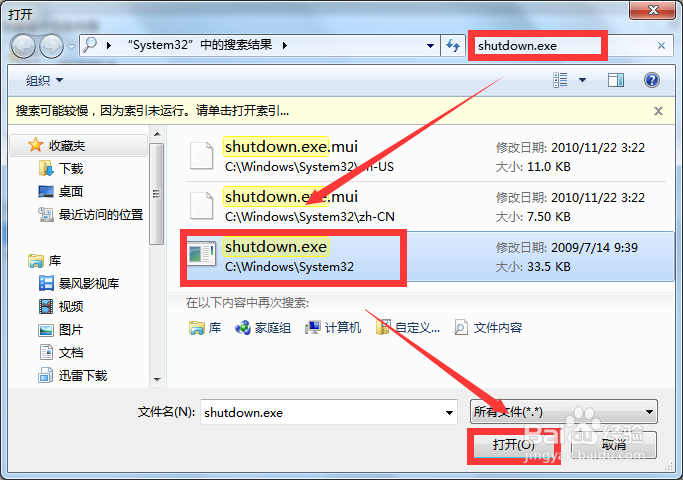
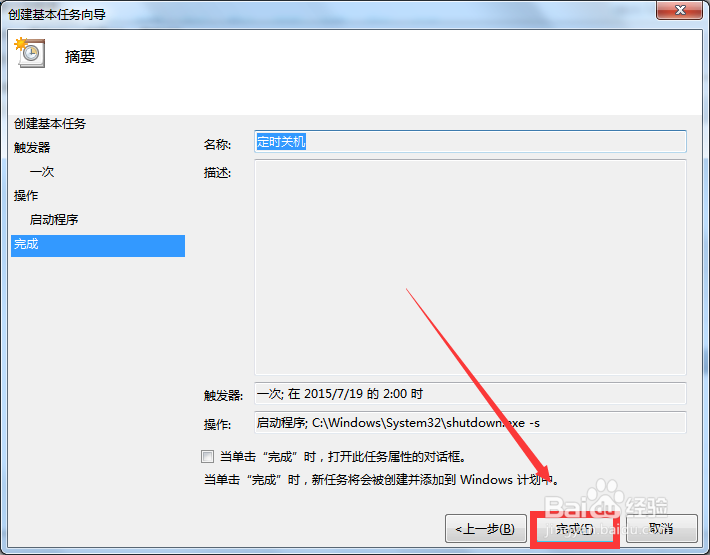
7、最后在添加参数一栏输入“-s“/“-f-s“,(-s为关机命令,-f为强制关闭正在运行的应用程序),点击【下一步】→【完成】,到这里定时关机就设置完成啦!
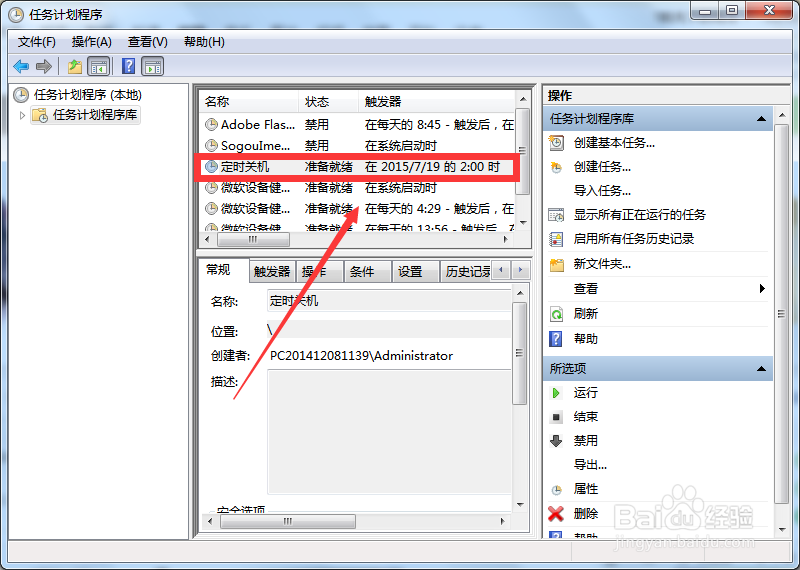
8、创建的任务可以从任务计划程序库中查看。
声明:本网站引用、摘录或转载内容仅供网站访问者交流或参考,不代表本站立场,如存在版权或非法内容,请联系站长删除,联系邮箱:site.kefu@qq.com。
阅读量:116
阅读量:95
阅读量:110
阅读量:159
阅读量:65