无线路由器是什么?怎么设置wifi使用?
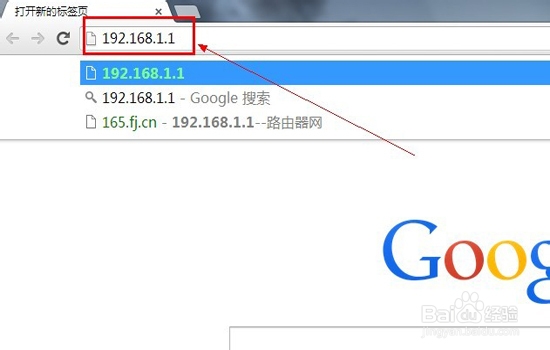
1、在电脑上打开浏览器,然后输入【192.168.1.1】按回车键确定。
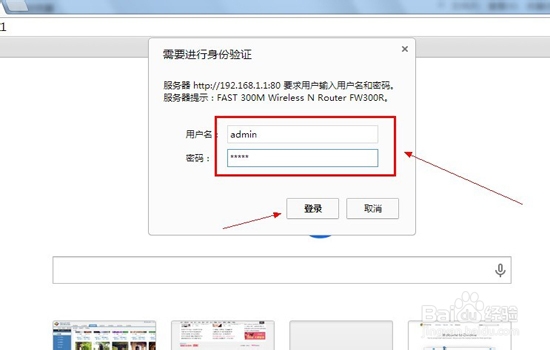
2、这时弹出一个登录窗口,我们在上面填上账号和密码。一般初始账号和密码都是【admin】,所以账号和密码都填写admin就可以了。
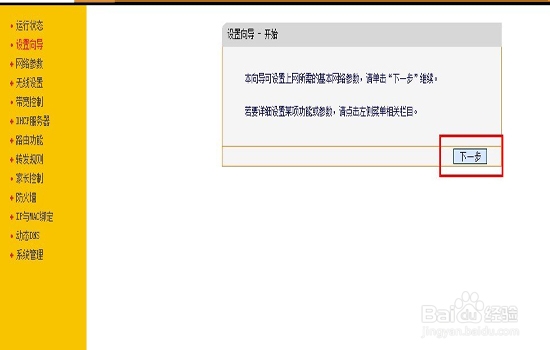
3、登录进来后,我们在左边菜单栏中,点击【设置向导】。

4、在设置向导里,选择【下一步】。
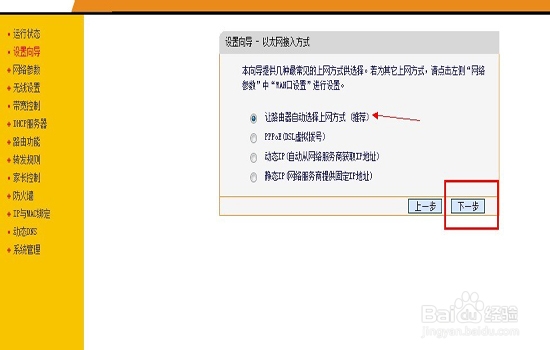
5、在这里我们选择,【让路由器自动选择上网方式】,然后下一步.
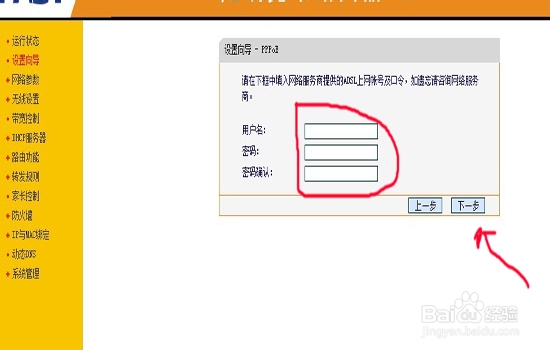
6、等待几秒钟的检测时间,然后我们就可以填写宽带账号和密码了,密码需要填写两次。
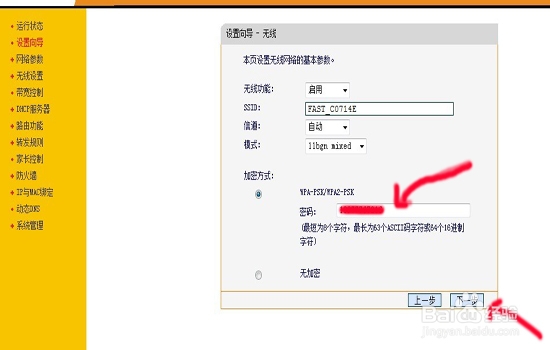
7、到这里我们填写加密方式下的密码,这个密码就是wifi密码,也就是你用手机连接wifi时,需要填写这个密码才能连接wifi的。如果你不怕被别人连接,也可以不填写wifi密码。个人建议填写为好。
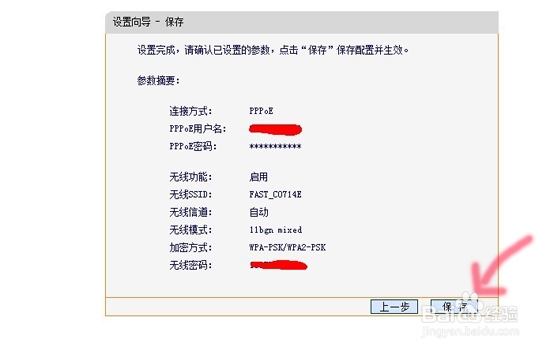
8、最后我们保存就可以了,以后开机就不再需要填写宽带账号和密码了。同时手机还可以免费使用网络上网。
1、如果在连接宽带的时候,没有填写wifi密码,现在又想填写了,那么我们就不应该在这里设置了。
点击左边菜单栏中的【无线设置】。
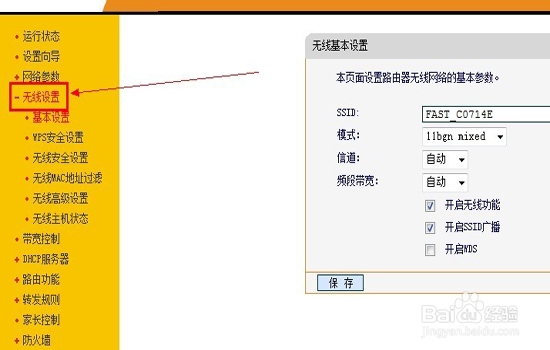
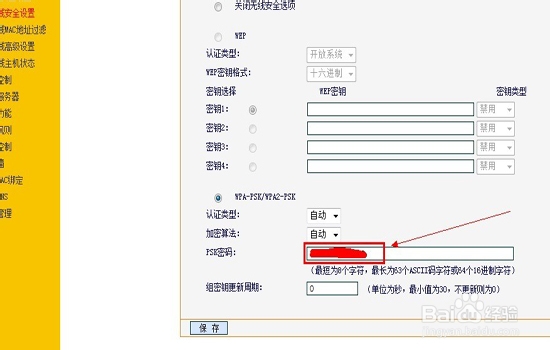
2、在无线设置中,再点击【无线安全设置】。

3、在这里我们就可以设置或者修改wifi密码了。
声明:本网站引用、摘录或转载内容仅供网站访问者交流或参考,不代表本站立场,如存在版权或非法内容,请联系站长删除,联系邮箱:site.kefu@qq.com。
阅读量:132
阅读量:189
阅读量:96
阅读量:88
阅读量:61