Excel表格打印线怎么删除,去掉Excel表格分页线
先来看一张图吧。

这Excel表格上面多出了打印的分页线。很多人在这里卡住了,不知道该怎么操作,最后只好关闭Excel表格,重新打开Excel表格来解决。难道我们只能重新打开就没有别的办法了吗?
其实我们可以这样做的:
单击“文件-选项”
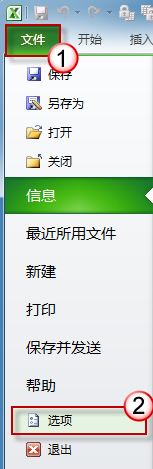
然后呢,我们按一下 Office 按钮,单击“Excel 选项”,看图:

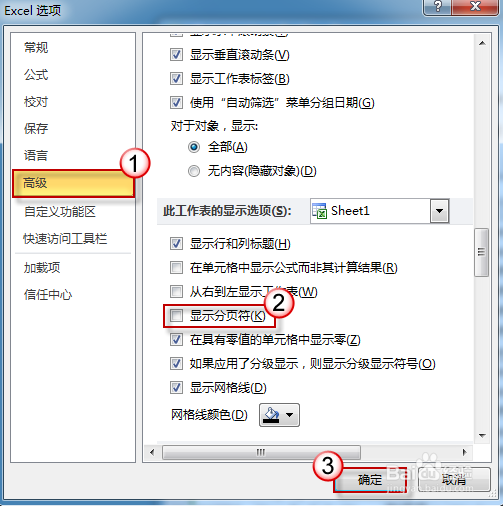
弹出“选项”窗口,我们点击“高级”,去掉“显示分页符”复选框。最后按下确定键。看图:
我们再看看我们的Excel表格,打印线是不是就都消失啦。
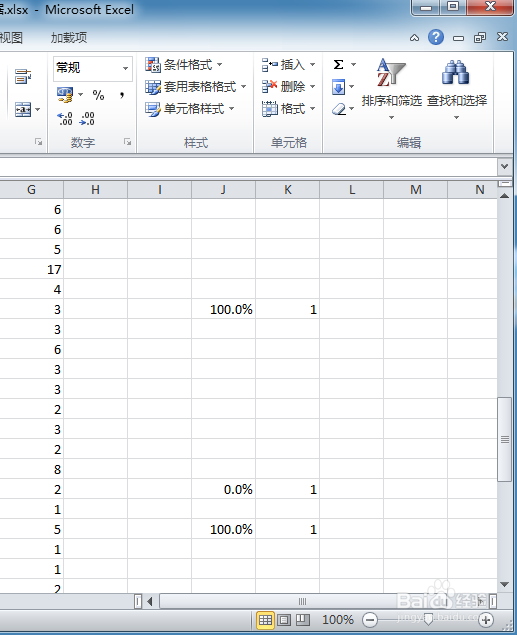
最后大家注意一点哦:这些设置只对当前我们的工作表有效,如果你们切换了工作表,就需要重新设置一下Excel表格。
OK啦。Excel表格打印线怎么删除,去掉Excel表格分页线就讲到这里了。
声明:本网站引用、摘录或转载内容仅供网站访问者交流或参考,不代表本站立场,如存在版权或非法内容,请联系站长删除,联系邮箱:site.kefu@qq.com。
阅读量:151
阅读量:123
阅读量:69
阅读量:116
阅读量:137