如何对电脑屏幕进行截屏并裁剪需要的区域?
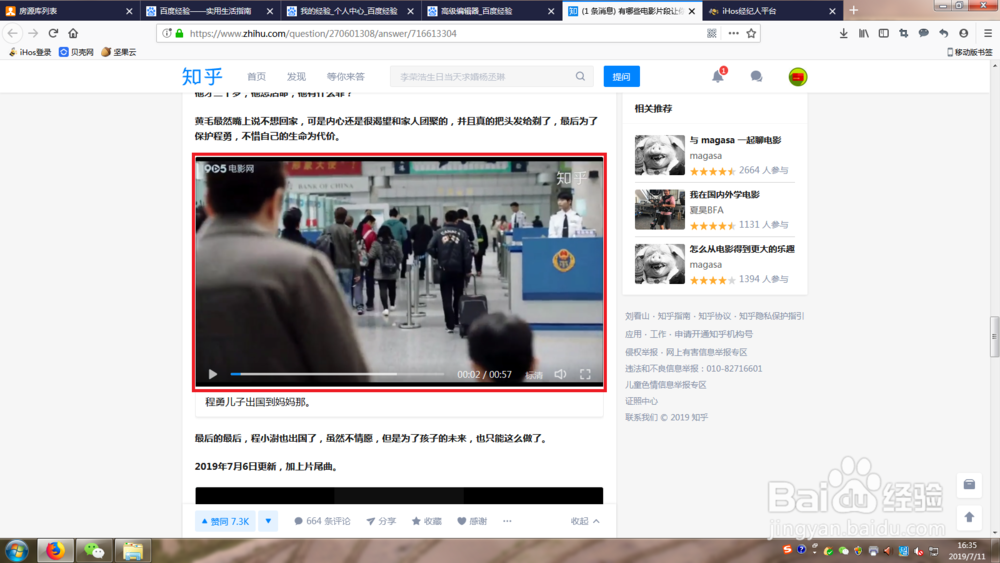
1、打开自己想截屏的屏幕。
比如我想截取下图视屏暂停部分的图片(红框标注处)。
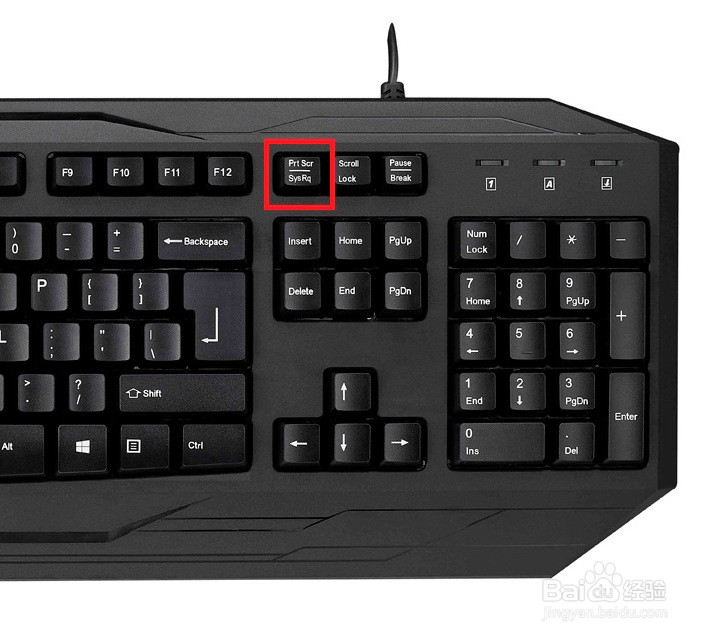
2、找到键盘上的“PrtScSysRq”键(这个键一般在键盘的右上角,见下图),按下去。你会发现屏幕没有任何反应,不用担心。
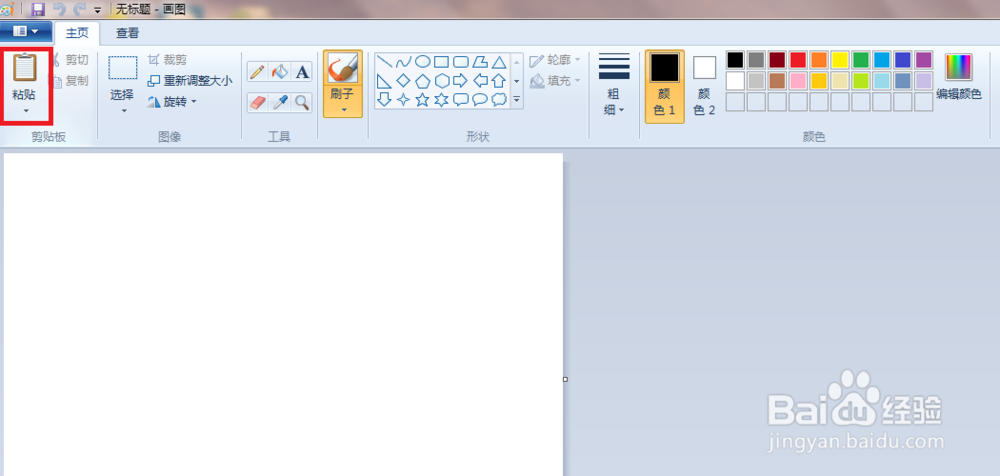
3、打开windows自带的画图软件,点击左上角的“粘贴”按钮,刚才截屏的图片就出现了。“PrtScSysRq”键是截取整个电脑屏幕,所以我们需要对图片进行裁剪。
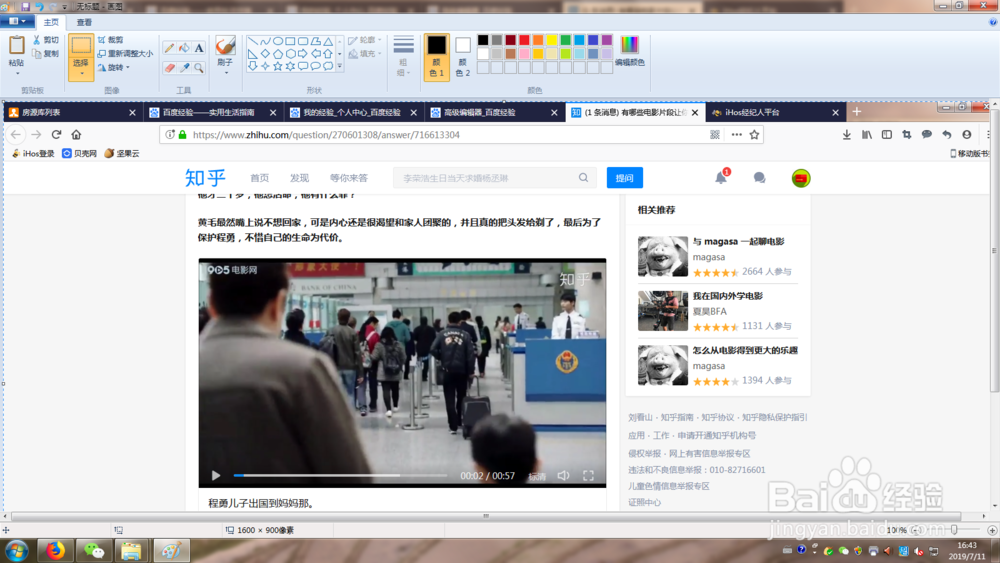
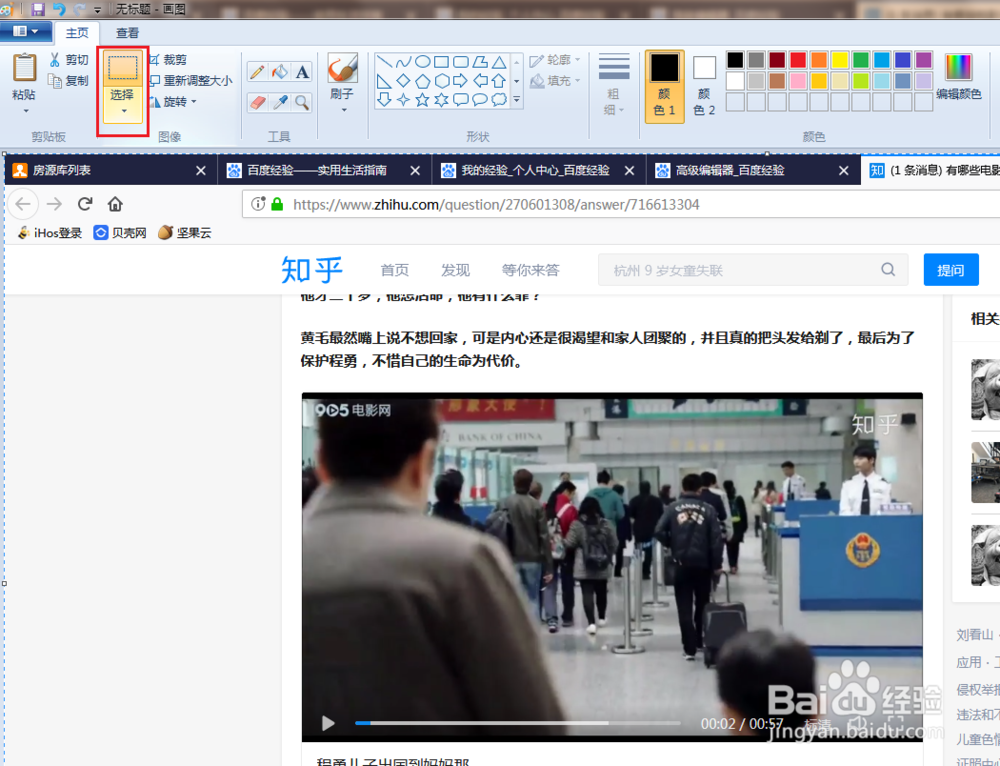
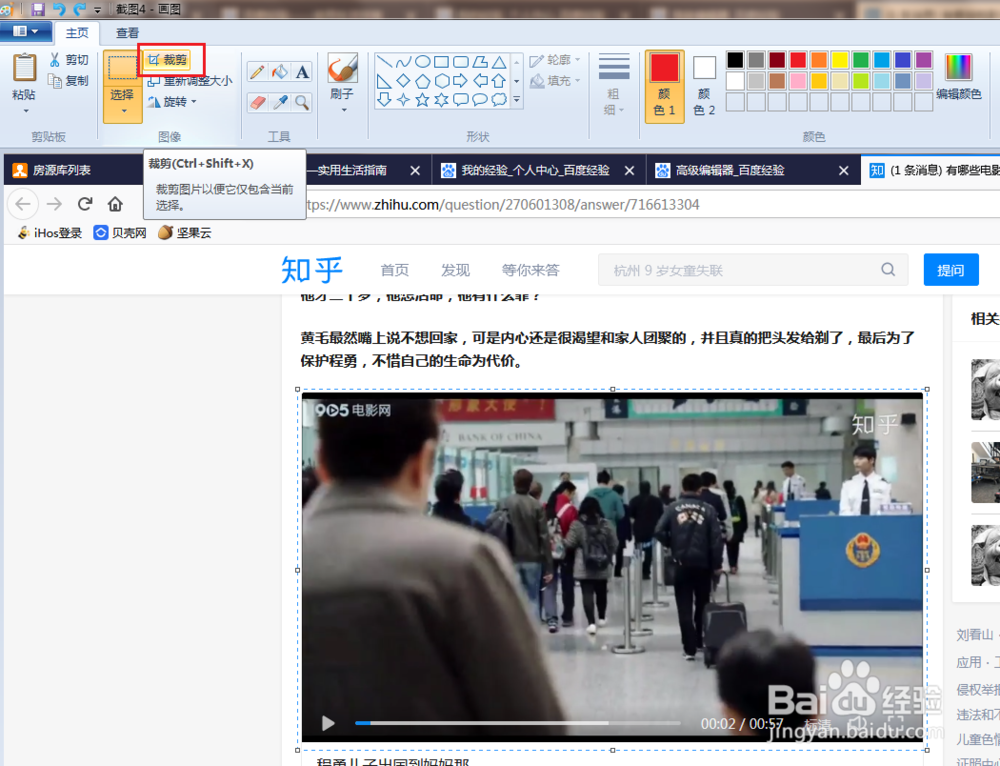
4、点击左上角的“选择”按钮后,用鼠标框选需要裁剪的区域,再点击“裁剪”按钮,我们需要的图片就裁剪好了。
这时候只需要保存就可以了。

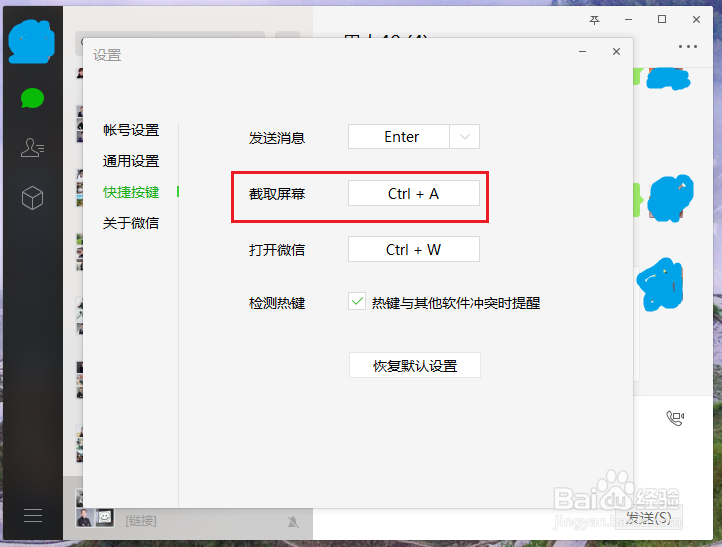
1、安装好微信电脑版,并登陆。点击微信界面左下角的菜单键,选择“设置”,再选择“快捷按键”。这时候我们可以看到截取屏幕的快捷键。
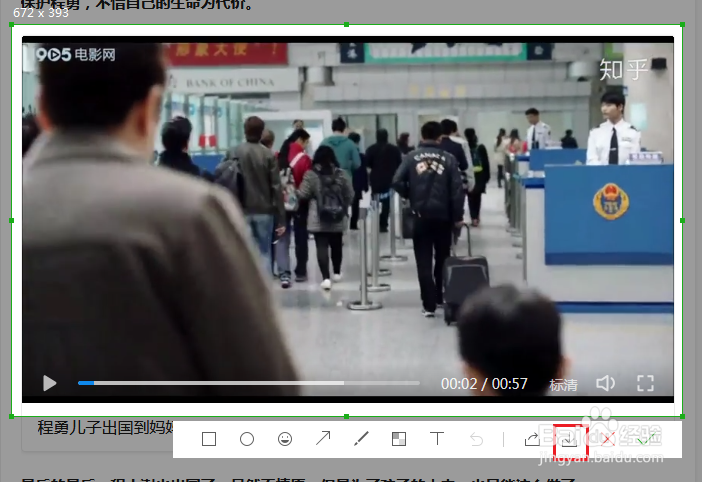
2、打开自己想截屏的屏幕。按照快捷键的按键组合进行截屏并选取自己所需的区域。
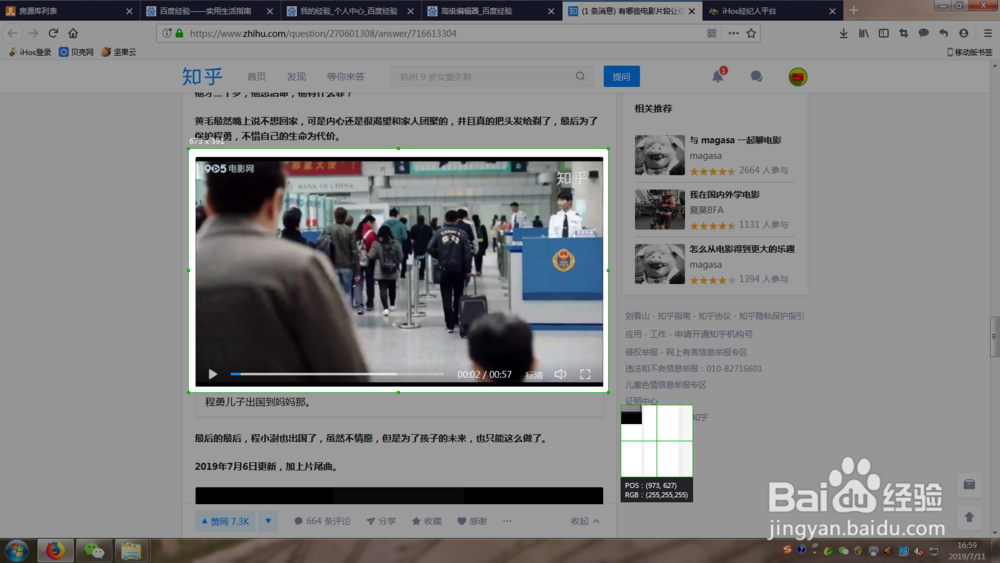
3、选择好了以后,所截取图片下方会出现一行菜单栏,我们选择“保存”按钮就可以保存所需图片了。
声明:本网站引用、摘录或转载内容仅供网站访问者交流或参考,不代表本站立场,如存在版权或非法内容,请联系站长删除,联系邮箱:site.kefu@qq.com。