牛津词典光盘怎么用
1、在电脑浏览器搜索栏中输入ED2000网址,并在网页中搜索栏搜索“牛津高阶精灵光盘”,完成后即得到光盘镜像文件链接,下载资源链接中文件,包括mdf/mds等不同格式的镜像数据和光驱软件等
2、由于原装光驱软件试用期问题,选择DAEMON Tools Lite光驱软件的绿色简体中文版本代替其进行安装。
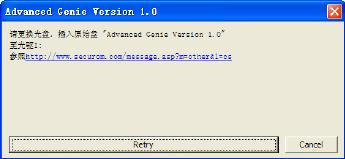
3、下载完成后将名字较长的光盘镜像文件进行重命名,改为OALD7,利用前面推荐的光驱软件打开加密的光盘镜像,若所用的虚拟光驱软件版本较低或不匹配,则软件报错,如图所示。
4、DAEMON Tools Lite光驱软件解压完成后,运行“绿化.reg”,之后运行主程序,双击DTLite.exe,程序显示更新虚拟设备。
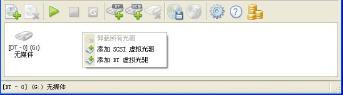
5、完成后,电脑会比先前多出一个DT虚拟光驱盘符,本程序最多可以虚拟出4个光驱。然后,在程序框内点击右键选择“添加SCSI虚拟光驱”。
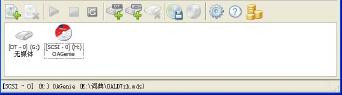
6、首次添加SCSI虚拟光驱需要重启系统。重启系统后,必须将1.30G的光盘镜像文件OALD7.mdf载入SCSI虚拟光驱
7、载入镜像文件后,双击该盘符会自动运行Auto-Run.exe或者打开该盘符双击该盘符下面的OAGe-nieSetup.exe,按照安装提示连续点击Next即可。当然,为了节省C盘空间,你也可以将默认的安装目录C:\Oxford\OA_Genie更改为D:\Oxford\OA_Genie或其他位置。因程序较大,安装后的程序文件夹高达1.29GB,所以整个安装过程非常缓慢,需耐心等待数分钟。安装完毕后,程序会提示重启系统。
8、重启系统后,双击OAGenie.exe或者其桌面快捷方式Oxford Advanced Genie,当程序主界面出现后,在搜索框输入需要查询的单词如like,如果所查询的单词旁边有钥匙状的红色图标,则表示该单词为牛津3000重要词表中的词。如果释义部分的某个单词属于牛津3000词以外的词,则该单词会以红色大写字母醒目地显示。
OADL7每个词目后都有个喇叭状图标。点击该图标就可收听该单词的真人发音。如果某个单词的英式读音和美式读音不同,则会在英式读音后列出美式读音,可以分别收听它们的真人发音
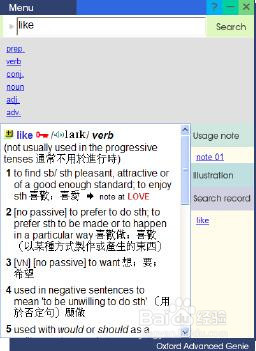
9、浏览该词类的所有义项,可以点击该词目前面的收缩按钮“-”,程序会自动隐藏所有例证,再点击展开按钮“+”,则又会显示所有例证。某些条目附有用法说明或插图,此时右栏的Usage note(用法说明)或Illustration(插图)下会显示其链接。点击该链接,就可以浏览相关的用法说明或插图。
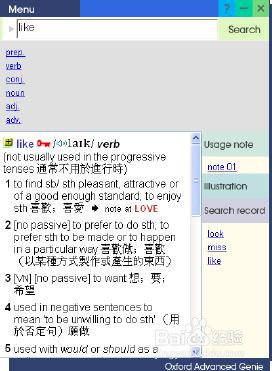
10、Illustration下面的Search Record(查询记录)会列出你最近查找过的10个单词。点击这些单词可以立即回到其条目信息。另外软件可将查询结果复制到Word文档或其它字处理软件进行编辑工作。