教你如何设置QQ邮箱独立密码
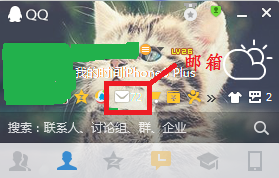
1、首先打开你的QQ。在QQ头像的后面有一个邮箱的标志,然后点击一下进入邮箱。红色圈的那个标志就是QQ邮箱。
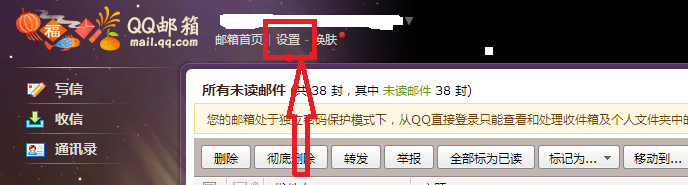
2、进入邮箱后,你会看到QQ邮箱的主页,然后在主页的上面找到设置这两个字,也就是在你的QQ账号的下方。找到设置后,点击进入设置里面。
3、点击进入设置后,你会看到邮箱设置下方有很多个设置:
常规
帐户
换肤
收信规则
反垃圾
文件夹和标签
其他邮箱
我的订阅
信纸
体验室
在这些设置里点击进入帐户设置。
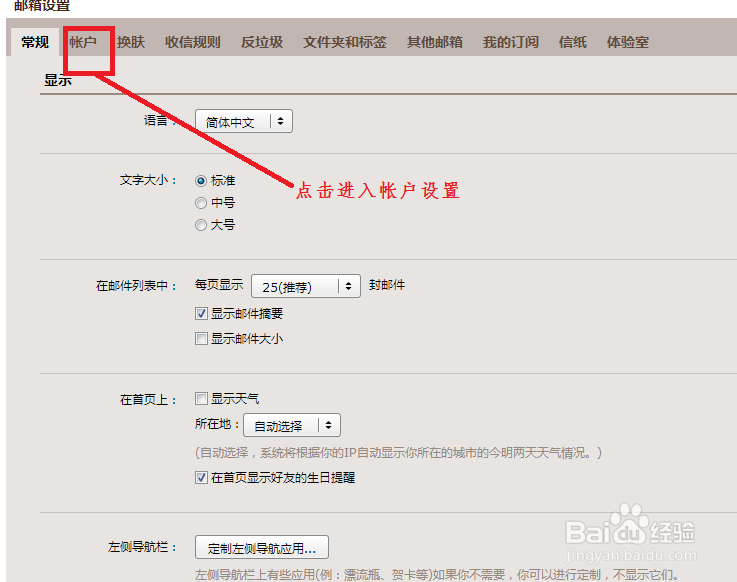
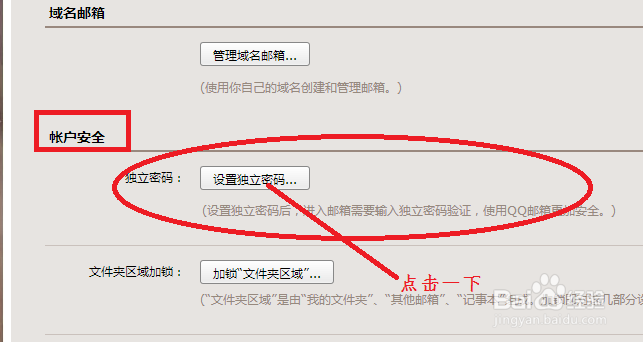
4、进入帐户设置后你也会看到很多中设置,然后在哪些设置找到:帐户安全。帐户安全就是设置QQ邮箱独立密码的设置。
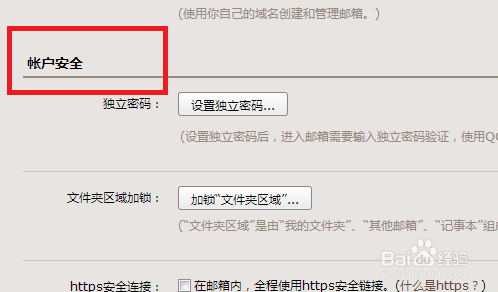
5、在帐户设置哪里点击一下设置独立密码。
6、进入独立密码设置后,你会看到一个设置方框。
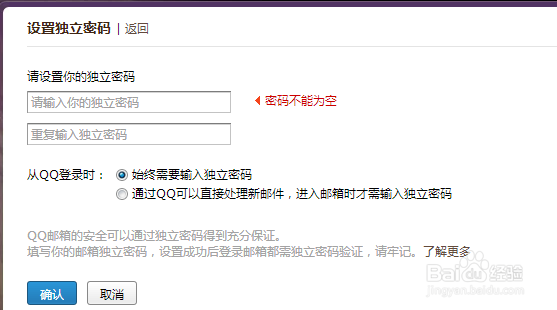
7、在设置方框内设置你的密码。设置完密码后,下方还显示从QQ登陆时的两种选择,然后根据你的想法去选择的。
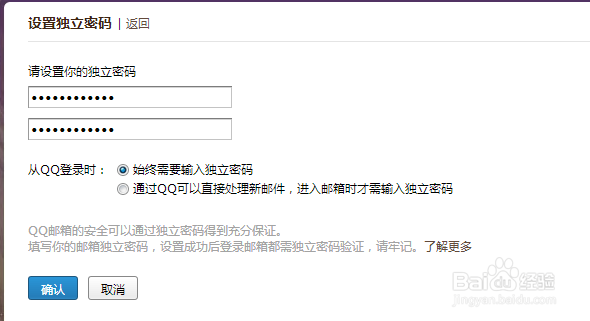
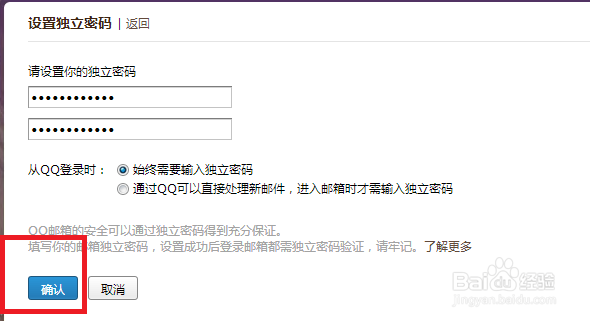
8、选择完后,点击一下下方的确定键。就完成了,以后进入邮箱就要登陆密码了,这样会安全多了。
声明:本网站引用、摘录或转载内容仅供网站访问者交流或参考,不代表本站立场,如存在版权或非法内容,请联系站长删除,联系邮箱:site.kefu@qq.com。
阅读量:42
阅读量:144
阅读量:69
阅读量:123
阅读量:37