fastreport中文版初级教程之报表设计器环境
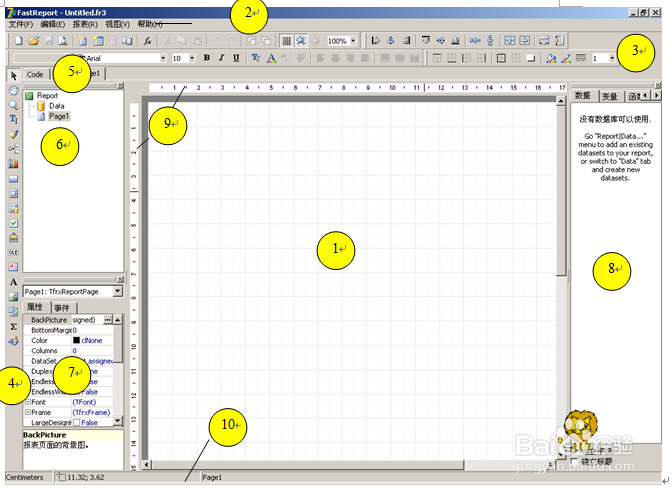
1、报表组件在开发环境中,可以通过鼠标双击TfrxReport组件,打开报表设计器环境。设计器窗口提供给用户全部有关报表设计的工具,并同时提供预览功能。报表设计器界面新颖。包含几个工具栏,并且工具栏可以停靠镶嵌在任何你想停靠的地方,并随设计器其他配置属性保存在一个.Ini文件中,当再次打开时,恢复设计器的配置属性。
为了提供给用户运行期设计报表的功能,应该再添加“TfrxDesigner”或“frxDesgn”单元到Uses列表中。这样用户就可以在运行期修改报表格式,又可炼各以修改已经生成的报表内容信息。
注:根据报表的需要,你应该还需要添加其他的一些组件到表单上。其他组件说明不在此介绍。
图中标号说明:
1——报表设计区域
2——菜单栏
3——工具栏
4——报表对象工具栏
5——报表分页标签
6——报表树窗口
7——对象属性窗口
8——数据树窗口。可以从此窗口拖曳到报表窗口
9——尺标。
10——状态条
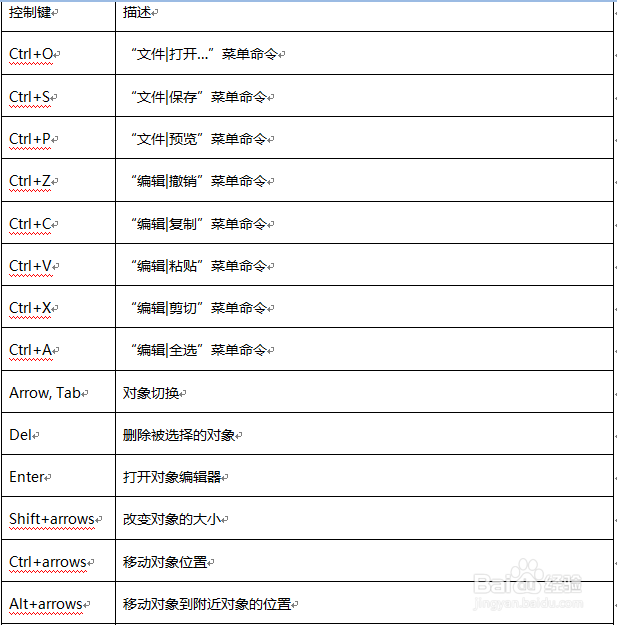
2、1.1、控制键
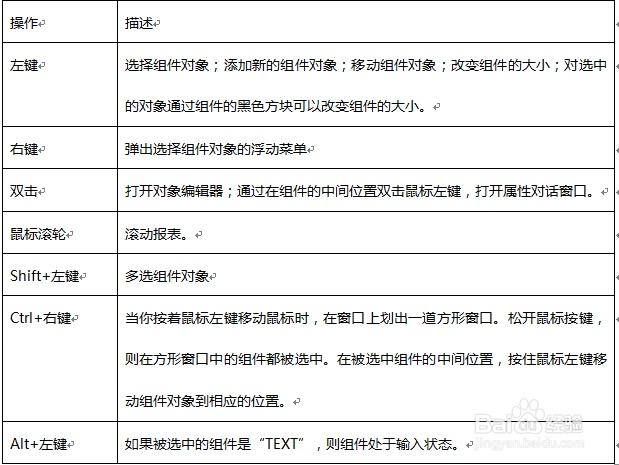
3、1.2、鼠标讨侮处操作
4、1.3、工具栏
1.3.1、设计模式工具栏
组件工具栏和以下工具按钮。
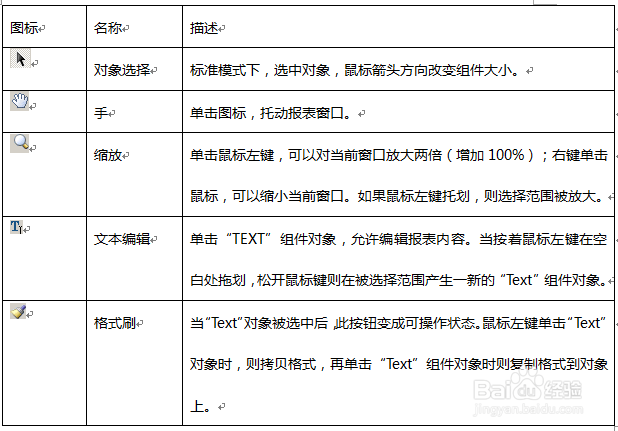
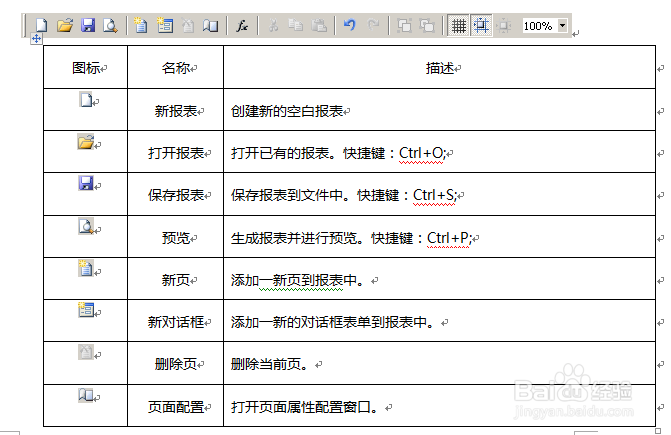
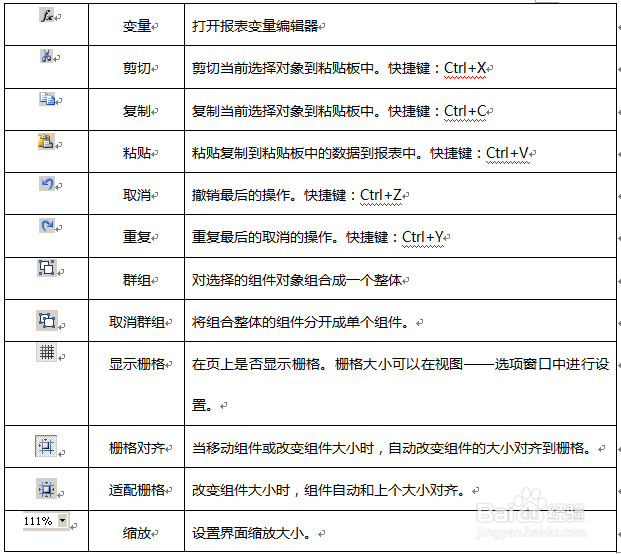
5、1.3.2、“标准”工具栏
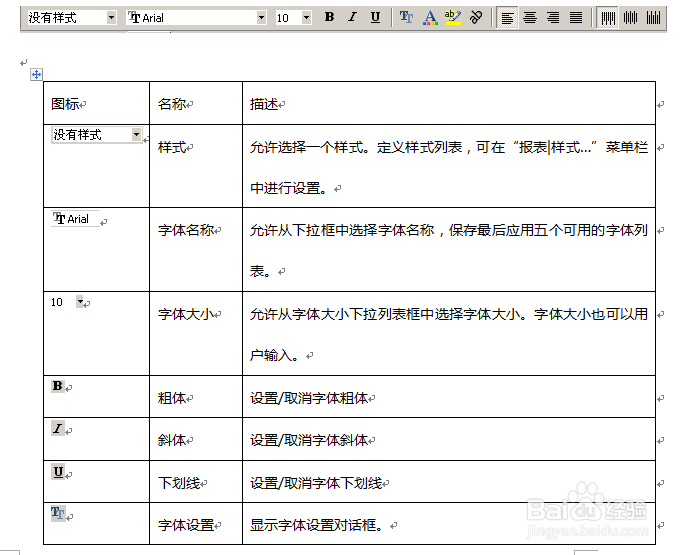
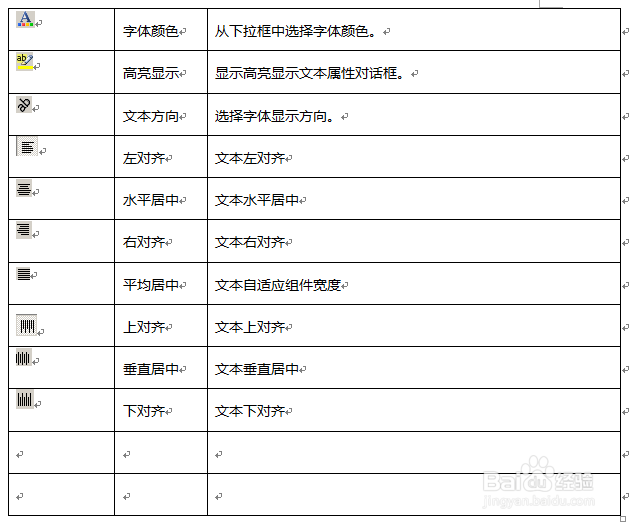
6、1.3.3、“文本”工具栏
7、1.3.4、“边框”工具栏
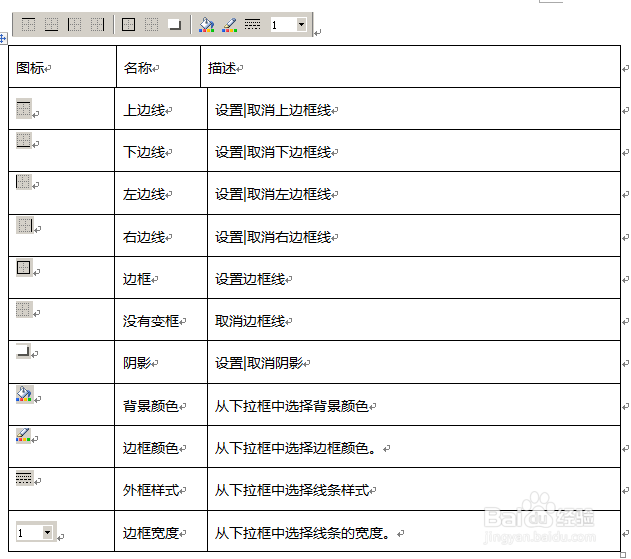
8、1.3.5、“对齐”工具栏
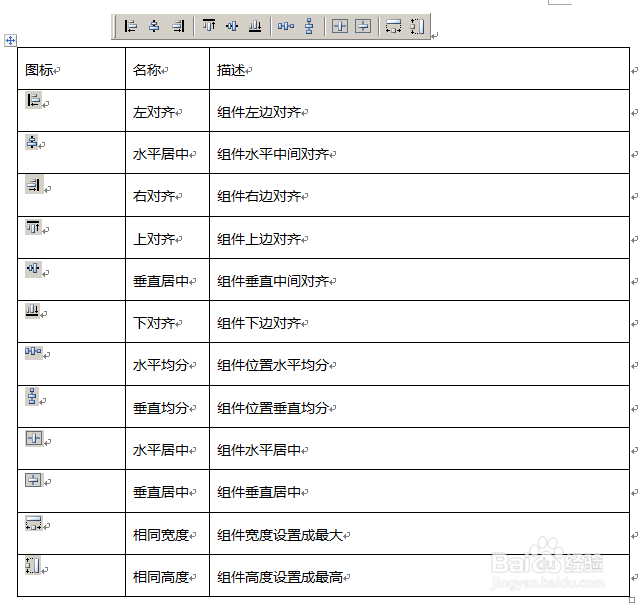
9、1.4、设计选项
通过“视图|选项”菜单条设置设计器选项。
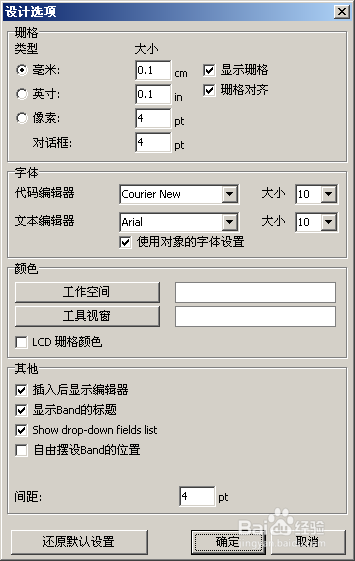
10、在这设置需要的单位(毫米、英寸、像素)。并设置栅格大小,也可以双击状态栏中左边的一个格,也是设置这一项。
你也可以设置单个是否显示,和栅格对齐。也可以通过“标准”工具栏中的按钮进行设置。
你可以设置代码编辑器和文本编辑器的字体名称、大小、颜色等。如果“使用对象的字体设置”被选中闲互,则文本编辑器中的字体被“Text”组件的字体代替。
设计器工作区默认颜色为白色,并且可以通过工具空间和工具视窗改变颜色。
“LCD栅格颜色”,增强栅格线对比度,并改进可视性。
“插入后显示编辑器”当增加新的组件时进行选项控制。如果被选中,增加新的组件时出现组件编辑器。当添加最大数量的组件时,此选项取消。
“显示Band标题”选项取消选中,则Band标题不被显示。
“Show drop-down fields list”选项,决定“Text”组件按钮关联数据时,当鼠标在上边移动时是否显示下拉框显示可选择字段。
“自由摆置band位置”选项,决定是否粘连在报表页上。此选项默认不被选中,Band可以分组显示在报表页上,Band之间的间隙可以通过“间距设置”设置。
11、1.5、报表设置
通过“报表|选项”菜单条显示报表参数窗口,其中共有三个属性页。
第一页显示报表的一般性参数。
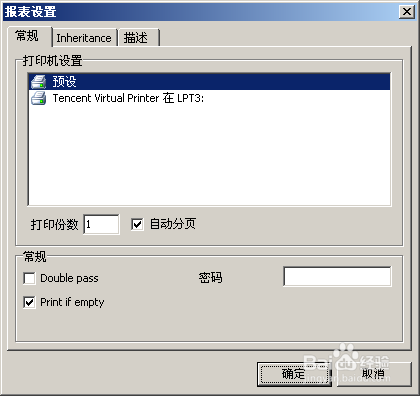
12、用户可以绑定报表到系统已安装的打印机中的一台。意思是报表打印时默认使用绑定的打印机输出打印。这一项当系统中有多个打印机时被使用。例如:文本可以帮定输出到单色打印机,有图形的可以输出到彩色打印机。打印机列表中“预设”打印机选项被选中,则报表不和任何打印机绑定,并且打印输出到系统默认得打印机上。
用户可以设置报表打印分数,打印份数显示在打印机选项的面板上。
如果“Double pass”选项被选中,报表的信息分为两项。第一阶段,报表形成,并分开到页中,但结果不保存。第二个阶段,标准报表信息保存到流文件中。
“print if empty”选项,决定报表空白时是否生成报表文件,如果选中,生成报表时显示空白报表。
“密码”项设置密码,当打开报表时需要输入密码。
第二页设置报表的继承性
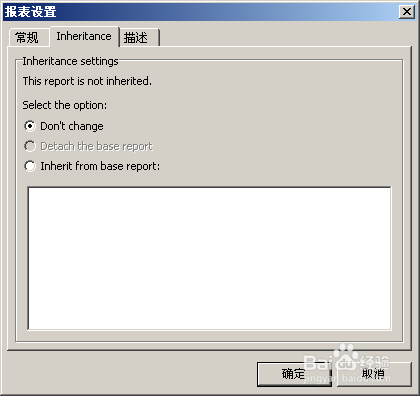
13、 第三页用户设置报表属性描述
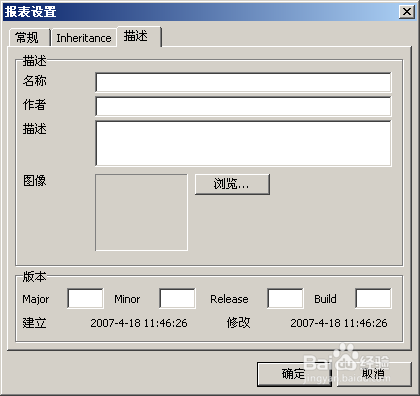
14、1.6 页面设置
通过“文件|页面设置…”菜单条,或双击页面空白处,弹处页面设置对话框。这个对话框共有两页:
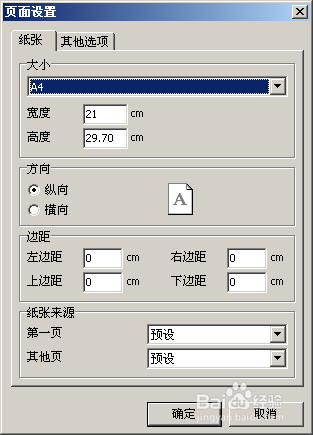
15、在第一个页面上,用户可以设置纸面大小,和纸面方向,还有页面边距。
在纸张来源的下拉框中选择第一页和其他页打印机的状态。
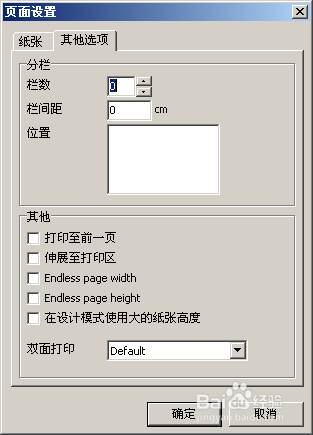
16、第二页设置分栏显示报表栏数、栏距和位置。当前设置在设计器中显示。
“打印至前一页”允许用户打印报表,从上一页的空白处开始。这个选项可用在一个报表有多个模板组成或批量打印时。
“伸展至打印区”选项打印奇页面时左右边界可以交换。
“Endless page width & height”选项根据多个数据报表增加页数。这样可以看到一个大型报表数据代替多个报表页面。
“在设计模式使用大的纸张高度”选项增加页面高度。
17、同为比较常用的报表工具,FineReport的报表设计器相对于FastReport的,更为简单,上手也更容易一些,下面是FineReport报表设计器的简单展示:
1. 设计器概览
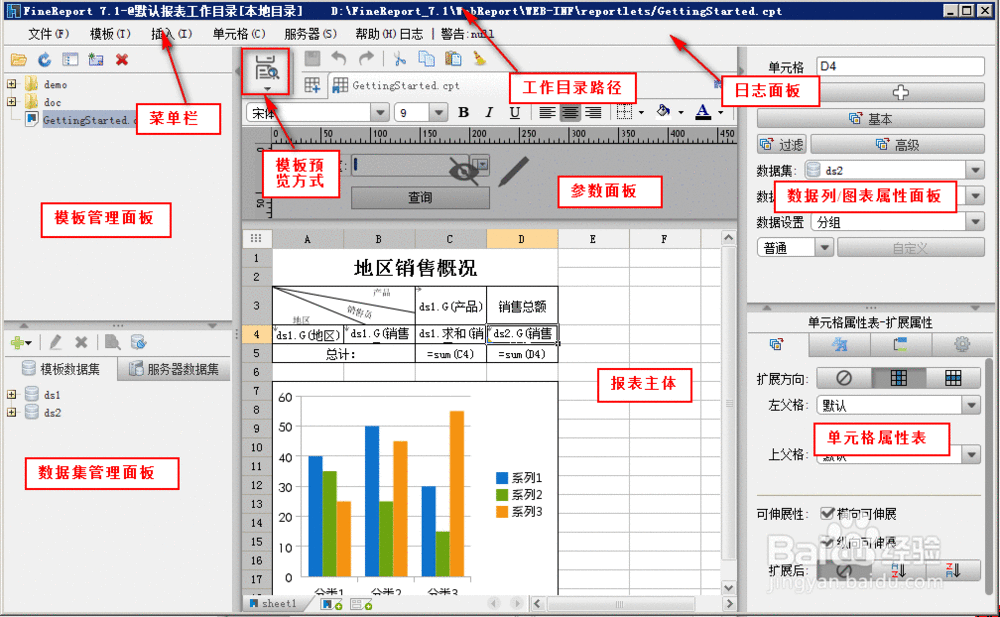
下图是FineReport报表软件设计器的整体示例图:
18、1.1 模板管理面板
所有通过FineReport设计器设计出来的模板全部保存在reportlets文件夹下,并显示在模板面板中。
19、1.2 数据集面板
数据集面板中展示的是数据集,数据集是指通过SQL语句,将数据库中的数据获取出来,作为模板数据的直接来源,数据集包括模板数据集和服务器数据集。
20、1.3 模板预览方式
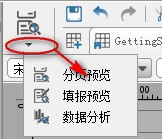
预览方式是指查看模板时以哪种方式查看,在设计器预览方式按钮处,有三种预览方式,分页预览,填报预览,数据分析,如下图:
默认预览方式为分页预览。
21、1.4 报表主体
报表主体是设计模板的主体界面,由上图可以看到,报表主设计界面是一个类似Excel的表格,支持无限行与无限列,基本的操作方法与Excel类似,简单容易。
在用FineReport设计报表时,只需理解一些与单元格绑定数据列有关的操作即可。且这些操作都是后台的代码处理,基本不需要再手写表达式。
22、1.5 参数界面
是制作参数模板时放置查询控件的面板。
23、1.6 数据列或图表属性面板
如果选中的单元格中绑定的是数据集字段,则显示数据列属性,可对该字段进行一些简单设置,如果绑定单元格的是图表,则显示图表属性,对图标进行一系列的设置。
24、1.7 单元格属性表
对单元格的一些属性进行设置,包括扩展属性,样式,形态和其他属性。