Altium Designer如何更改栅格颜色
1、首先找到打开Altium Designer软件,然后新建一个原理图工程,现在可以看到栅格颜色是灰色的
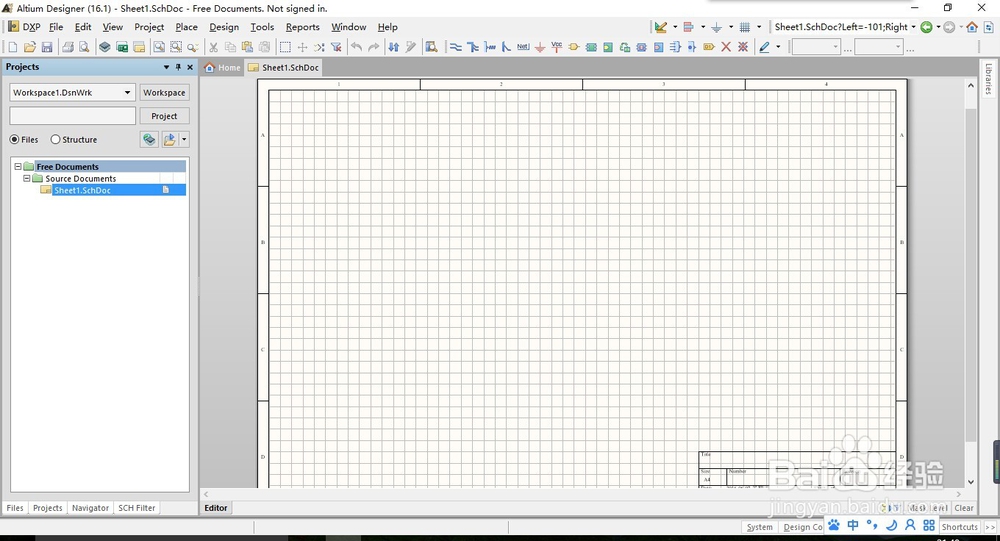
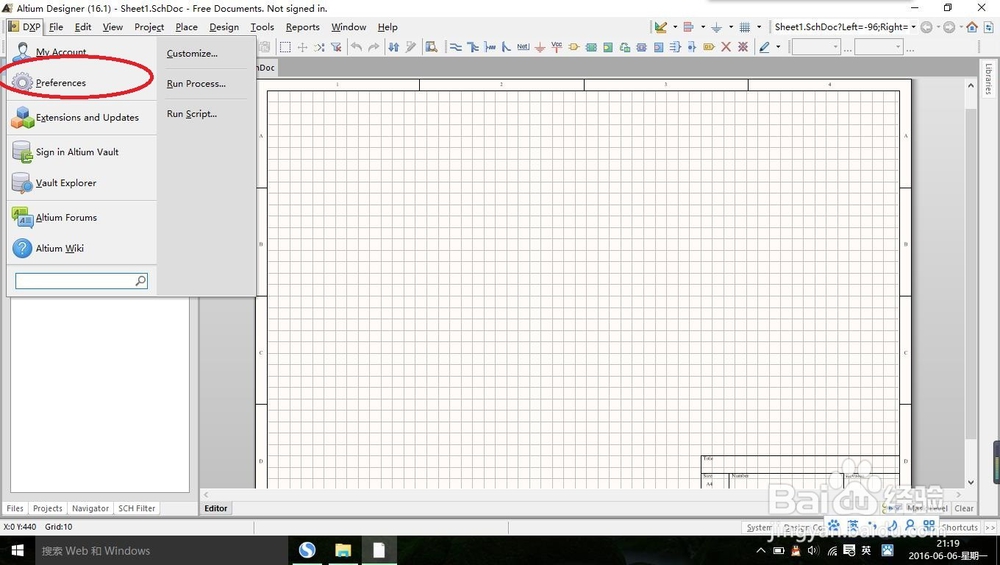
2、然后在菜单栏找到“DXP”菜单,单击鼠标左键打开DXP,弹出下拉菜单,找单击选择Preferences选项,弹出设置对话框
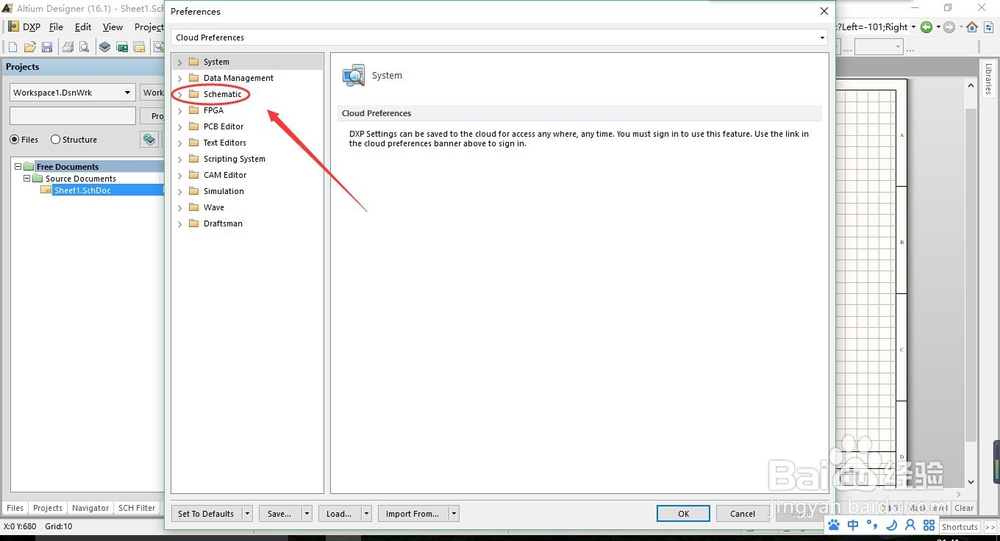
3、进入设置菜单,弹出设置对话框,在对话框的左面栏找到Schematic菜单,单击前面的下三角就会展开,展开菜单
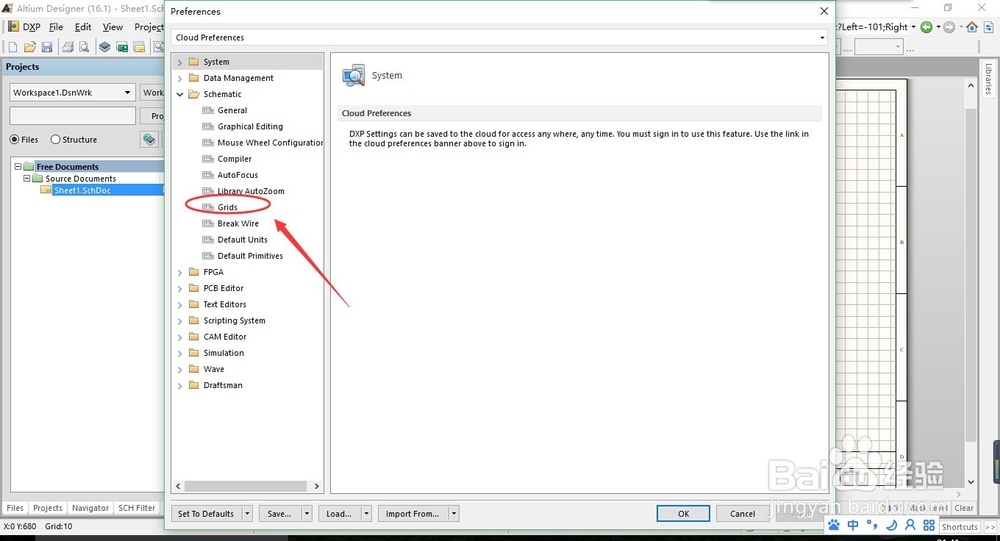
4、在展开的子菜单找到Grids栅格选项,单击鼠标左键打开栅格选项,在右边菜单就可以看到要设置的选项
5、找到箭头所指的地方就是更改栅格的地方,单击鼠标左键设置
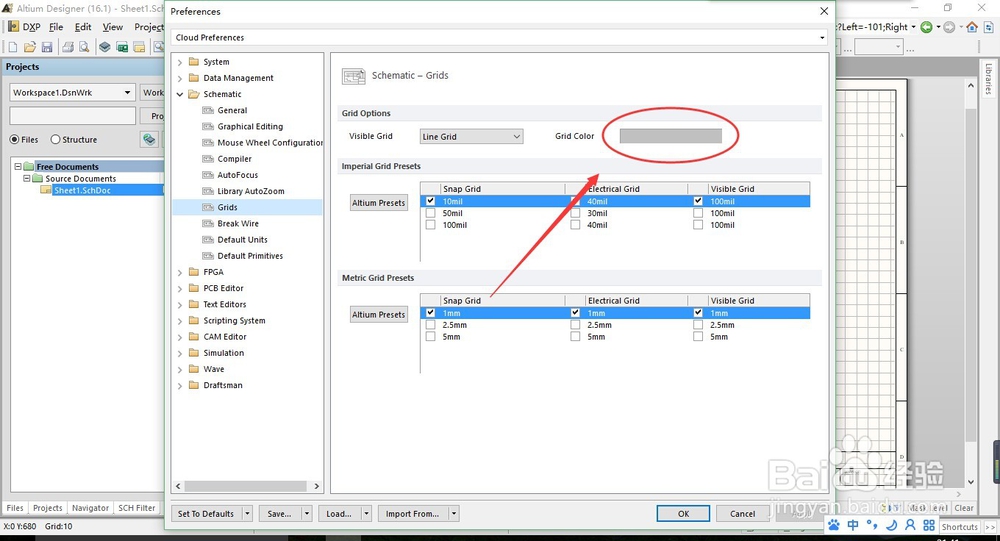
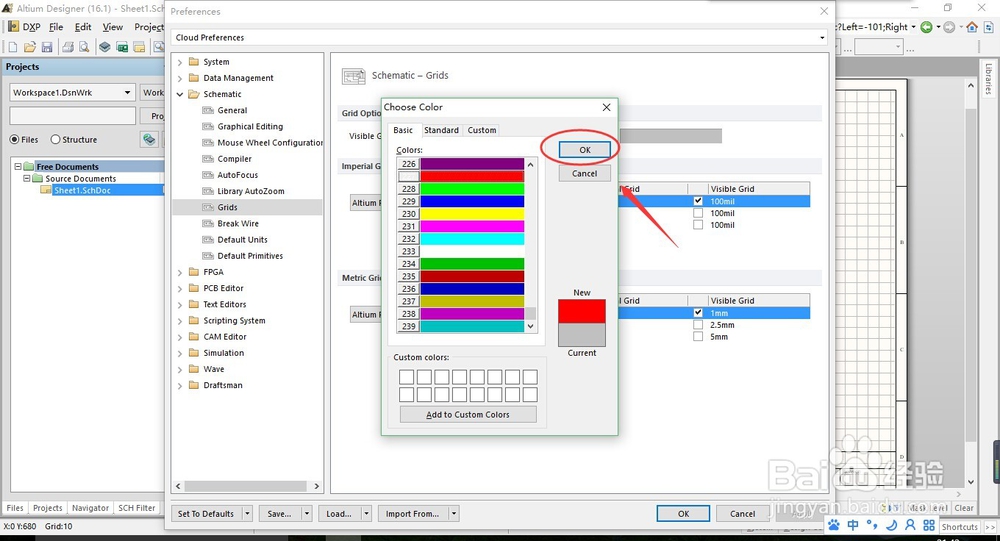
6、这个里面有好多的颜色选项,选择一个自己喜欢的颜色进行设置就可以了

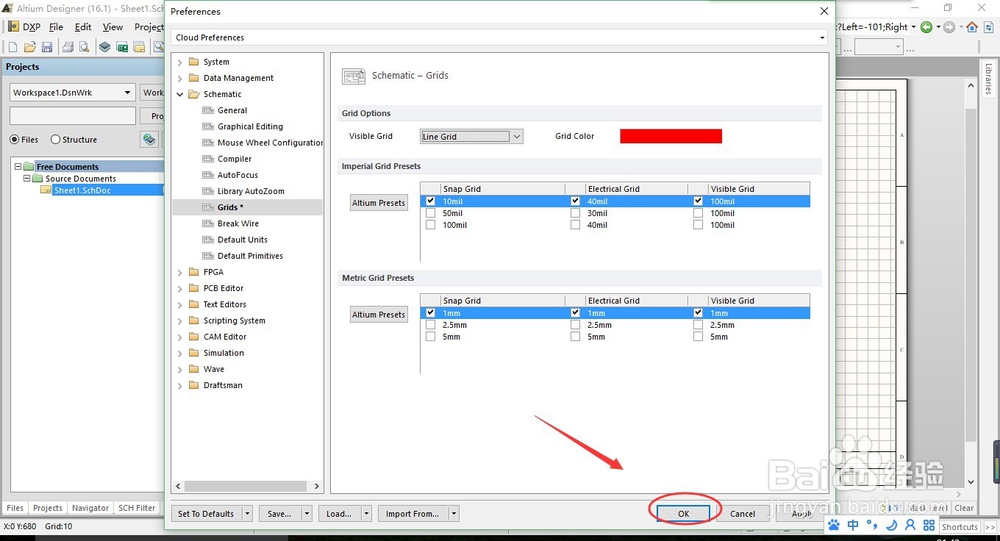
7、选择完成颜色,单击确定,退出颜色选择
8、单击确定,完成设置
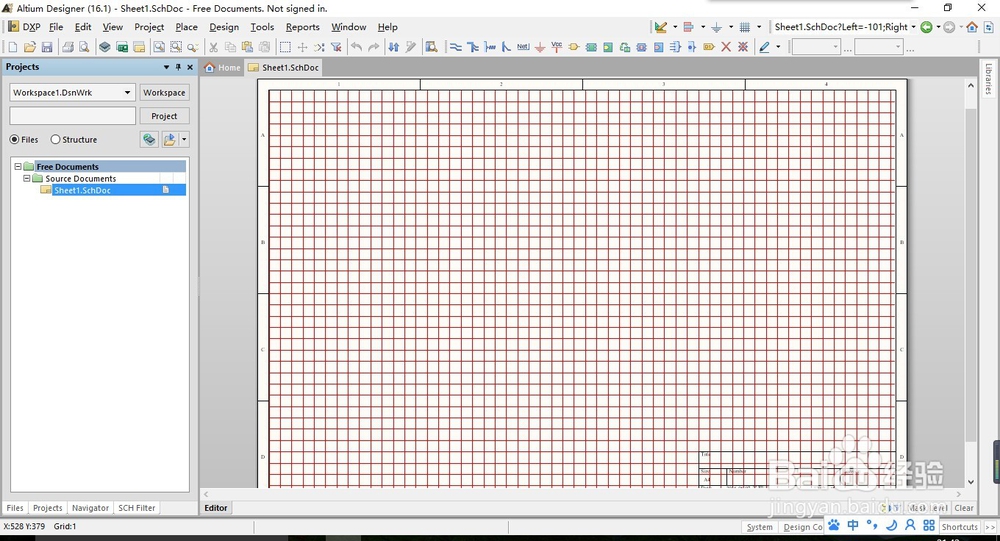
9、关闭设置对话框,这时回到原理图界面,就可以看到,原理图里面的栅格颜色就变成了红色,设置成功
10、本经验只供参考,如有不足,还请见谅,如果有什么疑问请在下边留言,及时给你解答。。。
声明:本网站引用、摘录或转载内容仅供网站访问者交流或参考,不代表本站立场,如存在版权或非法内容,请联系站长删除,联系邮箱:site.kefu@qq.com。
阅读量:29
阅读量:87
阅读量:119
阅读量:62
阅读量:104