ps软件入门 绚丽字体的制作
1、打开ps,利用渐变工具添加一个渐变色

2、利用【文字工具】写出文字
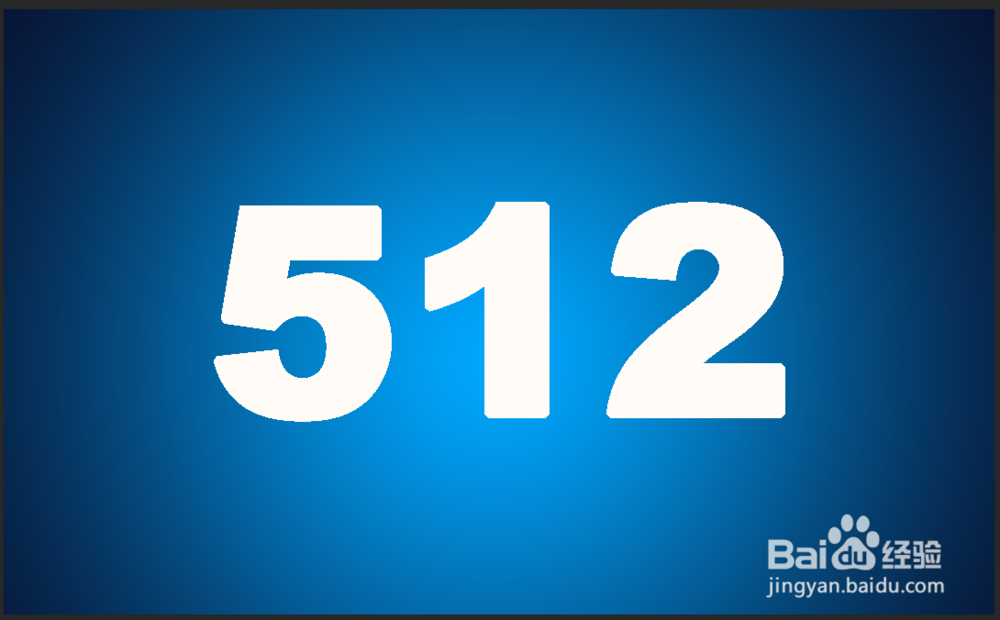
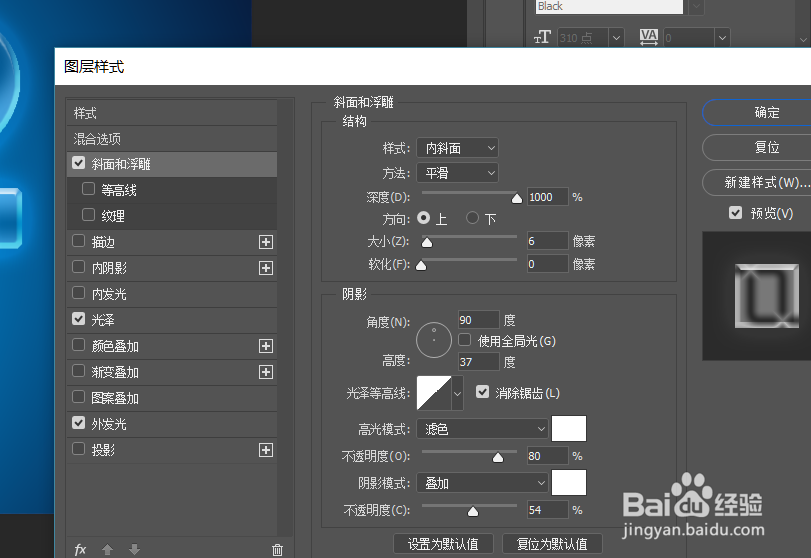
3、现在我们给文字添加混合选项
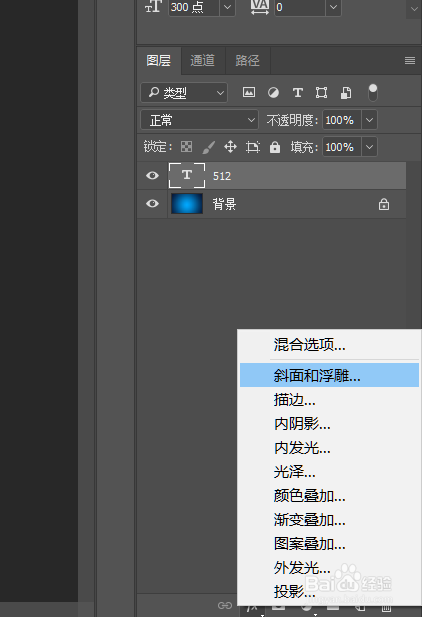
4、文字的混合选项,具体参数如下
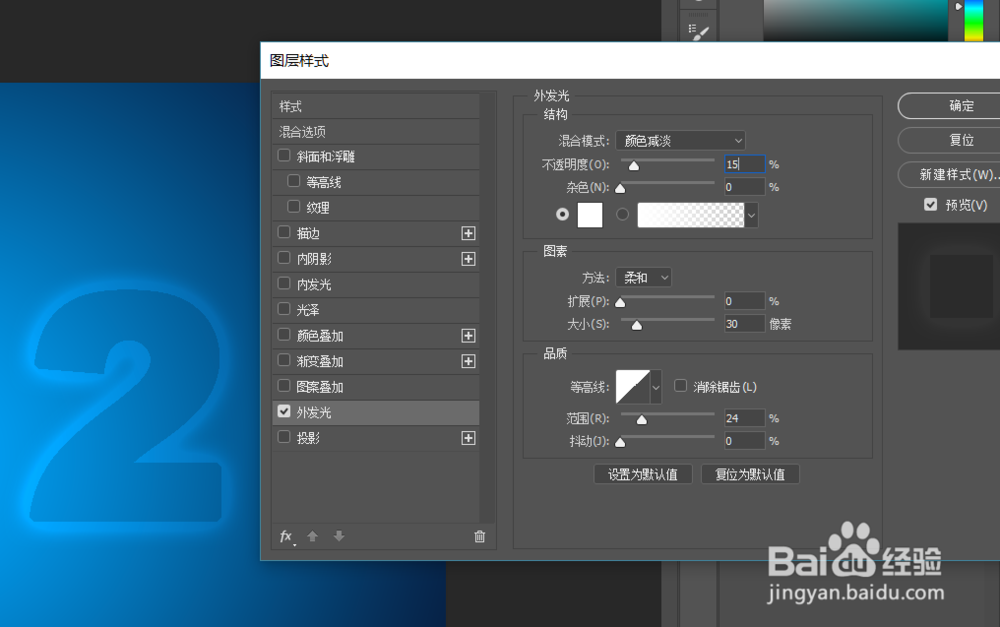
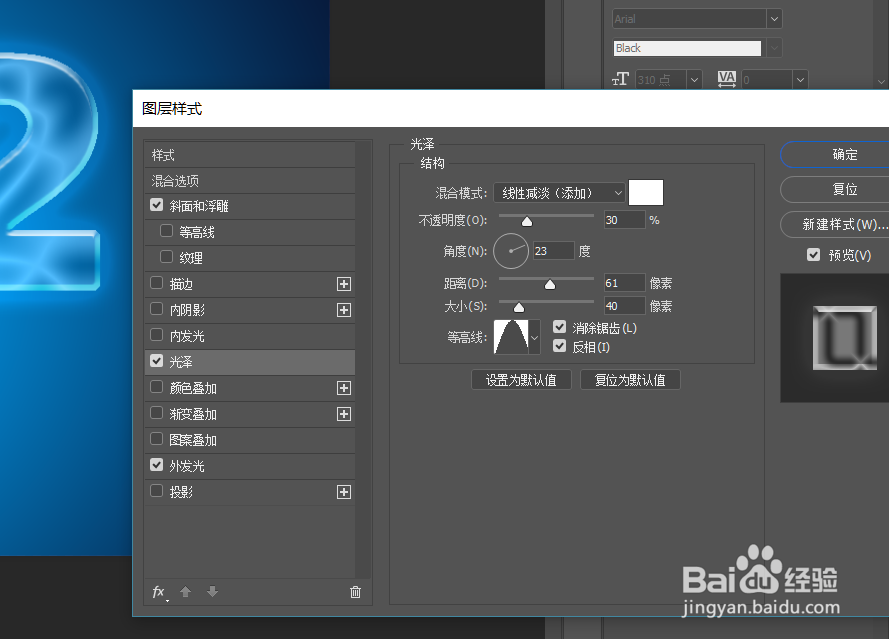
5、如下是效果图

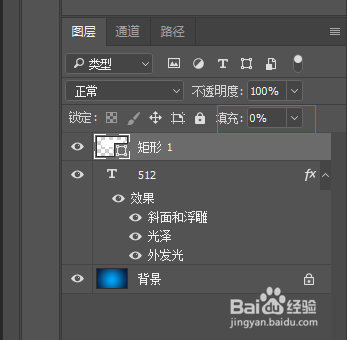
6、利用【矩形工具】,画出矩形,将填充值设置为‘0’
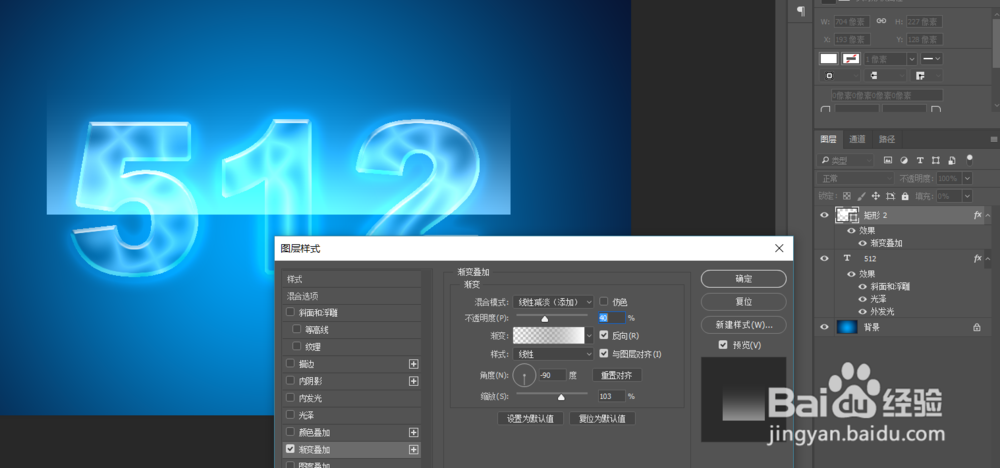
7、给矩形,添加‘渐变叠加’,参数如下
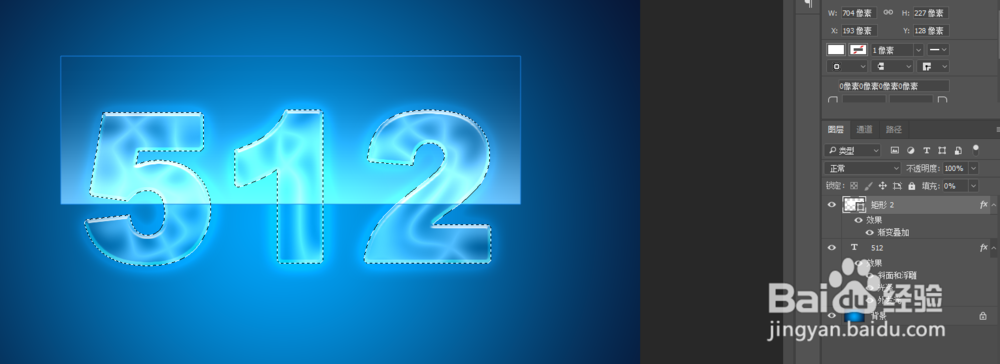
8、点击文字选区,点击矩形添加图层蒙版,得到如下效果
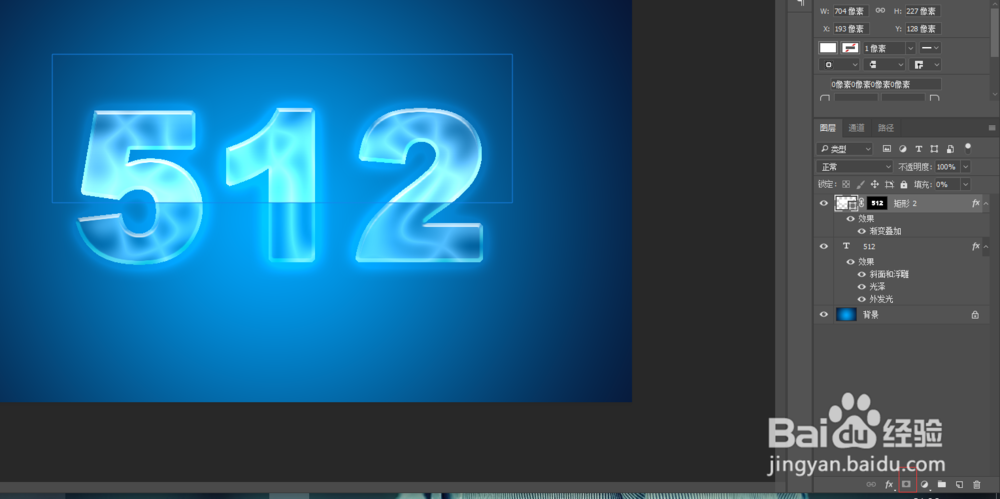

9、现在我们给文字添加阴影,画一个椭圆

10、给椭圆添加和动感模糊和高斯模糊,
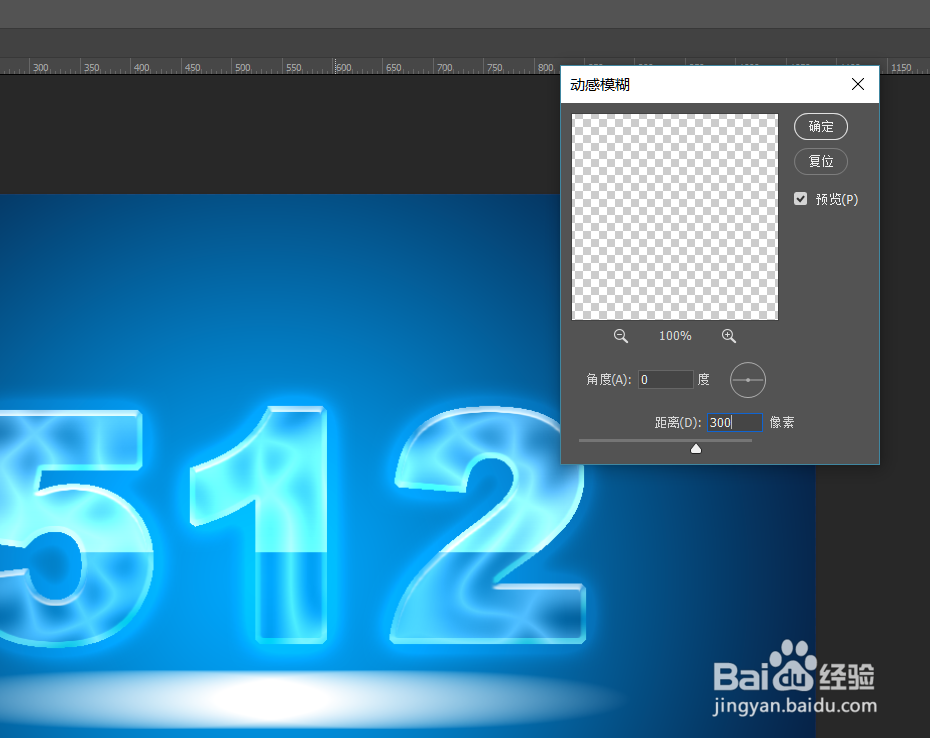
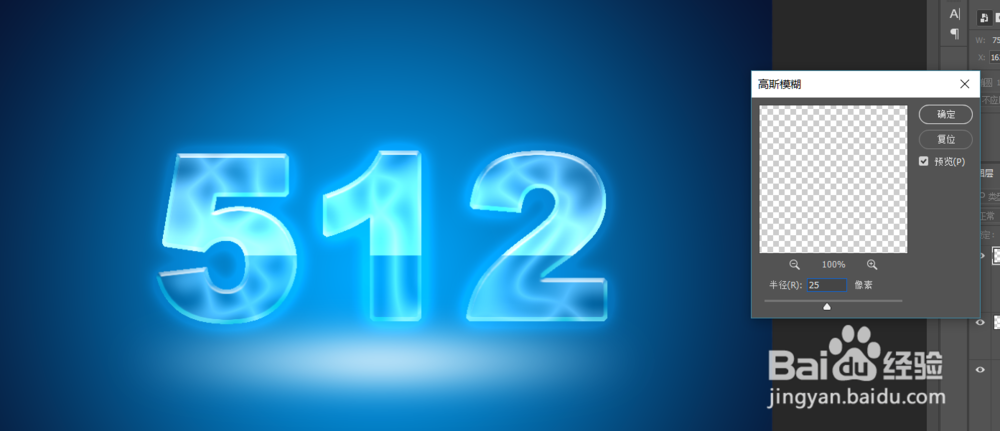
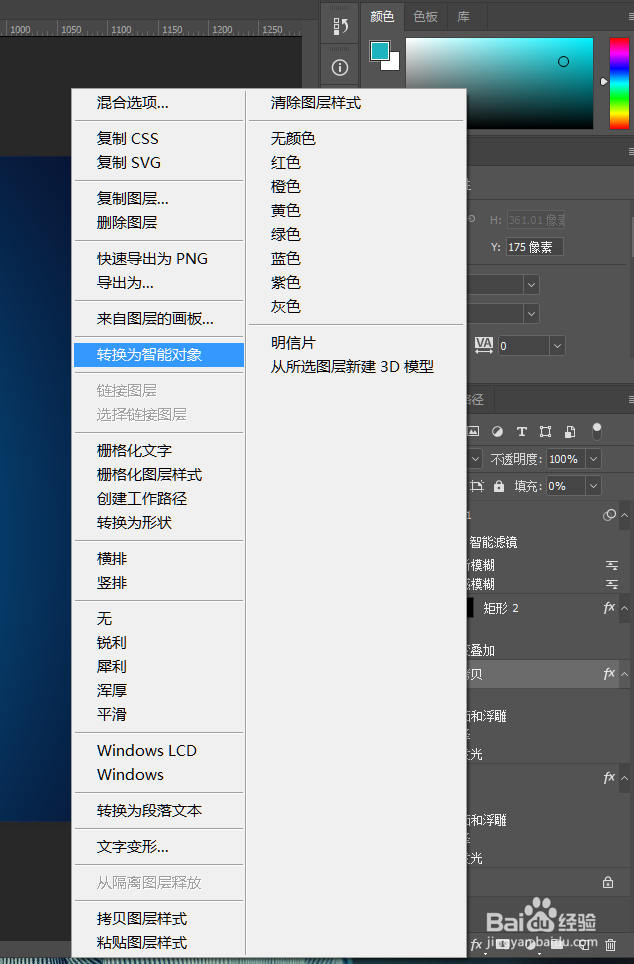
11、按【Ctrl+J】复制文字,并将文字点击右键‘转化为智能对象’给文字添加倒影,效果如图
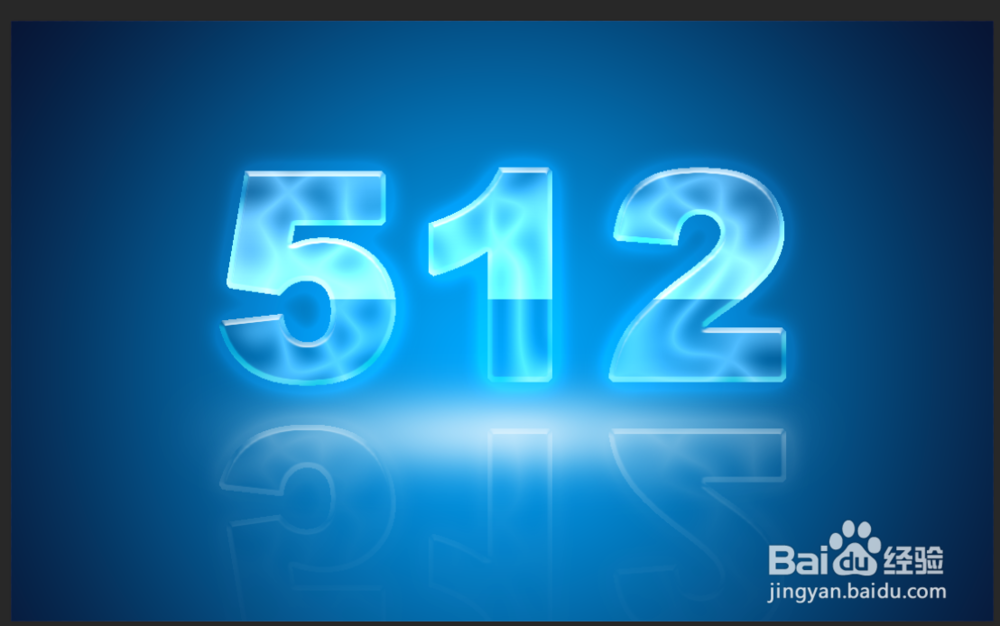
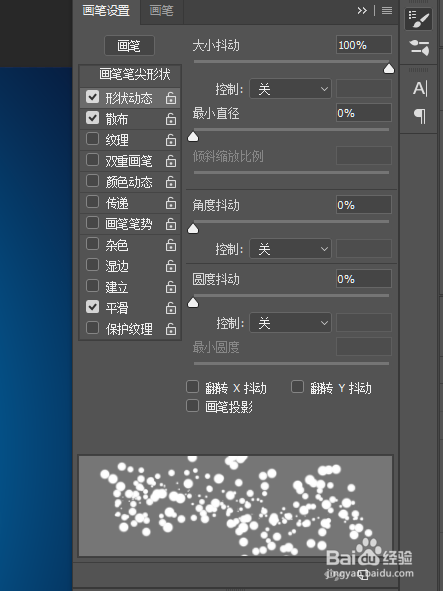
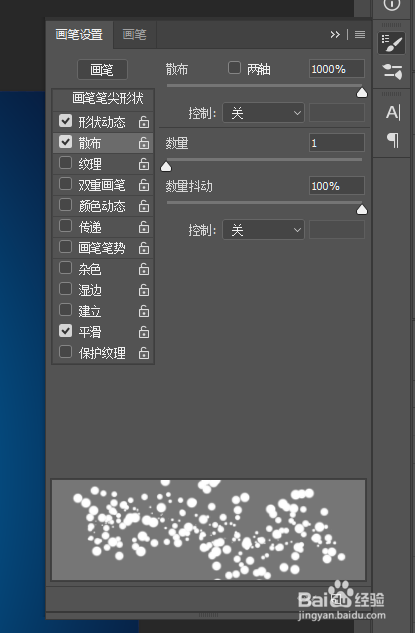
12、现在我们给文字添加元素,新建图层,点击画笔设置画笔参数
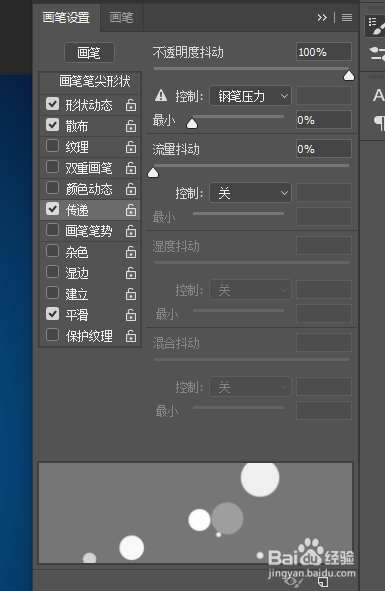
13、给文字添加文字元素

14、以上就是怎么在ps中制作绚丽文字的全部过程,希望可以帮助到您
声明:本网站引用、摘录或转载内容仅供网站访问者交流或参考,不代表本站立场,如存在版权或非法内容,请联系站长删除,联系邮箱:site.kefu@qq.com。