如何制作斑纹字
1、打开‘Photoshop软件’,新建图层(将背景色填充为:‘灰色’),如下图所示


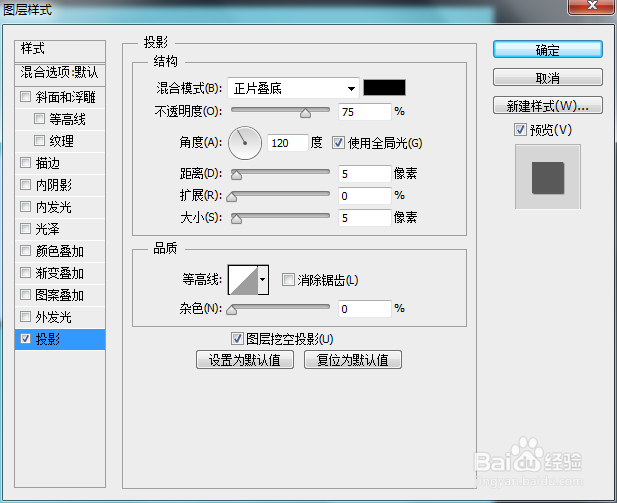
2、用‘横排文字工具’输匠季入文字,并执行‘图层’——‘图层样式’——‘投影’,参数设置如下图所示



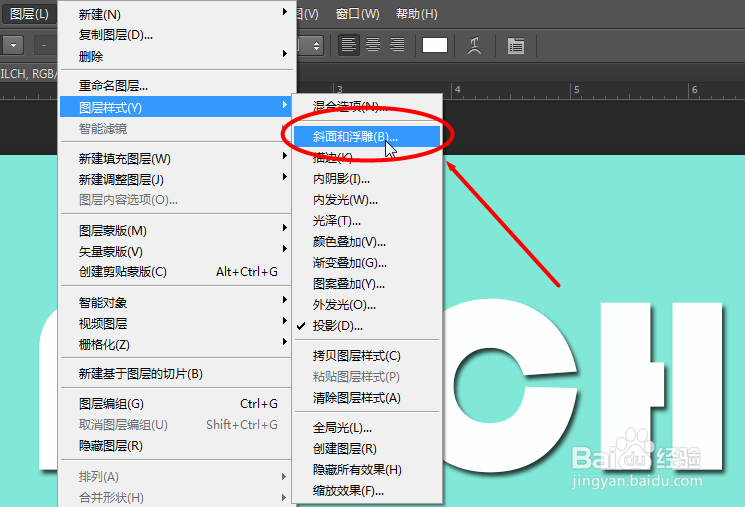
3、执行‘图层’——‘图层样式’——‘斜面和浮雕’,参数设置如下图所示


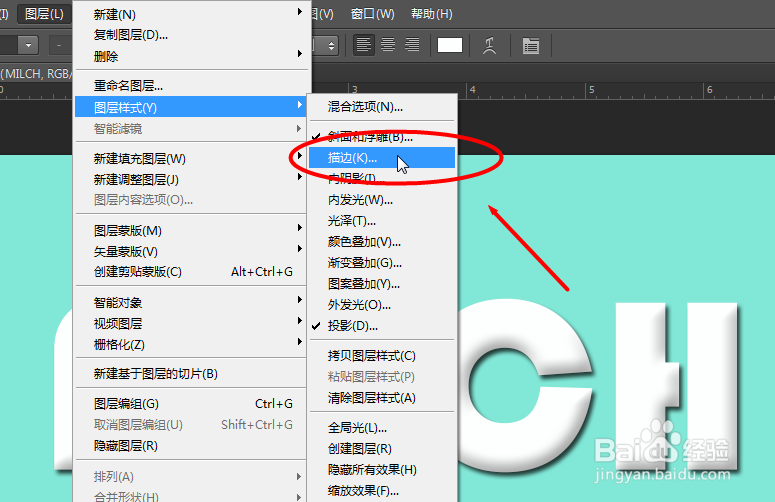
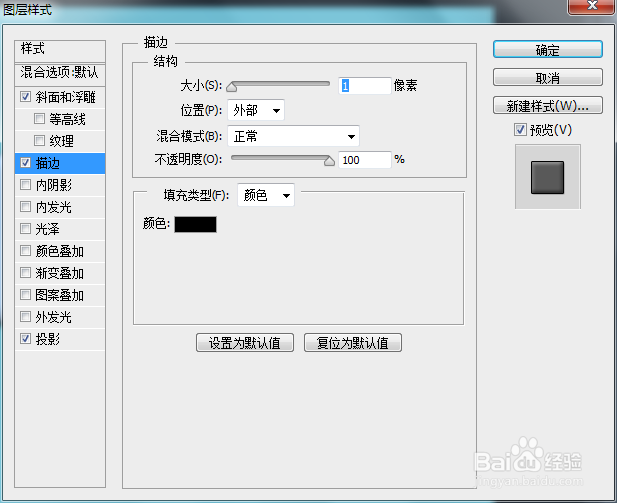
4、执行‘图层’——帽温‘图层样式’——‘描边’,参数设置如下图所示

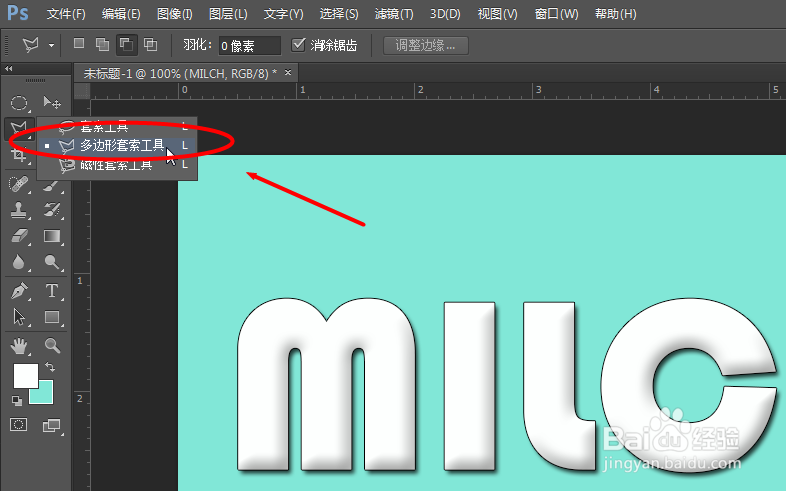
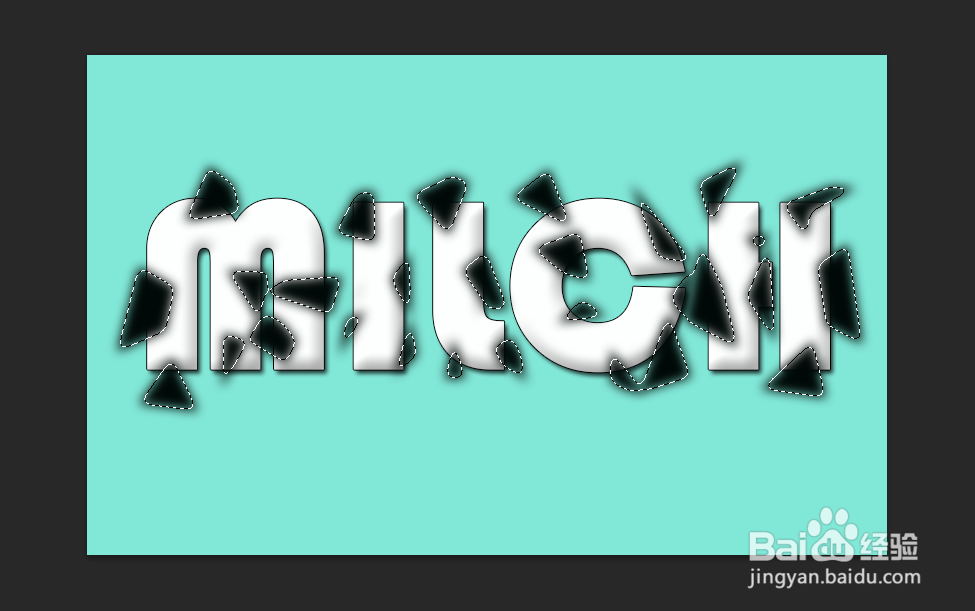
5、用‘多边形套索工具’划出多个大小不一的选区,并新往菊截建图层,将图层选区填充为‘黑色’,如下图所示


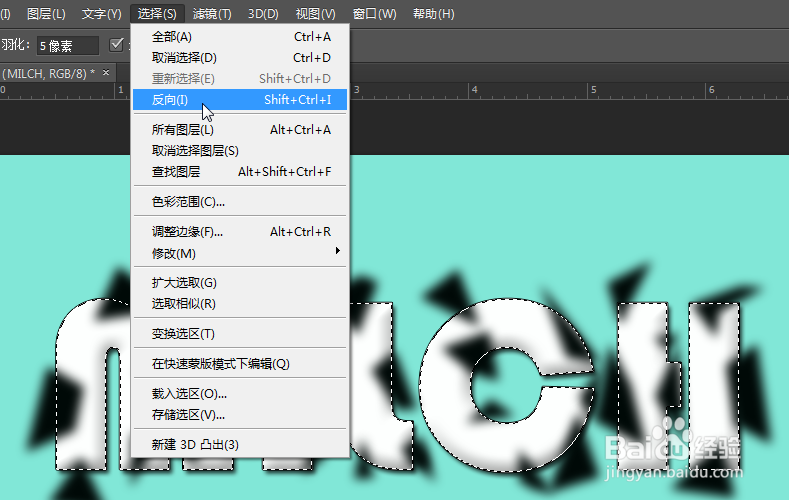
6、按住Ctrl+鼠标左键,点击‘文字图层’左侧,得到文字的选区,再执行‘选择’——‘反向’,并按Ctrl+Backspace填充‘自己喜欢的背景颜色’,就制作出斑纹字,效果如下图所示




声明:本网站引用、摘录或转载内容仅供网站访问者交流或参考,不代表本站立场,如存在版权或非法内容,请联系站长删除,联系邮箱:site.kefu@qq.com。
阅读量:194
阅读量:176
阅读量:87
阅读量:187
阅读量:42